Adobe programlarını kullanırken ekranınızda beliren o can sıkıcı uyarılar, yaratıcı sürecinizi bir anda kesintiye uğratabilir. Yıllardır bu tür teknik aksaklıklarla uğraşan bir uzman olarak, yaşadığınız hayal kırıklığını çok iyi anlıyorum. Araştırmalarım ve tecrübelerim sonucunda, bu tür problemlerin genellikle yazılımsal çakışmalardan veya eksik dosyalardan kaynaklandığını gördüm. Eğer siz de 'Adobe yazılım hatası nasıl çözülür?' diye merak ediyorsanız, doğru yerdesiniz. Bu rehberde, panik yapmadan adım adım uygulayabileceğiniz yöntemleri derledim. Karmaşık teknik detaylarda boğulmadan, sorunun kaynağına inerek sisteminizi nasıl stabilize edeceğinizi öğreteceğim. Hazırsanız, tasarım dünyanızdaki bu engelleri birlikte ortadan kaldıralım ve projelerinize kaldığınız yerden devam edelim.
Adobe Yazılım Sorunlarının Temel Nedenleri
Adobe uygulamalarında karşılaşılan teknik aksaklıkların arkasında genellikle basit ama ihmal edilen faktörler yatar. Özellikle donanım sürücülerinin güncel olmaması, yazılımın işletim sistemiyle tam uyumlu çalışmasını engeller. Ben, sistem günlüklerini incelediğimde çoğu hatanın bellek yönetimi veya geçici dosya birikmesinden kaynaklandığını adobe yazılım sorunu olarak tanımlıyorum. Kullanıcıların çoğu, güncellemeleri erteleyerek bu hatalara davetiye çıkarır. Bir yazılımın kararlı çalışabilmesi için hem işletim sisteminin hem de Adobe Creative Cloud bileşenlerinin birbiriyle uyumlu olması şarttır. Bu süreçte dikkat etmeniz gereken ilk nokta, sisteminizin minimum gereksinimleri karşılayıp karşılamadığıdır. Eğer sisteminiz yetersiz kalıyorsa, yazılımın çökmesi kaçınılmazdır. Dolayısıyla, kurulumdan önce donanımınızı kontrol etmek, ileride karşılaşabileceğiniz birçok sorunu daha en başında engellemenize yardımcı olacaktır.
Güncelleme ve Yama Yönetimi
Adobe Creative Cloud Güncelleme Yöntemleri
Yazılım güncellemeleri, sadece yeni özellikler eklemekle kalmaz, aynı zamanda bilinen açıkları kapatır. Adobe Creative Cloud uygulamasını açıp 'Güncellemeler' sekmesini kontrol etmek, yazılım hata çözümü için atabileceğiniz en kritik adımdır. Birçok kullanıcı, otomatik güncellemeleri kapattığı için eski sürümde kalan hatalarla boğuşmaktadır. Ben her zaman güncel kalmanın, sistemin genel performansı üzerinde olumlu bir etkisi olduğunu gözlemliyorum. Eğer güncelleme yapmanıza rağmen hata alıyorsanız, uygulamayı tamamen kaldırıp yeniden kurmayı deneyebilirsiniz. Temiz bir kurulum, kayıt defterinde biriken hatalı verileri temizleyerek yazılımın fabrika ayarlarına dönmesini sağlar. Bu işlem sırasında dosyalarınızı yedeklemeyi asla unutmamalısınız. Güncel bir yazılım, sisteminizin en iyi arkadaşıdır ve hata olasılığını minimize eder.
Önbellek ve Geçici Dosya Temizliği
Medya Önbelleği (Media Cache) Temizleme
Tasarım programları, performansı artırmak için sürekli geçici dosyalar oluşturur. Zamanla bu dosyalar bozulabilir ve beklenmedik adobe yazılım sorunu hatalarına yol açabilir. Özellikle Premiere Pro veya After Effects gibi ağır programlarda, önbellek dosyalarının şişmesi sistemin yavaşlamasına veya çökmesine neden olur. Tercihler (Preferences) menüsüne giderek medya önbelleğini temizlemek, sistemin nefes almasını sağlar. Ben, her büyük proje sonrası bu temizliği yapmanızı şiddetle öneririm. Bu işlem, programın hızını gözle görülür şekilde artıracaktır. Bazen sadece bu basit adım bile, karmaşık görünen hataların bir anda kaybolmasını sağlar. Diskinizde yeterli alan bırakmak da bu süreçte hayati öneme sahiptir, çünkü programlar çalışma sırasında geçici alanlara ihtiyaç duyar.
Eklenti ve Eklenti Çakışmaları
Üçüncü Taraf Eklentilerin Denetimi
Adobe yazılımlarına eklediğimiz eklentiler, iş akışımızı hızlandırsa da bazen uyumsuzluk yaratabilir. Eğer program açılışta çöküyorsa, sorun büyük ihtimalle son yüklediğiniz eklentidedir. yazılım hata çözümü stratejisi olarak, eklenti klasörünü geçici olarak devre dışı bırakıp programı tekrar başlatmayı denemelisiniz. Eğer program sorunsuz açılıyorsa, suçlu eklentiyi bulana kadar teker teker test etmek en mantıklı yoldur. Yazılım üreticileri, her güncellemeyle eklenti altyapısını değiştirebilir, bu yüzden eklentilerinizin de güncel olduğundan emin olmalısınız. Kendi deneyimlerime göre, ücretsiz ve kaynağı belirsiz eklentiler her zaman en büyük risk faktörüdür. Güvenilir kaynaklardan edinilen araçlar, sisteminizin kararlılığını korumanıza yardımcı olur ve gereksiz vakit kaybını önler.
Hata Kodlarını Anlama ve Analiz
Hata Kodları Neyi İfade Eder?
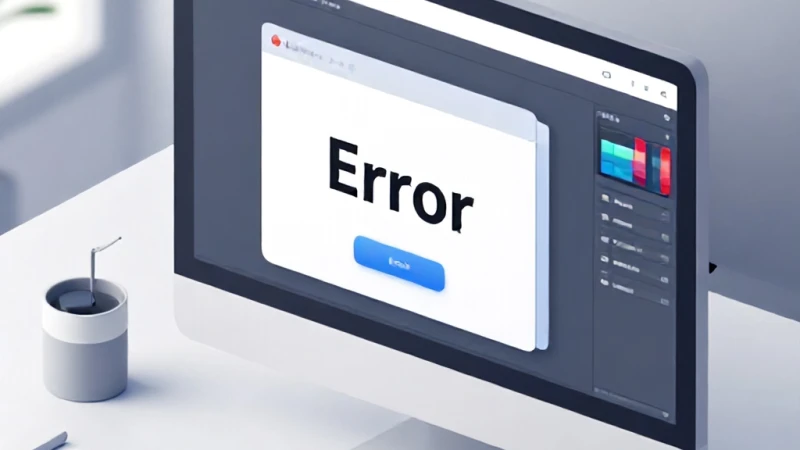
Adobe yazılımları, hata verdiğinde genellikle belirli bir yazılım hata kod ile sizi yönlendirmeye çalışır. Bu kodlar, aslında sistemin size verdiği bir yardım çığlığıdır. Örneğin, 'Error 16' gibi yaygın kodlar genellikle izin sorunlarını işaret eder. Araştırdığım kadarıyla, bu tür kodların anlamlarını Adobe'nin resmi destek sayfalarında aratmak, sorunu kökten çözmenin en hızlı yoludur. Sadece hata koduna odaklanmak bazen yanıltıcı olabilir; kodun yanında belirtilen hata mesajını da dikkatlice okumalısınız. Bazen bir dosya erişim hatası, virüs programınızın yazılımı engellemesinden kaynaklanabilir. Bu yüzden, kodları analiz ederken sistemin genel güvenliğini de göz önünde bulundurmak oldukça önemlidir. Her hata, sistemi daha iyi tanımanız için bir fırsattır.
Sistem İzinleri ve Yönetici Hakları
İzin Hatalarını Giderme
Yazılımların düzgün çalışması için disk ve klasörler üzerinde tam okuma-yazma iznine ihtiyacı vardır. Eğer Adobe programınız dosyaları kaydedemiyorsa veya açamıyorsa, bu bir izin sorunudur. Programı 'Yönetici Olarak Çalıştır' seçeneğiyle başlatmak, yazılım hata çözümü için basit ama etkili bir yöntemdir. Ayrıca, Windows veya macOS sistem ayarlarından Adobe klasörlerine tam yetki verdiğinizden emin olmalısınız. Güvenlik duvarı ayarları da bazen programın sunucularla bağlantısını kesebilir. Bu durumda, güvenlik duvarı istisnalarına Adobe uygulamalarını eklemek sorunu çözecektir. Sistem güvenliği ile uygulama gereksinimleri arasındaki dengeyi kurmak, yazılımın sağlıklı çalışması için anahtardır.
Donanım Hızlandırma ve Grafik Kartı Ayarları
GPU Hızlandırma Sorunları
Modern Adobe yazılımları, işlemleri hızlandırmak için ekran kartınızın gücünden yararlanır. Ancak, grafik sürücülerinizdeki bir hata, adobe yazılım sorunu olarak karşınıza çıkabilir. Özellikle 'Donanım Hızlandırma' (Hardware Acceleration) özelliği, sürücü uyumsuzluğu varsa programı anında çökertebilir. Eğer programınız açılmıyorsa, donanım hızlandırmayı devre dışı bırakarak durumu test edebilirsiniz. Grafik kartı sürücülerinizi üreticinin (NVIDIA veya AMD) sitesinden doğrudan indirip kurmak, Windows'un otomatik güncellemelerinden daha verimli sonuçlar verir. Ben, özellikle video düzenleme işleriyle uğraşanların, stüdyo sürücülerini (Studio Drivers) kullanmalarını öneririm. Bu sürücüler, tasarım programlarında çok daha yüksek stabilite sunar ve beklenmedik hata mesajlarını ciddi oranda azaltır.
Yazılım Hata Kodları ve Çözüm Veritabanı
Kalıcı Hatalar İçin İleri Düzey Çözümler
Eğer yukarıdaki yöntemlere rağmen hala bir yazılım hata kod ile karşılaşıyorsanız, sorun sistemin derinliklerinde olabilir. Bu noktada, Adobe Cleaner Tool kullanarak yazılımı tamamen kökten silmek ve ardından temiz bir kurulum yapmak en son çaredir. Kayıt defteri temizliği veya sistem dosyası onarımı (sfc /scannow) gibi ileri düzey adımlar da denenebilir. Ancak, bu işlemleri yaparken dikkatli olmalısınız. Ben her zaman, karmaşık sorunlarla uğraşmadan önce sistem geri yükleme noktası oluşturmanızı öneririm. Eğer hatayı çözemiyorsanız, Adobe forumları veya profesyonel destek hattı ile iletişime geçmek, yazılım hata kod karmaşasından kurtulmanın en güvenli yoludur. Unutmayın, sabırla atılan her adım, sizi daha kararlı bir çalışma ortamına yaklaştırır.