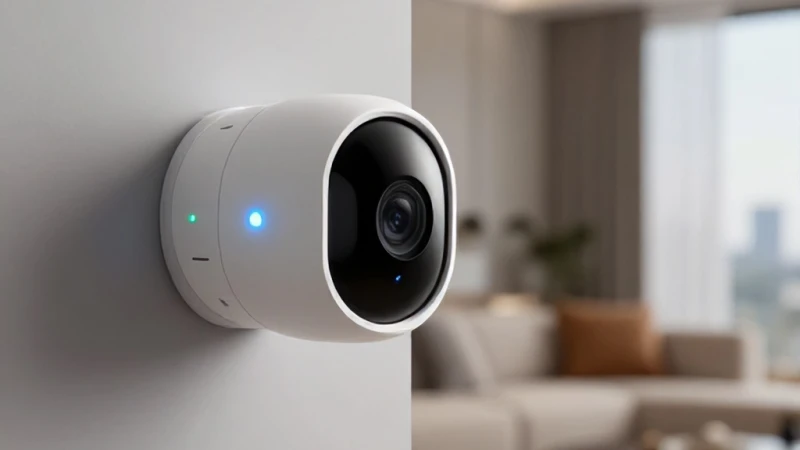
Akıllı ev sistemlerinde güvenlik kameraları huzurumuzun temelini oluşturur, ancak bazen beklenmedik teknik aksaklıklar yaşanabilir. Ben, bu tür durumlarla karşılaştığınızda hissettiğiniz çaresizliği çok iyi anlıyorum. Araştırmalarım ve tecrübelerim sonucunda, yaşadığınız bu problemi gidermek için en pratik yöntemleri bir araya getirdim. Bir kamera hata çözümü süreci bazen sadece basit bir ayar değişikliğiyle, bazen ise ağ yapılandırmasıyla çözülebilir. Bu rehberde, akıllı evinizin güvenliğini yeniden sağlamanız için gereken tüm teknik detayları en ince ayrıntısına kadar inceledim. Amacım, karmaşık teknik terimler arasında boğulmadan, doğrudan sonuca ulaşmanızı sağlamak ve evinizdeki güvenliği kesintisiz bir şekilde devam ettirmenize yardımcı olmaktır.
Bağlantı Sorunlarının Temel Nedenleri
Akıllı kamera sistemleri, internet altyapısına ve yerel ağ trafiğine doğrudan bağlı oldukları için çevresel faktörlerden kolaylıkla etkilenebilirler. Bir akıllı kamera sorunu ile karşılaştığınızda, genellikle suçlu olan ilk etken zayıf Wi-Fi sinyalidir. Modem ile kamera arasındaki mesafe, duvar kalınlığı veya diğer elektronik cihazların yarattığı parazitler, cihazın sunucuya bağlanmasını engelleyebilir. Ayrıca, kullandığınız uygulama üzerinde beliren bir bağlantı hata kod dizisi, sorunun kaynağına dair size ipuçları verir. Sistemin kararlılığını test etmek için öncelikle modeminizi yeniden başlatmayı ve kameranın ağ menzilinde olup olmadığını kontrol etmeyi denemelisiniz. Eğer cihaz hala çevrimdışı görünüyorsa, ağ trafiğinizi kısıtlayan bir güvenlik duvarı veya yanlış yapılandırılmış bir IP adresi çakışması söz konusu olabilir. Bu durumları sistematik bir şekilde ele alarak sorunu kökten çözmek mümkündür.
İnternet Altyapısı ve Bant Genişliği
Modem Ayarlarının Gözden Geçirilmesi
Modem ayarlarınız, akıllı cihazların internete erişim kalitesini doğrudan belirleyen en kritik bileşendir. Birçok kullanıcı, 2.4 GHz ve 5 GHz bantları arasındaki farkı göz ardı ederek bağlantı sorunları yaşar. Akıllı kameraların çoğu, daha uzun menzil ve daha iyi duvar geçişi sağlayan 2.4 GHz frekansını tercih eder. Eğer modeminizde bu iki bant tek bir isim altında birleştirilmişse, kamera yanlış bant üzerinde kararsız kalabilir. Bu kamera hata çözümü için modeminize giriş yapıp, 2.4 GHz ağını ayrı bir SSID olarak tanımlamanız ve kamerayı bu ağa sabitlemeniz önerilir. Ek olarak, modem üzerindeki kanal ayarlarını daha az yoğun olan bir kanala (örneğin 1, 6 veya 11) manuel olarak değiştirmek, sinyal çakışmalarını azaltarak bağlantı istikrarını önemli ölçüde artıracaktır.
Uygulama ve Yazılım Güncellemeleri
Yazılımın Güncel Tutulmasının Önemi
Akıllı ev cihazları sürekli geliştirilen yazılımlarla çalışır ve eski bir sürüm, beklenmedik bir akıllı kamera sorunu yaşamanıza neden olabilir. Üretici firmalar, tespit edilen bağlantı hatalarını gidermek için sık sık güncelleme yayınlarlar. Uygulamanızın ve kameranızın aygıt yazılımının en son sürüme sahip olduğundan emin olmak, cihazın sunucuyla olan iletişim protokollerini optimize eder. Güncelleme yaparken cihazın güç kaynağının kesilmemesi oldukça kritiktir. Eğer güncelleme esnasında bağlantı koparsa, cihaz donanımsal bir hata alabilir. Düzenli güncellemeler, hem güvenlik açıklarını kapatır hem de cihazın genel performansını artırarak bağlantı hatalarının tekrarlanmasını engeller. Güncellemeleri kontrol etmek için uygulamanızın 'Ayarlar' menüsündeki 'Cihaz Bilgisi' veya 'Yazılım Güncelleme' sekmesini düzenli olarak ziyaret etmeyi alışkanlık haline getirmelisiniz.
Donanımsal Sıfırlama Yöntemleri
Fabrika Ayarlarına Dönüş Adımları
Tüm yazılımsal denemeler sonuçsuz kaldığında, cihazı fabrika ayarlarına döndürmek en etkili bağlantı hata kod çözüm yöntemlerinden biridir. Bu işlem, cihaz üzerindeki tüm kullanıcı tanımlı ayarları, ağ bilgilerini ve eşleşmeleri silerek kamerayı ilk günkü haline getirir. Genellikle cihaz üzerinde küçük bir 'Reset' butonu bulunur. Bu butona bir iğne yardımıyla yaklaşık 10-15 saniye basılı tutmanız gerekir. Donanımsal sıfırlama işlemi tamamlandığında, cihazın LED ışıklarının yanıp sönerek kurulum moduna geçtiğini göreceksiniz. Bu aşamadan sonra, kurulum sürecini en baştan başlatarak, sanki yeni bir cihaz ekliyormuş gibi hareket etmelisiniz. Unutmayın, bu işlem mevcut kayıtlarınızın silinmesine neden olabilir, bu nedenle bulut depolama veya SD kart üzerindeki verilerinizi daha önce yedeklediğinizden emin olmanız gerekir.
Güç Kaynağı ve Adaptör Kontrolleri
Voltaj Dengesizliklerinin Etkisi
Kameranın düzgün çalışması için stabil bir güç beslemesine ihtiyacı vardır. Çoğu zaman kullanıcılar, cihazın kutusundan çıkan orijinal adaptör yerine farklı bir adaptör kullanmayı tercih ederler. Ancak, farklı adaptörlerin voltaj ve amper değerleri cihazın ihtiyaçlarını karşılamayabilir. Bu da cihazın sürekli yeniden başlamasına veya bağlantı kopuklukları yaşamasına yol açan bir akıllı kamera sorunu olarak karşımıza çıkar. Adaptör kablosunun fiziksel olarak hasar görüp görmediğini veya priz bağlantısının gevşek olup olmadığını kontrol edin. Güç kaynaklarının stabil olması, kameranın işlemcisinin tam verimle çalışmasını sağlar. Eğer kamera hala bağlanmıyorsa, farklı bir prizde veya farklı bir güç adaptörüyle test ederek sorunun güç kaynağından kaynaklanıp kaynaklanmadığını kesin olarak belirleyebilirsiniz.
Ağ Güvenlik Duvarı ve Port Yönlendirme
Güvenlik Duvarı Engelleri
Evinizdeki internet ağında bulunan güvenlik duvarı (firewall) kuralları, bazen akıllı kameraların dış sunuculara veri göndermesini engelleyebilir. Bu durum genellikle bir bağlantı hata kod ile kendini gösterir. Eğer gelişmiş bir ağ yönetimi kullanıyorsanız, kameranın ihtiyaç duyduğu portların açık olduğundan emin olmalısınız. Bazı durumlarda, VPN kullanımı veya özel DNS ayarları da cihazın bağlantısını kesebilir. Bu engelleri aşmak için modemin DMZ (Demilitarized Zone) ayarlarını kullanmak veya ilgili portları kameranın IP adresine yönlendirmek gerekebilir. Ağ yapılandırması sırasında dikkatli olmalı ve gereksiz portları açarak ağınızı dış tehditlere açık hale getirmemelisiniz. Bu teknik işlemler, ileri düzey bilgi gerektirebilir, bu nedenle ağ ayarlarınızı değiştirmeden önce mutlaka not almalısınız.
Son Kontroller ve İletişim
Teknik Destek ile İletişim
Yukarıdaki tüm adımları uyguladığınız halde cihaz hala bağlanmıyorsa, donanımsal bir arıza olasılığı yüksektir. Bu aşamada, üretici firmanın destek ekibiyle iletişime geçmek en doğru kamera hata çözümü olacaktır. Destek ekibine yaşadığınız sorunu, aldığınız hata kodunu ve denediğiniz çözüm yöntemlerini detaylıca anlatın. Bu, sorunun daha hızlı teşhis edilmesini sağlar. Garanti kapsamında olan cihazlar için yetkili servis süreçlerini başlatmak, sorunun kökten çözülmesini sağlayacaktır. Sabırlı olun ve teknik destek ekibinin yönlendirmelerine uyun. Unutmayın, akıllı ev teknolojileri karmaşık olabilir ve bazen profesyonel müdahale kaçınılmazdır. Sisteminizin tekrar çalışır hale gelmesi, huzurlu ve güvenli bir ev ortamı için atılacak en önemli adımdır.