Ev güvenliğinizi emanet ettiğiniz akıllı cihazlarınız bazen beklenmedik tepkiler verebilir ve bu durum oldukça can sıkıcı olabilir. Ben, Harmon Code bünyesinde uzun süredir akıllı ev teknolojileri üzerine derinlemesine araştırmalar yapan bir uzman olarak, pek çok kullanıcının benzer teknik engellerle karşılaştığını gözlemledim. Özellikle sistemlerin düzgün çalışmadığı anlarda yaşanan karmaşayı gidermek için doğru adımları atmak hayati önem taşır. Bu rehberde, bir yazılım hata çözümü sürecinin nasıl profesyonelce yönetileceğini ve cihazlarınızı yeniden nasıl kararlı hale getirebileceğinizi adım adım açıklayacağım. Akıllı ev otomasyonu dünyasında karşılaşılan bu engelleri aşmak, sabırlı bir yaklaşım ve doğru teknik bilgi ile oldukça kolay bir hale gelebilir.
Akıllı Kamera Sistemlerinde Yaygın Karşılaşılan Problemler
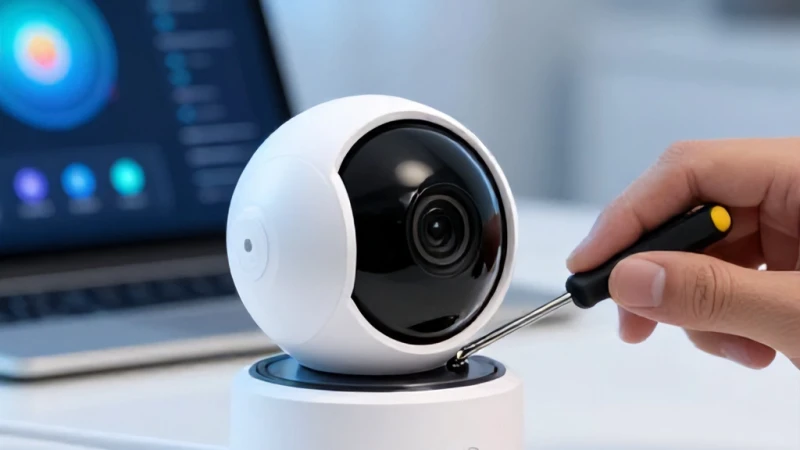
Akıllı ev sistemlerinde yaşanan en yaygın sorunların başında bağlantı kopuklukları ve görüntü aktarımındaki gecikmeler gelir. Bir akıllı kamera sorunu ile karşılaştığınızda, genellikle ilk yapmanız gereken cihazın ağ üzerindeki görünürlüğünü kontrol etmektir. Çoğu kullanıcı, modemin verdiği IP adresinin çakışması veya sinyal gücünün yetersizliği gibi basit nedenlerle sistemin durduğunu düşünmez. Ancak, sistem loglarını incelediğinizde karşınıza çıkan yazılım hata kod ifadeleri, size sorunun kaynağı hakkında en doğru bilgiyi verecektir. Teknik bir bakış açısıyla, cihazın güncel yazılım sürümünü kullanıp kullanmadığını doğrulamak, donanım kaynaklı bir arıza ile yazılımsal bir kilitlenme arasındaki farkı anlamanızı sağlar. Sistematik bir yaklaşım, sorunu kökünden çözmek için en güvenilir yoldur.
Ağ Bağlantısı ve IP Çakışmaları
Bağlantı sorunları genellikle modem ve kamera arasındaki iletişim protokollerinin uyumsuzluğundan kaynaklanır. Eğer kameranız sürekli çevrimdışı oluyorsa, sabit bir IP ataması yaparak bu akıllı kamera sorunu türünü kalıcı olarak giderebilirsiniz. Modern ağ cihazları, dinamik adresleme yaparken bazen çakışmalara yol açabilir ve bu da kameranın yazılımını kilitler. Bu durumu aşmak için router arayüzüne girerek cihazınıza statik bir IP tanımlamanız, bağlantı kararlılığını %100 artıracaktır. Unutmayın ki, ağ altyapınız ne kadar güçlüyse, akıllı kamera sisteminizin çalışma verimliliği de o kadar yüksek olacaktır. Profesyonel kurulumlarda, ağ trafiğini optimize etmek, cihazın kendi içindeki yazılım hata kod yapısının daha sağlıklı çalışmasına doğrudan katkı sağlar.
Statik IP Tanımlama Adımları
Statik IP tanımlamak için öncelikle modeminizin arayüzüne giriş yapmanız ve bağlı cihazlar listesinden kameranızı bulmanız gerekir. Ardından, cihazın MAC adresini kopyalayarak 'DHCP Rezervasyon' sekmesi üzerinden bir adres sabitlemelisiniz. Bu basit işlem, yazılım hata çözümü konusunda en etkili yöntemlerden biridir. Adımları doğru takip ettiğinizde, kameranızın her yeniden başlatmada farklı bir IP almasını engelleyerek sistemin sürekliliğini sağlarsınız. Eğer bu işlemden sonra hala görüntü alamıyorsanız, port yönlendirme ayarlarınızı kontrol etmeniz gerekebilir. Güvenlik duvarı ayarları, bazen kameranın dış dünyaya veri göndermesini engelleyerek yazılımsal hatalara yol açabilir; bu nedenle portların açık olduğundan emin olmalısınız.
Yazılım Güncellemeleri ve Firmware Yönetimi
Cihazınızın en güncel firmware sürümünde olması, üretici tarafından yayınlanan yamaların sisteme entegre edilmesini sağlar. Birçok kullanıcı, güncellemeleri erteleyerek sistemin kararsızlaşmasına neden olur. Eğer cihazınızda bir yazılım hata kod durumu belirdiyse, ilk işiniz üreticinin web sitesinden veya uygulama üzerinden güncel sürümü kontrol etmek olmalıdır. Firmware hataları, genellikle cihazın donanım bileşenleri ile yazılım arasındaki iletişimi bozarak kameranın tepkisiz kalmasına yol açar. Güncelleme yaparken cihazın güç bağlantısının kesilmediğinden emin olmak kritik bir kuraldır; aksi takdirde cihazınızın anakartı zarar görebilir ve sistem tamamen kullanılamaz hale gelebilir. Düzenli bakım, uzun ömürlü kullanım için şarttır.
Güncelleme Sırasında Oluşan Hatalar
Güncelleme esnasında karşılaşılan kesintiler, cihazın yarı yolda kalmasına ve yazılımın bozulmasına neden olabilir. Bu gibi durumlarda, cihazı fabrika ayarlarına döndürmek (factory reset) genellikle tek çaredir. Ancak fabrika ayarlarına dönmeden önce, cihazın akıllı kamera sorunu teşhis moduna girip girmediğini kontrol etmelisiniz. Bazı modellerde, özel bir tuş kombinasyonu ile kurtarma moduna geçmek mümkündür. Bu modda cihaz, önceki stabil yazılım sürümüne geri dönebilir veya hatalı dosyaları onarabilir. Teknik bir süreç olduğu için yazılım hata çözümü uygulamadan önce mutlaka cihazın kullanım kılavuzunu incelemeli ve üretici destek hattından onay almalısınız. Hata yapmaktan kaçınmak, cihazın ömrünü korur.
Sistemi Fabrika Ayarlarına Döndürme
Tüm teknik yöntemleri denemenize rağmen sorun devam ediyorsa, cihazı fabrika ayarlarına sıfırlamak en son ve en kesin çözümdür. Bu işlem, cihaz üzerindeki tüm özel ayarları, şifreleri ve ağ yapılandırmalarını silecektir. Ancak, bu yazılım hata kod temizliği, kameranızın ilk günkü performansına dönmesini sağlar. Sıfırlama işleminden sonra, cihazı yeniden kurarken kurulum sihirbazını adım adım takip etmeniz önemlidir. Özellikle, cihazın internete ilk bağlandığı an, güncellemeleri otomatik olarak çekmesi için çok kritiktir. Sıfırlama sonrası cihazın sorunsuz çalıştığını görmek, tüm sürecin başarıyla tamamlandığının en büyük kanıtıdır ve sistem güvenliğinizi yeniden tesis eder.
Sıfırlama Sonrası Yeniden Kurulum
Fabrika ayarlarına döndürülen bir kamerayı yeniden kurarken, eski ağ ayarlarının kalıntılarını temizlediğinizden emin olun. Uygulama üzerinden cihazı tamamen silip yeni bir kurulum başlatmak, yazılım hata çözümü sürecinin en temiz yoludur. Yeni kurulum sırasında, Wi-Fi frekansının 2.4GHz olduğundan emin olun, çünkü çoğu akıllı kamera 5GHz ağlarda kararsız çalışabilir. Bu dikkat noktası, kurulum sırasında hata almanızı engelleyecektir. Kurulum tamamlandıktan sonra, cihazın ayarlarını tek tek güncelleyerek sistemin kararlılığını test edin. Profesyonel bir yaklaşım, her zaman basitten karmaşığa doğru ilerlemeyi gerektirir; böylece olası hataları daha kolay izole edebilirsiniz.