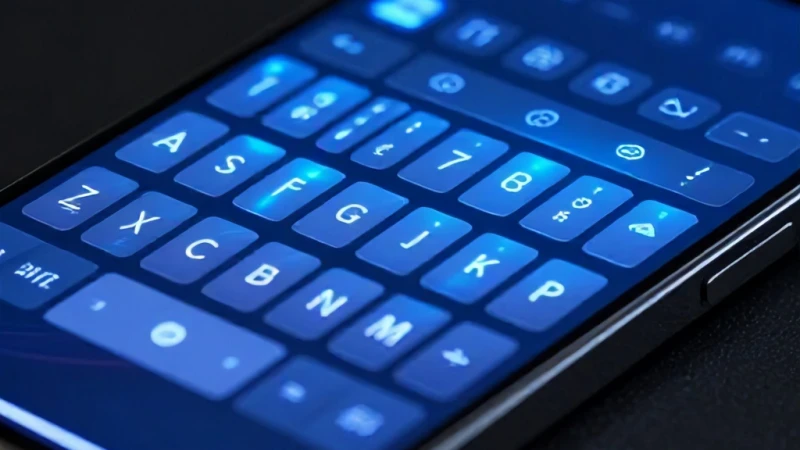
Akıllı telefonunuzu elinize aldığınızda ve bir mesaj yazmak istediğinizde, ekranın alt kısmında belirmesi gereken klavyenin bir türlü görünmediğini fark etmek oldukça sinir bozucu olabilir. Özellikle acil bir işiniz varken veya birine hızlıca yanıt vermeniz gerektiğinde bu durum ciddi bir engel teşkil eder. Ben de zaman zaman bu tür teknik aksaklıklarla karşılaştım ve kullanıcıların yaşadığı bu mağduriyeti en iyi bilenlerden biriyim. Android cihazlarda sıkça rastlanan bu teknik sorunu kökten çözmek adına kapsamlı bir araştırma yaptım ve deneyimlerimi sizinle paylaşmak için bu rehberi hazırladım. Endişelenmeyin, cihazınızı sıfırlamanıza gerek kalmadan bu problemi çözmek oldukça basit adımlardan oluşuyor.
Android Klavye Sorunlarının Temel Nedenleri
Android cihazlarda klavyenin çalışmaması genellikle yazılımsal bir çakışmadan veya uygulama önbelleğinin dolmasından kaynaklanır. Özellikle sistem güncellemeleri sonrasında bazı uygulamalar uyumsuzluk gösterebilir. Ekran klavyesi gelmiyor sorunuyla karşılaştığınızda, aslında sistemin klavye uygulamasını doğru şekilde tetikleyemediğini anlayabiliriz. Bu durum sadece Gboard için değil, yüklü olan diğer üçüncü taraf klavye uygulamaları için de geçerli olabilir. Sorunu çözmek için öncelikle cihazın donanımsal bir arızası olup olmadığını değil, yazılımsal olarak klavyenin devre dışı kalıp kalmadığını kontrol etmemiz gerekir. Eğer telefonunuzdaki klavye uygulaması arka planda hata veriyorsa, sistem güvenlik nedeniyle klavyeyi otomatik olarak kapatabilir ve bu da sizi erişim sorunuyla baş başa bırakır.
Gboard Uygulaması ve Hata Mesajları
Google'ın kendi klavye uygulaması olan Gboard, pek çok Android cihazda varsayılan olarak gelir ve oldukça stabildir. Ancak bazen Gboard durduruldu hatası ile karşılaştığınızda, uygulamanın anlık olarak çöktüğünü ve sistem tarafından sonlandırıldığını anlarsınız. Bu hata genellikle uygulamanın güncel olmamasından veya geçici verilerin bozulmasından kaynaklanır. Ekran klavyesi gelmiyor şikayetlerinin büyük bir çoğunluğu aslında bu hatanın bir yansımasıdır. Uygulamanın kararlı çalışmadığı durumlarda, sistem klavyeyi yeniden başlatmaya çalışsa da başarılı olamaz. Bu noktada kullanıcılar genellikle panik yaparak cihazı fabrika ayarlarına döndürmeyi düşünürler ancak bu çok daha büyük veri kayıplarına yol açabilir. Bunun yerine, hatayı tetikleyen uygulamayı onarmak her zaman daha güvenli ve hızlı bir yöntemdir.
Uygulama Verilerini Temizleme Yöntemi
Klavyenizi tekrar işlevsel hale getirmenin en hızlı yolu, uygulama ayarlarından verileri sıfırlamaktır. Klavye önbellek temizleme işlemi, uygulamanın biriktirdiği geçici ve bozulmuş dosyaları silerek uygulamanın ilk günkü gibi temiz bir şekilde çalışmasını sağlar. Ayarlar menüsüne gidip uygulamalar kısmından klavyenizi bulduğunuzda, depolama verilerini temizle seçeneğine tıklayarak bu işlemi gerçekleştirebilirsiniz. Unutmayın, bu işlem kelime tahminlerinizdeki kişiselleştirilmiş verileri silebilir ancak klavyenizin tekrar çalışmasını sağlayacaktır. Klavye önbellek temizleme sonrasında cihazınızı yeniden başlatmak, yapılan değişikliklerin sisteme tam olarak entegre olmasını sağlar ve büyük ihtimalle sorununuz çözülmüş olur.
Üçüncü Taraf Klavye Uygulamalarının Etkisi
Play Store üzerinden indirdiğiniz alternatif klavye uygulamaları bazen sistemle çakışabilir. Eğer telefonunuzda birden fazla klavye uygulaması yüklüyse, varsayılan ayarlar karışmış olabilir. Gboard durduruldu hatası alıyorsanız, başka bir klavyeye geçiş yapmayı deneyerek sorunun Gboard'a mı yoksa sisteme mi ait olduğunu anlayabilirsiniz. Eğer başka bir klavye düzgün çalışıyorsa, sorun tamamen Gboard uygulamasındadır. Bu durumda Gboard'u güncellemeyi veya tamamen kaldırıp yeniden yüklemeyi deneyebilirsiniz. Ekran klavyesi gelmiyor sorunu devam ediyorsa, kullandığınız üçüncü taraf uygulamanın gerekli izinlere sahip olup olmadığını kontrol etmek faydalı olabilir. Bazen sistem güncellemeleri, üçüncü taraf uygulamaların erişim yetkilerini kısıtlayarak onların çalışmasını engelleyebilir.
Sistem Güncellemeleri ve Yazılımın Rolü
Android işletim sisteminin güncel kalması, klavye gibi temel bileşenlerin sağlıklı çalışması için hayati önem taşır. Eski bir Android sürümü kullanıyorsanız, yeni nesil uygulamalarla uyumluluk sorunları yaşamanız kaçınılmazdır. Klavye önbellek temizleme işlemi işe yaramadığında, cihazınız için yayınlanan bir sistem güncellemesi olup olmadığını mutlaka kontrol edin. Bazen üreticiler, klavye hatalarını düzelten küçük yama güncellemeleri yayınlarlar. Bu güncellemeler, klavye uygulamasının sistemle olan iletişimini optimize eder ve Gboard durduruldu hatası gibi kronik sorunları tamamen ortadan kaldırır. Sistem güncellemeleri sadece performans artışı sağlamaz, aynı zamanda güvenlik açıklarını kapatarak cihazınızın daha kararlı bir şekilde çalışmasına da olanak tanır.
Güvenli Modda Test Etme
Eğer sorun hala devam ediyorsa, cihazınızı güvenli modda başlatmak sorunun kaynağını bulmanıza yardımcı olur. Güvenli mod, üçüncü taraf uygulamaların çalışmasını engelleyerek sadece sistem uygulamalarının aktif kalmasını sağlar. Eğer güvenli modda klavyeniz sorunsuz çalışıyorsa, sorunun sonradan yüklediğiniz bir uygulamadan kaynaklandığından emin olabilirsiniz. Bu durumda, en son yüklediğiniz uygulamaları tek tek silerek sorunun hangisinden kaynaklandığını tespit edebilirsiniz. Bu yöntem, cihazınızı fabrika ayarlarına döndürmeden önce uygulayabileceğiniz en profesyonel teşhis yöntemidir. Ekran klavyesi gelmiyor gibi karmaşık görünen sorunlar, çoğu zaman bu basit testle çözülebilir.
Son Çare Olarak Fabrika Ayarları
Tüm yöntemleri denemenize rağmen klavyeniz hala çalışmıyorsa, sistem dosyalarında derin bir bozulma meydana gelmiş olabilir. Bu durumda en son seçenek olarak cihazı fabrika ayarlarına döndürmek gerekebilir. Ancak bunu yapmadan önce mutlaka tüm verilerinizi yedeklemeniz gerektiğini hatırlatmak isterim. Fabrika ayarlarına dönmek, cihazı ilk aldığınız günkü haline getirir ve tüm yazılımsal hataları siler. Bu işlem kesin bir çözüm olsa da, zaman alıcı olduğu için yalnızca diğer tüm yollar tükendiğinde tercih edilmelidir. Cihazınızın yedeğini aldıktan sonra ayarlar menüsünden sıfırlama işlemlerini başlatabilirsiniz.