Android telefonunuzda aniden fotoğraflarınıza veya dosyalarınıza erişemediğinizi fark ettiğinizde yaşadığınız panik oldukça anlaşılabilir bir durumdur. Birçok kullanıcı, cihazlarına taktıkları harici depolama birimlerinin beklenmedik bir şekilde devre dışı kaldığını bildirmektedir. Ben de bu sorunu bizzat tecrübe eden ve uzun araştırmalar sonucunda kalıcı çözümler üreten biri olarak, yaşadığınız bu teknik aksaklığı gidermenize yardımcı olmak için buradayım. Özellikle sd kart boş uyarısı aldığınızda verilerinizin kaybolduğuna dair endişelenmeniz çok normal olsa da, çoğu zaman bu durum basit bir yazılımsal çakışmadan kaynaklanmaktadır. Bu rehberde, adım adım ilerleyerek cihazınızı ve depolama biriminizi nasıl sağlıklı bir şekilde çalışır hale getirebileceğinizi derinlemesine inceleyeceğiz.
SD Kart Okumuyor Sorunu Neden Oluşur?
Hafıza kartlarının okunmaması, genellikle donanımsal kirlenme veya yazılımsal veri bozulmaları gibi temel nedenlere dayanmaktadır. Eğer cihazınız hafıza kartı görmüyor ise, ilk olarak kartın yuvasına tam olarak oturup oturmadığını kontrol etmek gerekir. Zamanla yuva içerisine dolan tozlar, iletken uçların temasını engelleyebilir. Ayrıca, kartın dosya sisteminin Android işletim sistemi tarafından desteklenmiyor olması veya dosya bütünlüğünün bozulması da sık karşılaşılan senaryolardandır. Yazılım güncellemeleri sırasında yaşanan kesintiler, kartın erişim izinlerini kısıtlayabilir. Bu durumu analiz ederken, kartın bilgisayarda görünüp görünmediğini test etmek, sorunun telefonunuzda mı yoksa kartın kendisinde mi olduğunu anlamak için en kesin yoldur.
Fiziksel Kontroller ve Temizlik
Kart Yuvasının İncelenmesi
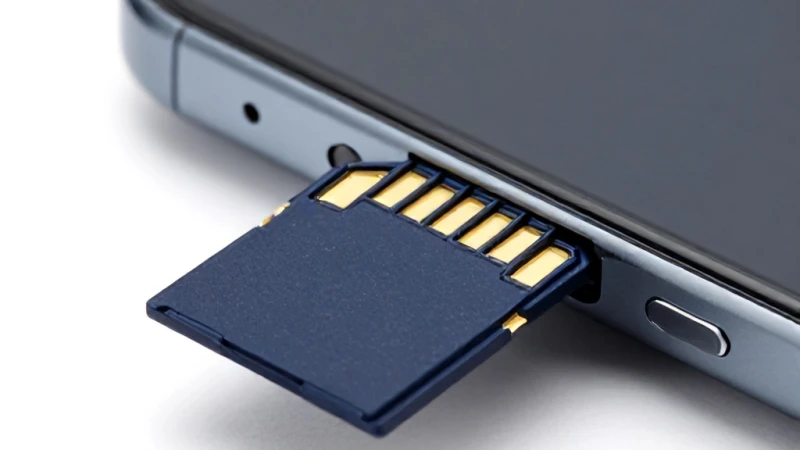
Fiziksel temas sorunları, çoğu zaman basit bir temizlik işlemi ile çözülebilmektedir. Kartı yuvadan çıkarıp, metalik uçları yumuşak ve kuru bir bezle nazikçe silmek, statik elektriği boşaltmak ve tozlardan arındırmak genellikle sorunu çözer. Eğer kartta fiziksel bir kırılma veya bükülme varsa, sd kart biçimlendirme işlemlerinin işe yaramayacağını bilmeniz gerekir. Bu noktada, kartın başka bir cihazda denenmesi, sorunun kaynağını netleştirmek adına kritik bir adımdır. Eğer kart başka cihazlarda da çalışmıyorsa, kartın kullanım ömrünü tamamlamış olma ihtimali yüksektir. Fiziksel müdahalelerde aşırı güç kullanmamaya özen göstermek, cihazınızın yuvasına zarar vermemek için oldukça önemlidir.
Yazılımsal Çözüm Yolları
Android Ayarlarını Sıfırlama
Yazılımsal bir tıkanıklık söz konusu olduğunda, cihazın depolama ayarlarını gözden geçirmek hayat kurtarıcı olabilir. Ayarlar menüsüne giderek depolama birimi seçeneklerini kontrol etmek ve kartın 'bağlantısını kesip' tekrar 'bağla' komutunu vermek, sistemin kartı yeniden taramasını sağlar. Bazen sd kart boş uyarısı, sadece sistemin kartı okumayı geçici olarak durdurmasıdır. Bu aşamada, cihazı güvenli modda başlatmak da üçüncü taraf uygulamaların kartı engellemediğinden emin olmanızı sağlar. Eğer sistem hala hafıza kartı görmüyor ise, önbellek temizliği yapmak veya sistem güncellemelerini kontrol etmek, yazılım tarafındaki çakışmaları gidermede oldukça etkili bir yöntem olarak öne çıkmaktadır.
Veri Kurtarma ve Biçimlendirme
Biçimlendirme Öncesi Hazırlık
Eğer tüm denemelerinize rağmen kart hala erişilemez durumdaysa, son çare olarak kartı sıfırlamak gerekebilir. Ancak sd kart biçimlendirme işlemi, kart içerisindeki tüm verilerin silinmesine neden olacağı için, bu aşamaya geçmeden önce verilerinizi bir bilgisayar yardımıyla kurtarmayı denemelisiniz. Kartı bir kart okuyucu ile bilgisayara bağlayarak, veri kurtarma yazılımları sayesinde dosyalarınıza ulaşabilirsiniz. Verilerinizi güvence altına aldıktan sonra, kartı FAT32 veya exFAT formatında biçimlendirerek cihazınıza tekrar takabilirsiniz. Bu işlem, kartın dosya sistemi hatalarını gidererek mantıksal bir yapıya kavuşmasını sağlar. İşlem sonrasında kartınızın tekrar tanınması, cihazınızın depolama kapasitesini yeniden aktif bir şekilde kullanmanıza olanak tanıyacaktır.
İleri Düzey Teknik Müdahaleler
Komut İstemi ile Onarım
Windows işletim sistemi üzerinde 'chkdsk' komutunu kullanarak, kartın dosya sistemindeki hataları onarabilirsiniz. Bu işlem, kartın içerisindeki bozuk sektörlerin işaretlenmesini ve dosya yapısının düzeltilmesini sağlar. Sd kart biçimlendirme yapmadan önce denenebilecek en gelişmiş yöntemlerden biridir. Kartı bilgisayara bağlayıp komut satırını yönetici olarak çalıştırdıktan sonra, ilgili disk harfini belirterek onarım komutunu çalıştırmanız yeterlidir. Bu süreç, kartın içerisinde derinlemesine bir tarama yaparak, sistemin okumasını engelleyen yapısal hataları giderebilir. Bu yöntemin sonucunda kartınız tekrar çalışmaya başlayabilir; ancak işlem uzun sürebileceğinden sabırlı olmanız ve bilgisayarın kartla bağlantısını kesmemeniz gerekmektedir.
Önleyici Bakım Önerileri
Düzenli Yedekleme Alışkanlığı
Teknolojide hiçbir depolama birimi sonsuza kadar dayanmaz; bu yüzden düzenli yedekleme yapmak en güvenli yoldur. Hafıza kartı görmüyor gibi sorunlarla bir daha karşılaşmamak için, kartınızı düzenli aralıklarla bilgisayara bağlayıp verilerinizi yedeklemeyi alışkanlık haline getirmelisiniz. Ayrıca, cihazınızın kartı okumadığı durumlarda sd kart boş hatası almamak adına, kartınızı cihazdan çıkarmadan önce mutlaka 'SD Kartı Çıkar' seçeneğini kullanmalısınız. Bu basit güvenlik önlemi, dosya sisteminin bozulmasını engeller. Son olarak, kaliteli ve bilinen markaların kartlarını tercih etmek, donanımsal arıza riskini minimize edecektir. Düzenli bakım ve bilinçli kullanım, dijital dosyalarınızın ömrünü uzatacaktır.