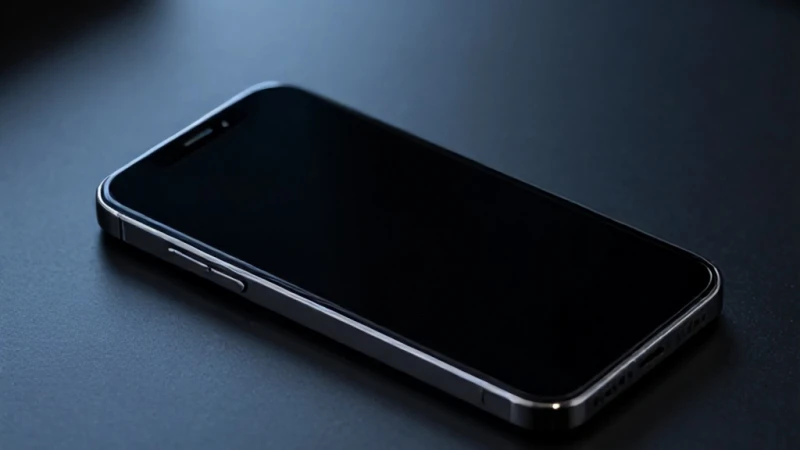
Akıllı telefonunuzu elinize aldığınızda ekranın tamamen karanlık olduğunu fark etmek oldukça sinir bozucu bir durumdur. Ben de geçmişte benzer bir sorunla karşılaştığımda ne kadar çaresiz hissettiğinizi çok iyi anlıyorum. Birçok kullanıcı, cihazlarının tamamen bozulduğunu düşünerek panik yapabiliyor; ancak çoğu durumda bu durum yazılımsal bir çakışmadan ibarettir. Android siyah ekran hatası, genellikle güncellemeler sırasında oluşan hatalar veya uygulama çakışmaları sonucunda meydana gelir. Bu rehberde, telefonunuzu teknik servise göndermeden önce evde uygulayabileceğiniz en güvenli ve etkili yöntemleri sizin için detaylıca inceledim. Adımları dikkatlice takip ederek cihazınızı tekrar çalışır hale getirebilirsiniz.
Siyah Ekran Sorununun Temel Nedenleri
Android cihazlarda karşılaşılan ekran kararması sorunu, genellikle sistemin donması veya grafik arayüzünün yanıt vermemesi nedeniyle oluşur. Birçok kullanıcı, telefon ekranı gelmiyor şikayetiyle karşılaştığında batarya arızası olduğunu düşünür; ancak genellikle sorun işletim sistemi seviyesindedir. Arka planda çalışan bir uygulamanın sistem kaynaklarını tüketmesi veya yanlış yüklenen bir güncelleme, ekranın görüntü vermesini engelleyebilir. Ben bu durumu araştırdığımda, özellikle önbellek şişkinliği ve bozuk sistem dosyalarının başrol oynadığını gördüm. Cihazın güç düğmesine bastığınızda tepki vermemesi, sistemin kilitlendiğinin en büyük göstergesidir. Bu aşamada yapılması gereken ilk şey, cihazın gerçekten kapalı mı yoksa sadece ekranın mı yanıt vermediğini anlamaktır. Eğer bildirim ışığı yanıyor veya titreşim alabiliyorsanız, cihazınız arka planda çalışıyor demektir.
Basit Yeniden Başlatma Yöntemi
Güç Tuşu ile Zorla Yeniden Başlatma
Android telefonlarda ekranın donması durumunda uygulayabileceğiniz en hızlı çözüm, cihazı zorla yeniden başlatmaktır. Normal şartlarda güç tuşuna basılı tutarak kapatma menüsünü açarız; ancak ekran tepki vermediğinde bu menüyü göremeyiz. Bu noktada, güç tuşuna yaklaşık 15-20 saniye boyunca kesintisiz basılı tutmanız gerekmektedir. Bu işlem, donanım seviyesinde bir resetleme tetikler ve sistemin kendini toparlamasına yardımcı olur. Reboot system now komutunu çalıştırmadan önce bu basit yöntem, birçok kullanıcının sorununu tek seferde çözmektedir. Eğer cihazınız bu işlemden sonra titrer veya marka logosunu gösterirse, sorun çözülmüş demektir. Bu yöntem, cihazdaki verilerinize zarar vermez, sadece geçici olarak donmuş olan sistem süreçlerini sonlandırır. Cihazınızı yeniden başlatırken şarjda olmamasına dikkat etmek, elektrik dalgalanmalarından kaynaklı olası sorunları engellemek adına oldukça önemlidir.
Kurtarma Modu (Recovery Mode) ile Çözüm
Kurtarma Moduna Giriş ve İşlemler
Zorla yeniden başlatma yöntemi işe yaramadığında, daha gelişmiş bir çözüm olan Recovery Mode devreye girer. Bu mod, Android sisteminden bağımsız çalışan bir kurtarma alanıdır. Cihazınızı kapalı durumdayken ses açma (veya kısma) ve güç tuşlarına aynı anda basarak bu menüye girebilirsiniz. Menü açıldığında, dokunmatik ekran çalışmayabilir; bu yüzden ses tuşlarını kullanarak aşağı yukarı hareket edebilirsiniz. Karşınıza çıkan seçenekler arasından reboot system now komutunu seçerek cihazı normal şekilde yeniden başlatmayı deneyebilirsiniz. Eğer bu da işe yaramazsa, önbellek temizliği (wipe cache partition) yaparak sistemin gereksiz dosyalarını silebilirsiniz. Ancak dikkatli olun, 'wipe data/factory reset' seçeneği tüm verilerinizi silecektir, bu yüzden bu seçeneği en son çare olarak düşünmelisiniz. Bu mod, yazılım hatalarını ayıklamak için geliştiriciler tarafından kullanılan en güçlü araçtır.
Ekran Donanım Kontrolü ve Fiziksel Etkenler
Yazılımsal çözümler sonuç vermediğinde, sorunun fiziksel bir arıza olup olmadığını değerlendirmemiz gerekir. Telefon ekranı gelmiyor durumu, cihazın yere düşmesi veya sıvı teması alması sonucunda oluşan iç ekran kırılmalarıyla da ilişkili olabilir. Cihazınızı elinize aldığınızda ekran camında bir çatlak olmasa bile, iç panel zarar görmüş olabilir. Bu durumu anlamak için telefonu bir bilgisayara bağlamayı deneyin; eğer bilgisayar cihazı tanıyor ancak ekran hala siyahsa, sorun büyük ihtimalle ekran panelindedir. Ayrıca, telefonun şarj soketinde biriken tozlar da şarj almasını engelleyerek ekranın açılmamasına neden olabilir. Temizlik yapmak için yumuşak bir fırça kullanabilirsiniz. Ben bu tür durumlarda, cihazın garanti kapsamında olup olmadığını kontrol etmenizi ve yetkili servise başvurmadan önce cihazı açmaya çalışmamanızı kesinlikle öneriyorum.
Şarj ve Batarya Sorunlarının Tespiti
Bazen ekranın siyah kalmasının nedeni bataryanın tamamen boşalmış olmasıdır. Telefonunuzun şarjı kritik seviyenin altına düştüğünde, cihaz kendini korumaya alabilir ve ekranı açmayabilir. Cihazınızı orijinal şarj aletiyle en az 30 dakika şarjda bırakın. Bu süre zarfında güç tuşuna basarak tepki verip vermediğini kontrol edin. Eğer cihaz şarj alırken ısınmıyorsa veya hiçbir tepki vermiyorsa, batarya ömrünü tamamlamış olabilir. Android siyah ekran hatası bazen batarya voltajının yetersizliğinden kaynaklanır. Şarj kablonuzun veya adaptörünüzün bozuk olma ihtimalini de göz ardı etmeyin; farklı bir kablo ile deneme yapmak, sorunun kaynağını hızlıca belirlemenize yardımcı olur. Batarya sağlığı, telefonun genel performansı için en kritik bileşendir.
Yazılımsal Müdahaleler ve Güncellemeler
Eğer cihazınız ara sıra açılıyor ancak tekrar siyah ekrana dönüyorsa, yüklü bir uygulama sistemle çakışıyor olabilir. 'Güvenli Mod' (Safe Mode) özelliği, bu tür sorunları tespit etmek için mükemmeldir. Cihazı güvenli modda açtığınızda, sadece sistem uygulamaları çalışır; sonradan yüklediğiniz uygulamalar devre dışı kalır. Eğer siyah ekran sorunu güvenli modda yaşanmıyorsa, sorunun son yüklediğiniz uygulamalardan biri olduğunu kesin olarak anlayabilirsiniz. Bu durumda, sorunlu uygulamayı kaldırmak sorunu kökten çözecektir. Ayrıca sistem güncellemelerini kontrol etmek, bilinen hataların giderilmesini sağlar. Reboot system now işlemini yaptıktan sonra cihazınız açılır açılmaz ayarlar menüsünden yazılım güncellemelerini kontrol etmeyi ihmal etmeyin. Android işletim sistemi sürekli gelişen bir yapıdadır ve güncel kalmak, cihazınızın kararlılığını artırır.
Son Çare: Fabrika Ayarlarına Dönüş
Tüm yöntemleri denemenize rağmen Android siyah ekran hatası devam ediyorsa, sistem dosyalarının kalıcı olarak hasar görmüş olma ihtimali yüksektir. Bu durumda geriye kalan tek seçenek, cihazı fabrika ayarlarına döndürmektir. Ancak bu işlemin cihazdaki tüm fotoğraflarınızı, rehberinizi ve verilerinizi sileceğini unutmamalısınız. Eğer cihazınızda önemli verileriniz varsa, önce bir teknik servisten profesyonel destek alarak verilerinizi kurtarmaya çalışın. Fabrika ayarlarına dönüş, cihazı ilk günkü yazılımsal durumuna getirir ve tüm hataları siler. Bu işlem, genellikle yazılımsal kaynaklı tüm siyah ekran sorunlarını çözer. Cihazınız açıldıktan sonra, kurulum adımlarını takip ederek telefonunuzu yeniden kullanmaya başlayabilirsiniz. Bu süreç biraz zahmetli olsa da, cihazınızı kurtarmak için en etkili yoldur.