Evinizdeki standart televizyonu modern bir eğlence merkezine dönüştürmek istediğinizde, karşınıza çıkan en pratik çözümlerden biri şüphesiz Xiaomi Mi Box modelleridir. Ben de bu cihazı ilk aldığımda kurulum sürecinin ne kadar basit ve hızlı olduğunu görünce oldukça şaşırmıştım. Bugün, teknoloji meraklıları ve evinde daha konforlu bir izleme deneyimi isteyenler için hazırladığım bu rehberde, normal televizyonu akıllı yapma hayalinizi nasıl gerçeğe dönüştürebileceğinizi detaylarıyla anlatacağım. İnternet üzerinden yaptığım kapsamlı araştırmalar ve kendi deneyimlerimle, cihazınızı kutudan çıkarıp ilk yayını izlemeye başlayana kadar geçecek süreci adım adım ele aldım. Bu rehber sayesinde teknik bilgiye ihtiyaç duymadan, kendi başınıza kurulumu dakikalar içinde tamamlayabileceksiniz.
Xiaomi Mi Box Hazırlık Aşaması
Kuruluma başlamadan önce kutu içeriğini kontrol etmek ve gerekli hazırlıkları yapmak, sürecin geri kalanını oldukça kolaylaştıracaktır. İlk olarak, cihazın güç adaptörünü ve HDMI kablosunu hazır bulundurmalısınız. tv box hdmi bağlantısı aşamasına geçmeden önce, televizyonunuzun arkasındaki uygun girişi belirlemek önemlidir. Birçok kullanıcı, televizyonun arkasındaki bağlantı noktalarını karıştırabiliyor ancak endişelenmeyin, bu süreç oldukça sezgiseldir. Mi Box S setup işlemlerine başlamadan önce kumandanızın pillerini takmayı unutmamalısınız. Kabloların doğru yerleştiğinden emin olmak, ileride yaşanabilecek görüntü aktarım sorunlarını kökten çözecektir. Eğer televizyonunuz eski tip bir modelse, bağlantıların tam oturduğundan emin olmak için nazik davranmanız gerektiğini hatırlatmak isterim. Hazırlık aşaması, dijital dönüşüm yolculuğunuzun en temel ve kritik adımıdır.
Kablolu Bağlantıların Kurulması
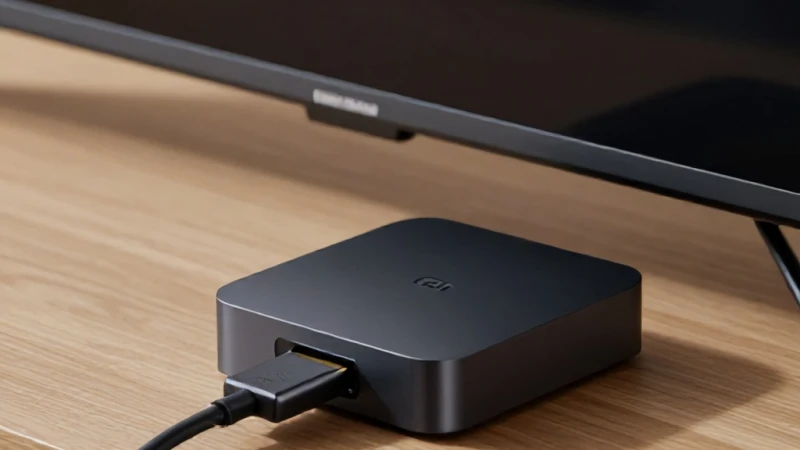
Cihazı televizyona bağlamak için kutudan çıkan HDMI kablosunu kullanmak en sağlıklı yöntemdir. tv box hdmi bağlantısı yaparken, kablonun bir ucunu Mi Box cihazına, diğer ucunu ise televizyonunuzun boş olan HDMI portuna sıkıca takmalısınız. Bu noktada dikkat etmeniz gereken en önemli detay, televizyonunuzun kumandasından doğru kaynak (Source) seçimini yapmaktır. normal televizyonu akıllı yapma süreci, aslında bu basit fiziksel bağlantı ile başlar. Eğer görüntü alamazsanız, kabloyu farklı bir HDMI portuna takmayı deneyebilirsiniz. Mi Box S setup süreci sırasında kabloların gergin durmamasına dikkat ederek cihazın ömrünü uzatabilirsiniz. İyi bir bağlantı, 4K çözünürlük desteğini sorunsuz almanızı sağlar. Cihazın güç kablosunu prize taktıktan sonra ön paneldeki ışığın yanıp yanmadığını kontrol ederek fiziksel kurulumun başarıyla tamamlandığını anlayabilirsiniz.
Güç ve Görüntü Aktarımı
Güç bağlantısını sağladıktan sonra, televizyon ekranında Xiaomi logosunu görmeniz gerekiyor. Eğer görüntü gelmiyorsa, televizyonun kumandasından HDMI 1, HDMI 2 gibi giriş seçeneklerini tek tek denemelisiniz. tv box hdmi bağlantısı, kaliteli bir görüntü aktarımı için altın kuraldır. Mi Box S setup adımlarını takip ederken, cihazın kendini otomatik olarak güncelleyebileceğini unutmayın. Bu süreçte cihazı kesinlikle fişten çekmemelisiniz. Görüntü geldiğinde, karşınıza çıkan ilk ekran cihazın dil ve bölge ayarları olacaktır. Bu aşamada televizyonunuz artık akıllı bir platforma dönüşmeye hazır hale gelir. Cihazın stabil çalışması için orijinal adaptörünü kullanmanız, uzun vadede donanımsal sorunların önüne geçecektir.
Yazılımsal Kurulum ve Ağ Ayarları
Fiziksel bağlantılar tamamlandıktan sonra, cihazın işletim sistemi olan Android TV arayüzü ile tanışma vakti gelir. Bu aşamada, cihazı internete bağlamanız gerekir. Wi-Fi şifrenizi girerken kumandayı kullanmak bazen zorlayıcı olabilir, ancak ekran klavyesi oldukça kullanışlıdır. normal televizyonu akıllı yapma hedefimize ulaşmak için Google hesabınızla giriş yapmanız şarttır. Bu sayede Play Store üzerinden uygulamaları indirebilirsiniz. normal televizyonu akıllı yapma sürecinde Google hesabı, tüm içeriklerinizi senkronize eden anahtardır. İnternet bağlantısı sağlandıktan sonra cihaz, en güncel yazılım sürümünü arayacak ve yükleyecektir. Bu güncelleme, cihazın performansını artıracak ve olası hataları giderecektir. İnternetin kararlı olması, kurulumun kesintisiz tamamlanması için oldukça önemlidir.
Google Hesabı ve Uygulama Mağazası
Google hesabınızı girdikten sonra, cihazın kişiselleştirilmiş özelliklerini kullanmaya başlayabilirsiniz. Play Store, binlerce uygulama ve oyun ile doludur. YouTube, Netflix veya çeşitli medya oynatıcıları saniyeler içinde indirebilirsiniz. Mi Box S setup, aslında Google ekosistemine giriş yapmakla başlar. Uygulamaları indirdikten sonra, ana ekranınızı dilediğiniz gibi düzenleyebilir, en sık kullandığınız uygulamaları en başa alabilirsiniz. Bu özelleştirme yeteneği, cihazı standart bir televizyondan ayıran en büyük avantajdır. Uygulama mağazasında gezinirken, cihazın işlemci gücünün ne kadar akıcı bir deneyim sunduğunu fark edeceksiniz. Artık televizyonunuz, dünyanın en popüler içerik platformlarına ev sahipliği yapmaya hazır.
Güncelleme ve Performans Optimizasyonu
Kurulumun son aşaması, cihazın yazılımını güncel tutmaktır. Ayarlar menüsünden 'Hakkında' kısmına girerek sistem güncellemelerini kontrol edebilirsiniz. Cihazınızın her zaman en güncel sürümde kalması, güvenlik ve hız açısından kritiktir. Mi Box S setup süreci, düzenli güncellemelerle desteklendiğinde yıllarca sorunsuz çalışır. Cihazın ayarlarını kurcalarken, görüntü kalitesi ve ses çıkışı gibi detayları da kendi televizyonunuza göre optimize etmeyi ihmal etmeyin. Bu ince ayarlar, izleme deneyiminizi bir üst seviyeye taşıyacaktır. Kurulumu tamamladınız, artık koltuğunuza yaslanıp keyfini çıkarma vakti geldi.