Ses kayıtlarınızda arka planda duyulan o rahatsız edici cızırtılardan kurtulmak, aslında düşündüğünüzden çok daha kolay bir süreçtir. Ben de kendi projelerimde ses kalitesini artırmak için uzun süre araştırdım ve en etkili yöntemin Audacity olduğunu keşfettim. Bu yazıda, Audacity kullanarak kayıtlarınızı nasıl stüdyo kalitesine yaklaştırabileceğinizi, audacity gürültü azaltma efekti kullanarak dip sesleri nasıl yok edeceğinizi ve temel montaj tekniklerini detaylarıyla ele alacağız. Amacım, karmaşık teknik detaylarda boğulmadan, doğrudan sonuç odaklı adımlarla seslerinizi profesyonel seviyeye taşımanıza yardımcı olmaktır. Hazırsanız, kayıtlarınızdaki kaliteyi artırmaya hemen başlayalım.
Audacity ile Ses Düzenlemeye Giriş
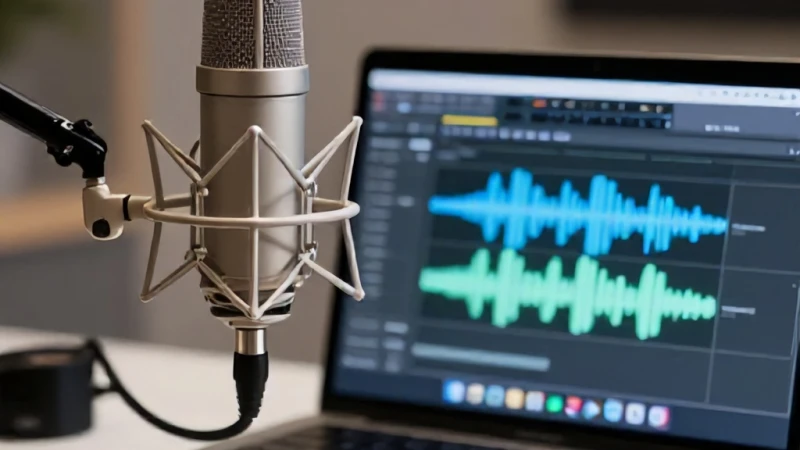
Ses düzenleme dünyasına adım atarken, ilk yapmanız gereken şey kayıtlarınızın temiz ve anlaşılır olmasını sağlamaktır. Audacity ses kesme birleştirme işlemleri, sesin akışını düzenlemek ve gereksiz kısımları çıkarmak için temel bir adımdır. Birçok kullanıcı, sadece sesin yüksekliğini artırmanın yeterli olduğunu düşünse de, aslında doğru temizlik yapılmayan bir seste yüksek ses sadece cızırtıyı belirginleştirir. Ben bu programı kullanmaya başladığımda, arayüzün sadeliğinin aslında ne kadar güçlü bir motoru gizlediğini fark ettim. Kayıtlarınızı programa aktardıktan sonra, dalga formlarını inceleyerek nerelerin kesilmesi gerektiğini belirlemek, profesyonel bir prodüksiyonun ilk kuralıdır. Doğru kesim noktalarını bulmak için yakınlaştırma araçlarını kullanmak, sesin doğal akışını bozmadan düzenleme yapmanızı sağlar.
Mikrofon Dip Ses Temizleme Teknikleri
Kayıt alırken mikrofonun veya ortamın yarattığı o sabit frekanslı gürültü, izleyicinin dikkatini dağıtan en büyük etkendir. Mikrofon dip ses temizleme süreci, aslında bir 'gürültü profili' çıkarmakla başlar. Kaydınızın başında konuşmadığınız, sadece arka plan sesinin olduğu birkaç saniyelik boşluğu seçerek, Audacity'ye 'işte bu gürültüdür' demeniz gerekir. Bu işlemi yaparken hassasiyet ayarlarını doğru yapılandırmak hayati önem taşır; çünkü çok yüksek bir temizleme oranı, sesinizin robotik bir hal almasına neden olabilir. Deneyimlerim sonucunda, gürültüyü tamamen sıfırlamak yerine, duyulmayacak bir seviyeye indirmek en doğal sonucu veriyor. Bu sayede sesiniz bozulmadan, arka plan sessizleşir.
Gürültü Azaltma Efektinin İncelikleri
Gürültü azaltma efekti, doğru kullanıldığında bir sihirbaz gibi çalışır. Audacity gürültü azaltma efekti penceresini açtığınızda karşınıza çıkan gürültü azaltma (dB), hassasiyet ve frekans yumuşatma ayarları, sesin karakterini belirler. Genellikle 12-15 dB arası bir azaltma, çoğu mikrofon için idealdir. Eğer sesinizde bozulmalar hissederseniz, hassasiyeti düşürerek tekrar denemelisiniz. Unutmayın, hiçbir efekt kaydın kendisinden daha önemli değildir; bu yüzden temizleme işlemini her zaman en başta yapmalısınız. Kendi denemelerimde, efekt uygulandıktan sonra sesin çok kısık kaldığını fark ettim, bu yüzden temizlik sonrası 'Normalleştirme' efekti ile ses seviyesini standartlara getirmek, ses kalitesini en üst seviyeye taşıyan kritik bir adımdır.
Ses Kesme ve Birleştirme İşlemleri
Kayıtlarınızdaki gereksiz duraksamaları, öksürükleri veya hata yaptığınız bölümleri çıkarmak için audacity ses kesme birleştirme yeteneklerini ustaca kullanmalısınız. Seçim aracını kullanarak silmek istediğiniz bölgeyi vurgulayıp 'Delete' tuşuna basmak en hızlı yoldur. Ancak, birleştirme yaparken sesin geçişlerinin doğal olması gerekir; aksi takdirde dinleyici bir 'tık' sesi duyabilir. Bu tık seslerini engellemek için kesişim noktalarına 'Crossfade' yani çapraz geçiş efekti uygulamak, profesyonel bir editörün imza hareketidir. Ben, ses montajı yaparken her zaman dalga formunun sıfır noktasına yakın yerlerden kesim yapmayı tercih ediyorum; bu yöntem, sesin patlamasını engeller ve daha pürüzsüz bir dinleme deneyimi sunar.
Profesyonel Sonuçlar İçin İpuçları
Profesyonel bir ses elde etmek sadece dip sesi silmekle bitmez; aynı zamanda sesin vurgularını da yönetmeniz gerekir. Mikrofon dip ses temizleme adımlarını başarıyla tamamladıktan sonra, 'Kompresör' efektini kullanarak sesinizdeki en düşük ve en yüksek noktaları birbirine yaklaştırmalısınız. Bu, sesinizin sürekli aynı seviyede, tok ve anlaşılır gelmesini sağlar. Ses düzenleme konusunda uzmanlaşmak, kulaklarınızın neyi duyması gerektiğini eğitmekle ilgilidir. Kendi kayıtlarımı dinlerken, hangi frekansların rahatsız edici olduğunu anlamak için ekolayzır ayarlarıyla oynamak bana çok şey öğretti. Sabırlı olun ve her efektin ses üzerindeki etkisini dikkatle gözlemleyin.
Audacity ile Ses Kalitesini Artırma
Ses kalitesini artırmak için bir diğer önemli araç da 'Hard Limiter' veya 'Sınırlayıcı' efektidir. Audacity gürültü azaltma efekti uygulandıktan sonra sesin dinamikleri değişebilir; sınırlayıcı kullanarak sesin aşırı yüksek olduğu yerleri dizginleyebilir ve güvenli bir seviyede tutabilirsiniz. Bu işlem, sesinizin dijital kırpılmalara uğramasını engeller. Ben, kayıtlarımı dışa aktarmadan önce mutlaka bu adımı uyguluyorum. Sesin berraklığını korumak, izleyicinin içeriğinize odaklanmasını kolaylaştırır. Unutmayın ki, teknoloji ne kadar gelişirse gelişsin, iyi bir ses kaydının yerini hiçbir yazılım tam olarak tutamaz; bu yüzden kayıt anında ortamın sessizliğine önem vermeye devam edin.
İleri Düzey Temizleme Stratejileri
Bazen standart gürültü azaltma yöntemleri, çok yoğun dip seslerde yetersiz kalabilir. Bu durumlarda, spektral düzenleme araçlarını kullanmak gerekebilir. Audacity'nin sunduğu bu özellik, sesin frekans aralığını görsel olarak görmenizi ve sadece o frekanstaki gürültüyü temizlemenizi sağlar. Audacity ses kesme birleştirme işlemlerinde olduğu gibi, burada da aşırıya kaçmamak önemlidir. Eğer çok fazla frekans silerseniz, sesiniz metalikleşir. Deneyimli bir editör, hangi frekansın sesin ana karakterini taşıdığını ve hangisinin gürültü olduğunu ayırt edebilmelidir. Bu seviyeye gelmek zaman alsa da, sonuçlar gerçekten tatmin edicidir.
Sık Karşılaşılan Hatalar ve Çözümleri
Yeni başlayanların en sık yaptığı hata, gürültü profilini yanlış almaktır. Eğer sesinizle birlikte gürültü profilini seçerseniz, program sesinizi de gürültü olarak algılar ve yok etmeye çalışır. Mikrofon dip ses temizleme yaparken, seçtiğiniz alanın tamamen sessiz olduğundan emin olun. Ayrıca, çok fazla efekt üst üste uygulamak da sesin kalitesini düşüren bir diğer faktördür. 'Az ama öz' prensibiyle hareket edin. Ben, genellikle sadece gürültü azaltma, normalleştirme ve hafif bir kompresör kullanarak en doğal sonucu alıyorum. Kendi projelerinizde bu dengeleri kurarak, dinleyicileriniz için yormayan, temiz ve profesyonel içerikler üretebilirsiniz.