Bilgisayarınızın başına oturduğunuzda ve güç düğmesine bastığınızda karşınıza çıkan o karanlık boşluk, her kullanıcının yaşamak istemediği en sinir bozucu anlardan biridir. Ben de geçmişte benzer teknik sorunlarla çok kez karşılaştım ve bu durumu çözmek için uzun araştırmalar yaptım. Windows siyah ekran sorunu, genellikle yazılımsal bir çakışma veya sürücü güncellemelerindeki bir aksaklıktan kaynaklanır. Panik yapmadan önce sorunun donanımsal mı yoksa yazılımsal mı olduğunu anlamak gerekir. Bu rehberde, ekranın gelmemesi durumunda uygulayabileceğiniz en etkili yöntemleri, kendi deneyimlerim ve teknik bilgi birikimimle sizler için derledim. Eğer bilgisayarınız çalışıyor ancak görüntü alamıyorsanız, doğru yerdesiniz; şimdi adım adım çözüm yollarına geçelim.
Donanımsal Bağlantıları Kontrol Etmek
Siyah ekran sorunuyla karşılaştığınızda ilk yapmanız gereken işlem, tüm fiziksel bağlantıları gözden geçirmektir. Bazen çok basit bir kablo gevşemesi bile bu tür sorunlara yol açabilir. Özellikle masaüstü bilgisayar kullanıyorsanız, monitörden kasaya giden görüntü kablosunu (HDMI veya DisplayPort) çıkarıp tekrar takmayı deneyin. Ekran gelmiyor durumu genellikle bu basit işlemle çözülebilir. Ayrıca, monitörün güç kablosunun tam oturduğundan ve elektrik akışının sağlandığından emin olun. Eğer mümkünse farklı bir görüntü kablosu ile deneme yaparak kabloda bir kopukluk olup olmadığını kontrol edin. Donanımsal bir arıza olmadığından emin olduktan sonra yazılımsal çözüm adımlarına geçebiliriz, ancak bağlantıların sağlam olduğundan %100 emin olmadan diğer yöntemlere geçmek zaman kaybına neden olabilir.
Windows Siyah Ekran Sorununa Yazılımsal Yaklaşım
Yazılımsal bir hata meydana geldiğinde, bilgisayarınızın temel arayüzü olan Windows, düzgün bir şekilde yüklenemeyebilir. Windows siyah ekran hatası, özellikle güncellemelerden sonra sıkça görülür. Bu durumda en etkili yöntemlerden biri, bilgisayarı Güvenli Modda başlatmaktır. Güvenli Mod, Windows'un sadece temel sürücülerle çalışmasını sağlar ve soruna neden olan hatalı sürücüyü tespit etmenize olanak tanır. Bilgisayarı üç kez üst üste yeniden başlatarak Otomatik Onarım ekranına ulaşabilir ve oradan 'Gelişmiş Seçenekler' kısmından Güvenli Mod'a geçiş yapabilirsiniz. Güvenli Modda açılan bir sistem, sorunun büyük ihtimalle son yüklenen bir yazılım veya sürücüden kaynaklandığını kanıtlar. Bu yöntemle sisteminizi eski ve stabil bir sürüme geri yükleyebilir veya hatalı sürücüleri kaldırarak sorunu kökten çözebilirsiniz.
Explorer Exe Hatası ve Çözümü
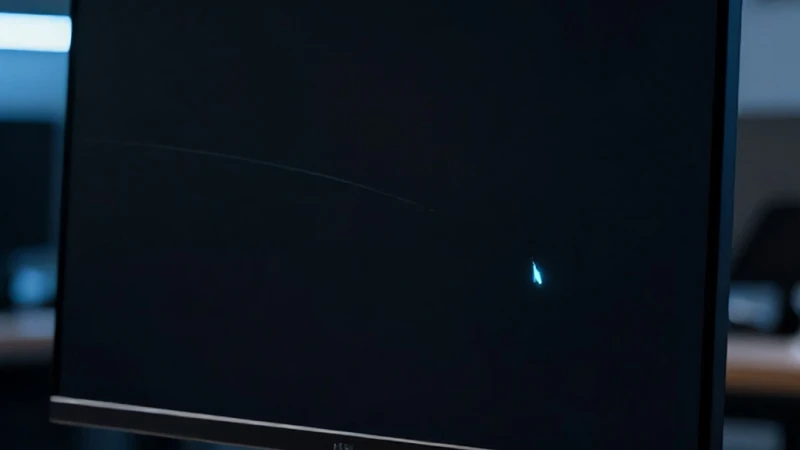
Windows'un görsel arayüzünü yöneten temel bileşen 'explorer.exe' dosyasıdır. Eğer bu dosya düzgün çalışmazsa, masaüstünüz, görev çubuğunuz ve başlat menünüz görünmez. Explorer exe hatası yaşıyorsanız, genellikle siyah bir ekranla karşılaşırsınız ancak fare imleci görünebilir. Bu durumda 'Ctrl + Shift + Esc' tuşlarına basarak Görev Yöneticisi'ni açmanız gerekir. Görev Yöneticisi ekranında 'Dosya' menüsüne tıklayıp 'Yeni Görev Çalıştır' seçeneğini seçin. Açılan kutucuğa 'explorer.exe' yazıp 'Tamam' butonuna bastığınızda, masaüstünüzün geri gelmesi gerekir. Bu işlem, Windows'un kabuğunu yeniden başlatır. Eğer bu basit yöntem işe yaramıyorsa, arka planda çalışan ve sistemle çakışan üçüncü taraf yazılımları kontrol etmeniz ve gerekli güncellemeleri yapmanız gerekebilir.
Görev Yöneticisi Üzerinden Müdahale
Görev Yöneticisi, Windows'un en güçlü yönetim araçlarından biridir. Explorer exe hatası ile karşılaştığınızda, sadece explorer.exe dosyasını yeniden başlatmakla kalmaz, aynı zamanda bilgisayarınızı yoran veya sistemi kilitleyen diğer işlemleri de durdurabilirsiniz. Özellikle işlemciyi veya belleği %100 kullanan şüpheli bir uygulama varsa, bu uygulama siyah ekran sorununa sebep oluyor olabilir. Uygulamayı seçip 'Görevi Sonlandır' diyerek sistemi rahatlatabilirsiniz. Ayrıca, başlangıç uygulamalarını kontrol etmek için yine Görev Yöneticisi'ndeki 'Başlangıç' sekmesine giderek gereksiz uygulamaları devre dışı bırakmanız, sistem açılış hızını artırır ve sistem kararlılığını korur. Bu teknik, bilgisayarın düzgün bir şekilde başlatılmasını engelleyen karmaşık yazılım çakışmalarını ortadan kaldırmak için oldukça etkilidir.
Ekran Gelmiyor Sorununda Sürücü Güncelleme
Donanım ve yazılım arasındaki köprüyü kuran grafik sürücüleri, en ufak bir hata payında görüntü sorunlarına yol açabilir. Ekran gelmiyor ise, ekran kartı sürücünüz bozulmuş veya güncelliğini yitirmiş olabilir. Güvenli Mod üzerinden Aygıt Yöneticisi'ni açarak Görüntü Bağdaştırıcıları sekmesine gidin. Burada ekran kartınıza sağ tıklayarak 'Sürücüyü Güncelleştir' seçeneğini seçin. Eğer güncel bir sürücü yoksa, 'Cihazı Kaldır' diyerek sürücüyü tamamen kaldırın ve bilgisayarı yeniden başlatın. Windows, açılışta en uygun sürücüyü otomatik olarak tekrar yükleyecektir. Bu işlem, genellikle hatalı yapılandırılmış grafik sürücülerinden kaynaklanan siyah ekran sorunlarını başarıyla çözmektedir. Sürücülerin güncel tutulması, bilgisayarınızın performansını ve stabilite seviyesini her zaman en üst düzeyde tutmanıza yardımcı olacaktır.
Ekran Kartı Sürücüsünü Temiz Kurulum Yapmak
Eğer standart güncelleme işe yaramazsa, sürücüyü tamamen temizlemek gerekebilir. Ekran gelmiyor sorununu kalıcı olarak çözmek için DDU (Display Driver Uninstaller) gibi profesyonel temizleme araçlarını kullanabilirsiniz. Bu araçlar, normal yollarla silinmeyen eski sürücü kalıntılarını temizler. Temiz bir kurulum, ekran kartınızın işletim sistemiyle tam uyumlu çalışmasını sağlar. Sürücüleri temizledikten sonra üreticinin resmi web sitesinden en güncel sürümü indirip kurmanız, sorunun tekrarlamasını engelleyecektir. Özellikle oyun odaklı sistemlerde, eski sürücü dosyalarının birikmesi ciddi çakışmalara yol açabilir. Temiz kurulum yapmak, bilgisayarınızın grafik performansını optimize ederken aynı zamanda siyah ekran gibi can sıkıcı hataların da önüne geçmenizi sağlar.
Sistem Geri Yükleme Noktalarını Kullanmak
Yukarıdaki tüm adımları denemenize rağmen sorun devam ediyorsa, Windows'un yerleşik kurtarma özelliklerinden biri olan Sistem Geri Yükleme'ye başvurabilirsiniz. Bilgisayarınızın düzgün çalıştığı bir tarihe geri dönmek, Windows siyah ekran hatasını tetikleyen son yüklemeleri veya ayar değişikliklerini geri alır. Bu işlem, kişisel dosyalarınızı silmez ancak geri yükleme noktasından sonra yüklediğiniz programları kaldırabilir. Gelişmiş Başlangıç seçenekleri üzerinden 'Sistem Geri Yükleme'yi seçerek uygun bir tarih belirleyebilirsiniz. Bu yöntem, özellikle sistem dosyalarında meydana gelen bozulmaları onarmak için en güvenli yoldur. Sistem geri yükleme işlemi, bilgisayarınızı sorunsuz çalıştığı o eski günlerine döndürerek sizi uzun süreli format zahmetinden kurtarır ve verimliliğinizi korumanızı sağlar.
Windows Başlangıç Onarma Aracı
Windows'un kendi içinde barındırdığı Başlangıç Onarma aracı, önyükleme sırasında oluşan hataları otomatik olarak tespit edip gidermek için tasarlanmıştır. Explorer exe hatası ile karşılaşıyorsanız veya sistem bir türlü masaüstüne ulaşmıyorsa, bu araç hayat kurtarıcı olabilir. Kurtarma moduna girdiğinizde 'Sorun Gider' > 'Gelişmiş Seçenekler' > 'Başlangıç Onarma' yolunu izleyerek aracı çalıştırın. Sistem, önyükleme dosyalarını tarayacak ve eksik veya bozuk dosyaları onarmaya çalışacaktır. Bu işlem biraz zaman alabilir, bu yüzden sabırlı olmanız önemlidir. Eğer bilgisayarınız bu araçla da düzelmiyorsa, işletim sisteminde daha derin bir hasar olabilir ve temiz bir Windows kurulumu tek seçenek haline gelebilir. Ancak çoğu kullanıcı için bu basit onarım aracı, sorunu çözmeye yetmektedir.