Günümüzde içerik üreticileri için videoların izlenebilirliğini artırmanın en etkili yollarından biri, videolara altyazı eklemektir. Özellikle sosyal medya platformlarında sessiz izlenen videoların oranı oldukça yüksek olduğu için, profesyonel bir mobil video altyazı programı kullanmak artık bir zorunluluk haline geldi. Ben de sizler için en popüler araçlardan biri olan CapCut uygulamasını derinlemesine inceledim ve videolara zahmetsizce nasıl altyazı ekleneceğini detaylandırdım. Bu rehberde, yapay zeka destekli araçları kullanarak içeriklerinizi nasıl daha erişilebilir kılacağınızı adım adım keşfedeceğiz. Hazırsanız, videonuzu bir üst seviyeye taşıyacak süreci başlatıyoruz.
CapCut ile Otomatik Altyazı Oluşturma
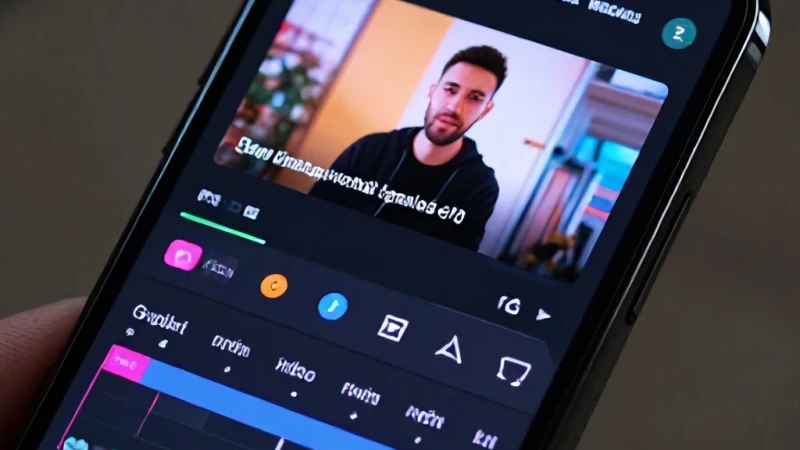
CapCut, sunduğu gelişmiş yapay zeka özellikleri sayesinde video düzenleme dünyasında devrim yarattı. Uygulamanın en çok tercih edilen özelliklerinden biri olan capcut ses metne çevirme fonksiyonu, saatler süren manuel yazım işlemlerini sadece birkaç saniyeye indiriyor. Öncelikle uygulamanın güncel sürümünü cihazınıza indirmeniz ve projenizi oluşturmanız gerekiyor. Videonuzu zaman çizelgesine ekledikten sonra alt menüde yer alan 'Metin' sekmesine tıklayarak 'Otomatik Altyazılar' seçeneğini bulmalısınız. Bu aşamada, videonuzdaki konuşma dilini doğru seçmek, sistemin başarısını doğrudan etkileyen kritik bir detaydır. İşlem tamamlandığında, uygulamanın konuşmalarınızı metne dönüştürdüğünü göreceksiniz.
Altyazı Ayarlarını Özelleştirme
Yazı Tipi ve Stil Seçimi
Otomatik olarak oluşturulan metinler bazen videonun genel estetiğiyle uyumlu olmayabilir, bu nedenle kişiselleştirme oldukça önemlidir. Metinlerin üzerine tıkladığınızda açılan düzenleme panelinden yazı tipini, boyutunu ve rengini kolayca değiştirebilirsiniz. Profesyonel bir görünüm için metinlere gölge veya arka plan ekleyerek okunabilirliği artırabilirsiniz. Özellikle videoya otomatik türkçe altyazı eklerken, izleyicinin gözünü yormayacak kontrast renkler seçmek, profesyonel bir içerik üreticisi olduğunuzu gösterir. Tüm bu düzenlemeleri yaparken, altyazıların videonun alt üçte birlik kısmında kalmasına dikkat ederek izleyici deneyimini maksimize edebilirsiniz.
Animasyon ve Zamanlama
Altyazılarınızın ekrana giriş ve çıkış efektlerini belirlemek, videonuza dinamik bir hava katar. 'Animasyon' sekmesi altında bulunan hazır efektleri kullanarak, metinlerin ekrana kayarak veya belirerek gelmesini sağlayabilirsiniz. Bu aşamada mobil video altyazı programı olarak CapCut'ın sunduğu zamanlama araçlarını kullanarak, konuşma ile metin uyumunu milisaniyelik hassasiyetle kontrol edebilirsiniz. Eğer sistem otomatik altyazı oluştururken ufak hatalar yaptıysa, manuel olarak metin kutularına tıklayıp düzenleme yapmanız da mümkündür. Doğru zamanlama, izleyicinin videoya olan bağlılığını artırır ve içeriğinizin profesyonelce hazırlandığını kanıtlar.
Dil Desteği ve Doğruluk Payı
CapCut uygulamasının en büyük avantajı, geniş bir dil yelpazesinde destek sunmasıdır. Videoya otomatik türkçe altyazı ekleme özelliği, sistemin Türkçe dil yapısına ve vurgularına olan uyumu sayesinde oldukça yüksek başarı oranına sahiptir. Ancak, arka plan gürültüsü veya çok hızlı konuşmalar sistemin hata yapmasına neden olabilir. Bu gibi durumlarda, metinleri tek tek gözden geçirerek gerekli düzeltmeleri yapmanızı öneririm. Hatasız bir altyazı, izleyicinin videonuzdan kopmamasını sağlar ve içeriğinizin kalitesini korur. Teknolojinin nimetlerinden faydalanırken, insan gözünün kontrolü her zaman en iyi sonucu verecektir.
Sesin Metne Dönüştürülme Süreci
Sistemin arka planında çalışan capcut ses metne çevirme teknolojisi, karmaşık algoritmalar kullanarak ses dalgalarını analiz eder. Bu süreç, internet bağlantınızın hızına bağlı olarak değişiklik gösterebilir, bu nedenle stabil bir bağlantı kullanmanız önerilir. Uygulama, sesi analiz ettikten sonra zaman damgaları ile birlikte metni oluşturur. Bu teknoloji sayesinde, uzun videolar için bile dakikalar içinde altyazı hazırlayabilirsiniz. Özellikle eğitim videoları veya vlog tarzı içerikler için bu özellik, izlenme oranlarını ciddi oranda artıran bir faktördür. Teknolojinin getirdiği bu hız, içerik üretim sürecindeki en büyük yardımcınız olacaktır.
İçerik Erişilebilirliğini Artırma
Engelli bireyler veya sessiz ortamda içerik tüketenler için altyazılar vazgeçilmezdir. Erişilebilirlik, günümüz dijital dünyasında markaların veya kişisel hesapların büyümesi için en önemli kriterlerden biridir. CapCut kullanarak videoya otomatik türkçe altyazı eklemek, sadece bir teknik detay değil, aynı zamanda izleyicilerinize verdiğiniz değerin bir göstergesidir. Altyazı eklenmiş videoların sosyal medya algoritmaları tarafından daha fazla öne çıkarıldığı da bilinen bir gerçektir. Bu nedenle, paylaştığınız her videoda bu yöntemi uygulamak, hesabınızın etkileşim oranlarını organik bir şekilde yükseltecektir.
Profesyonel Sonuç İçin İpuçları
Son olarak, capcut ses metne çevirme özelliğini kullanırken videonun ses kalitesinin yüksek olması, sonuçların başarısını doğrudan etkiler. Mümkünse dış çekimlerde harici bir mikrofon kullanın veya arka plan gürültüsünü filtreleyen yazılımlardan destek alın. Temiz bir ses kaydı, yapay zekanın metni daha doğru anlamasını sağlar. Ayrıca, altyazılarınızı videonun ana temasına uygun olarak stilize etmeyi unutmayın. Bir mobil video altyazı programı arayışınızda CapCut, sunduğu tüm bu özelliklerle rakiplerinin önüne geçmektedir. Düzenli pratik yaparak, dakikalar içinde profesyonel altyazılı videolar üretebilir ve takipçilerinizle etkileşiminizi güçlendirebilirsiniz.