İnternet dünyasında gezinirken farklı dillerdeki içeriklere erişmek için Google Chrome'un yerleşik çeviri özelliğine güvenmek oldukça yaygın bir alışkanlıktır. Ancak bazen bu harika özellik beklenmedik bir şekilde durabilir veya karşınıza can sıkıcı uyarılar çıkarabilir. Ben de sık sık web sitelerini incelerken bu durumla karşılaştım ve kullanıcıların yaşadığı bu deneyimi iyileştirmek adına derinlemesine bir araştırma yaptım. Eğer siz de tarayıcınızda yabancı dilleri Türkçe'ye çevirirken zorluk yaşıyorsanız, bu sorunun üstesinden gelmek aslında düşündüğünüzden çok daha kolay olabilir. Bu yazımda, karşılaştığınız engelleri aşmanız için gereken teknik detayları ve pratik adımları bir araya getirdim.
Chrome Çeviri Sorunlarının Temel Nedenleri
Bir tarayıcıda işlevlerin çalışmaması genellikle yazılımsal çakışmalardan veya önbellek birikiminden kaynaklanır. Chrome çeviri sorunu yaşadığınızda, ilk olarak tarayıcınızın güncel olup olmadığını kontrol etmeniz gerekir. Google, Chrome için sürekli güncellemeler yayınlar ve bu güncellemeler çeviri modülünü de kapsar. Eğer tarayıcınız eski bir sürümde kalmışsa, sunucularla iletişim kurarken aksaklıklar yaşanabilir. Ayrıca, yüklü olan bazı eklentilerin çeviri sistemine müdahale etmesi durumu tetikleyebilir. Özellikle reklam engelleyiciler veya dil ile ilgili diğer uzantılar, Chrome'un kendi çeviri motoruyla çakışabilir. Bu tür durumlarda, tarayıcıyı varsayılan ayarlarına döndürmek veya uzantıları tek tek devre dışı bırakıp sorunun kaynağını tespit etmek en sağlıklı yöntem olacaktır.
Önbellek ve Çerez Temizliğinin Önemi
Çeviri hatalarının en büyük suçlularından biri kuşkusuz tarayıcı önbelleğidir. Önbellek ve çerezler, ziyaret ettiğiniz sitelerin yüklenmesini hızlandırsa da, bozuk veriler Chrome'un dil algılama sistemini bozabilir. Çeviri hata çözümü için yapmanız gereken ilk işlem, tarayıcı geçmişini ve çerezleri temizlemektir. Chrome ayarlarından 'Gizlilik ve Güvenlik' sekmesine giderek 'Tarama verilerini temizle' seçeneğini kullanmalısınız. Bu işlem, tarayıcınızın temiz bir sayfa açmasını sağlar ve geçici olarak hatalı kaydedilmiş verileri siler. Ardından Chrome'u tamamen kapatıp yeniden başlattığınızda çeviri özelliğinin tekrar çalıştığını görebilirsiniz. Eğer sorun hala devam ediyorsa, tarayıcınızın dili algılama konusunda kafası karışmış olabilir; bu yüzden dil ayarlarını tekrar yapılandırmayı deneyin.
Dil Ayarlarını Sıfırlama Yöntemi
Tarayıcınızın dil ayarları bazen sunucu tarafındaki güncellemelerle uyumsuz hale gelebilir. Chrome ayarlarında bulunan 'Diller' bölümüne giderek, tercih ettiğiniz dilleri kontrol etmeniz gerekir. Eğer 'Sayfaları bu dilde görüntüle' seçeneği işaretli değilse veya yanlış dil seçiliyse, çeviri hata kod gösterimleri ile karşılaşmanız kaçınılmazdır. Ayarları sıfırlamak için mevcut dilleri kaldırıp yeniden eklemek, sistemin yeniden yapılandırılmasını tetikler. Bu yöntem, özellikle belirli sitelerde çeviri çubuğunun hiç görünmemesi gibi durumlarda oldukça etkilidir. Adımları doğru takip ettiğinizde, çeviri motorunun metinleri algılama yeteneğinin geri geldiğini fark edeceksiniz.
Uzantıların Çeviriye Etkisi
Chrome üzerinde kullandığınız onlarca uzantı, tarayıcının performansını artırsa da bazen arka planda çeviri motorunu engelleyebilir. Özellikle sayfa içeriğini değiştiren veya metinleri analiz eden eklentiler, Chrome'un kendi çeviri aracının sayfayı taramasını zorlaştırır. Chrome çeviri sorunu ile karşılaştığınızda, yüklü olan uzantılarınızı 'chrome://extensions/' adresi üzerinden kontrol etmenizi öneririm. Şüpheli bulduğunuz veya yeni yüklediğiniz eklentileri geçici olarak kapatmak, çeviri özelliğinin çalışıp çalışmadığını anlamanızı sağlar. Eğer sorun bir uzantıdan kaynaklanıyorsa, o eklentiyi kaldırmak veya ayarlarını gözden geçirmek kalıcı bir çözüm olacaktır.
Gizli Sekme Testi
Uzantıların soruna neden olup olmadığını anlamanın en hızlı yolu, bir 'Gizli Sekme' (Incognito) açmaktır. Gizli sekme, varsayılan olarak tüm eklentileri devre dışı bırakır ve temiz bir profille çalışır. Eğer çeviri özelliği gizli sekmede sorunsuz çalışıyorsa, kesinlikle yüklü eklentilerinizden biri engelleme yapıyordur. Bu yöntem, sorunun kaynağını bulmak için en pratik yoldur. Gizli sekmede çeviri yapabiliyorsanız, normal tarayıcı profilinizdeki eklentileri teker teker devre dışı bırakarak hangisinin sorun yarattığını tespit edebilirsiniz. Bu basit test, saatlerce ayar kurcalamaktan sizi kurtaracaktır.
Donanım Hızlandırma Ayarları
Nadir de olsa, donanım hızlandırma ayarları tarayıcının bazı dinamik öğeleri işlemesini engelleyebilir. Chrome ayarlarında 'Sistem' sekmesi altında bulunan 'Kullanılabilir olduğunda donanım hızlandırmayı kullan' seçeneğini kapatıp tekrar açmayı deneyin. Bu ayar, tarayıcının ekran kartı ile olan iletişimini yönetir ve bazen çeviri çubuğunun görselleşmesini engelleyebilir. Çeviri hata çözümü sürecinde donanım hızlandırmasını kapatmak, görsel hataların veya çeviri çubuğunun takılmasının önüne geçebilir. Ancak bu ayarı değiştirdikten sonra Chrome'u yeniden başlatmayı unutmayın.
Sunucu Kaynaklı Hata Kodları
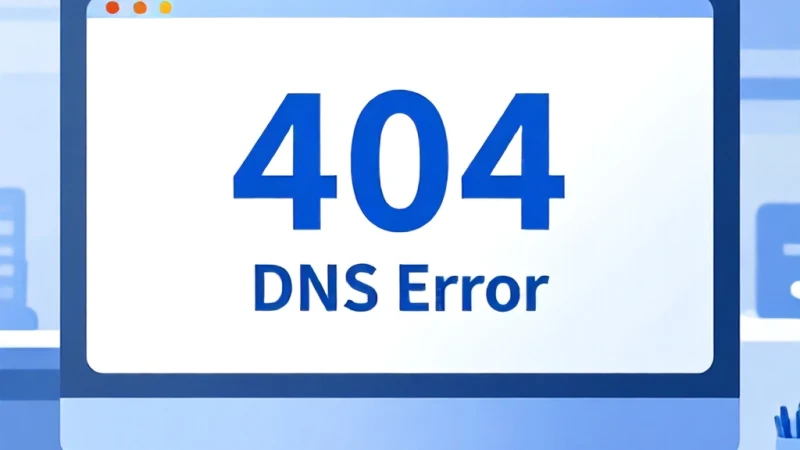
Bazen sorun ne sizde ne de tarayıcınızdadır; Google'ın çeviri sunucularında geçici bir kesinti olabilir. Bu durumda karşınıza çıkan çeviri hata kod uyarıları, sistemin sunucuya bağlanamadığını belirtir. Böyle bir durumda yapabileceğiniz tek şey, internet bağlantınızı kontrol etmek ve bir süre beklemektir. Genellikle birkaç dakika içinde sunucular düzelir. Eğer bağlantınızda bir sorun yoksa ancak hata devam ediyorsa, DNS ayarlarınızı değiştirmek veya VPN kullanmak da bazen çözüm olabilir. İnternet servis sağlayıcınız bazen Google'ın çeviri sunucularına erişimi kısıtlıyor olabilir, bu yüzden ağ ayarlarınızı gözden geçirmek mantıklı bir adım olacaktır.
Güncelleme Kontrolü
Son olarak, her zaman tarayıcınızın en güncel sürümde olduğundan emin olun. Google, chrome çeviri sorunu gibi bilinen hataları güncellemelerle hızla düzeltir. 'Yardım' ve 'Google Chrome Hakkında' menüsüne giderek güncellemeleri otomatik olarak kontrol ettirin. Tarayıcınız güncel ise ve yukarıdaki tüm yöntemleri denediyseniz, profilinizi sıfırlamayı veya Chrome'u tamamen kaldırıp yeniden yüklemeyi düşünebilirsiniz. Bu, en uç yöntem olsa da, yazılımsal olarak çözülemeyen tüm karmaşık sorunları ortadan kaldıracaktır. Sabırlı olun ve adımları dikkatle uygulayın; kısa sürede çeviri özelliğiniz tekrar aktif hale gelecektir.