Dijital dünyada profesyonel bir kimlik oluşturmanın ilk adımı, kendi alan adınıza sahip bir e-posta adresi kullanmaktan geçer. Ben de uzun süredir web projelerim için bu süreci yönetiyorum ve bu konuda yaşadığınız zorlukları çok iyi anlıyorum. CPanel üzerinden kurumsal e posta açma işlemleri aslında oldukça basit olsa da, doğru yapılandırılmadığında mail trafiğinde aksamalar yaşanabilir. Bu yazımda, hosting paneliniz üzerinden nasıl hızlıca e-posta hesabı oluşturabileceğinizi ve bu hesapları cihazlarınıza nasıl bağlayacağınızı detaylıca ele alacağım. Süreci takip ederek, müşterilerinizin gözünde güvenilir bir marka imajı çizmenizi sağlayacak adımları birlikte atacağız.
CPanel Üzerinden E-Posta Hesabı Oluşturma
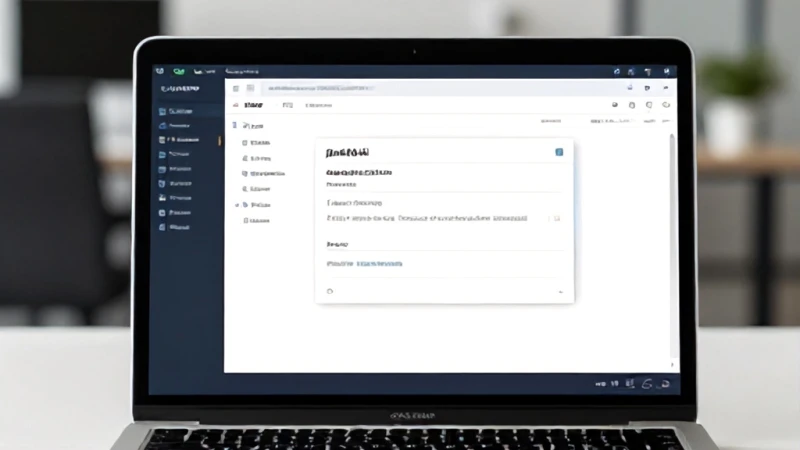
Hosting panelinize giriş yaptıktan sonra, e-posta hesapları bölümüne ulaşmak ilk adımınız olmalıdır. Burada şirket maili oluşturma hosting paneli üzerinden oldukça hızlı bir şekilde gerçekleştirilebilir. 'Oluştur' butonuna tıkladığınızda, kullanıcı adı ve şifre belirlemeniz istenir. Şifre güvenliği için güçlü karakterler kullanmanızı şiddetle tavsiye ederim. Kotayı sınırsız olarak belirlemek, ileride yaşanabilecek mail doluluk sorunlarını engellemek adına stratejik bir hamledir. Kurulumu tamamladıktan sonra, oluşturduğunuz hesabı yönetebileceğiniz ana panele yönlendirileceksiniz. Bu aşamada, profesyonel iletişim için gerekli temel altyapıyı başarıyla kurmuş olacaksınız. Unutmayın ki, doğru yapılandırılmış bir mail adresi, dijital varlığınızın en önemli parçalarından biridir ve teknik olarak her şeyin yerli yerinde olduğundan emin olmalısınız.
Mail Hesapları Bölümünü Yönetme
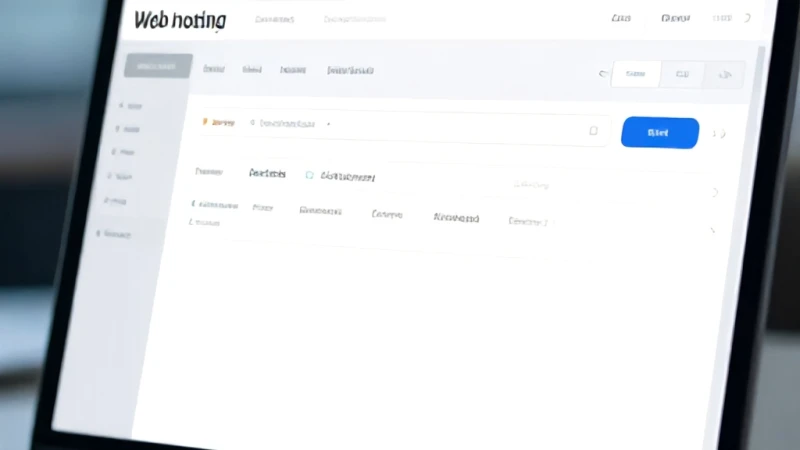
Hesabınızı oluşturduktan sonra, panelin alt kısmında yer alan listeden tüm e-posta adreslerinizi yönetebilirsiniz. Burada, cpanel webmail giriş ayarları kısmına erişim sağlayarak gelen ve giden sunucu bilgilerini görüntüleyebilirsiniz. Bu bilgiler, outlook veya telefon gibi cihazlarda kurulum yaparken kritik öneme sahiptir. Eğer bir mail hesabının şifresini unutursanız, yine bu panel üzerinden kolayca sıfırlama işlemi gerçekleştirebilirsiniz. Ayrıca, disk kullanımı dolan hesapları takip ederek, gerekirse kota artırımı yapabilir veya gereksiz mailleri temizleyebilirsiniz. Düzenli bakım yapmak, mail trafiğinizin kesintisiz sürmesini sağlar. Paneldeki bu özellikler, sadece bir mail adresi açmakla kalmayıp, aynı zamanda kurumsal kimliğinizi korumanız için gerekli tüm araçları size sunar.
E-Posta Kota Yönetimi ve Güvenlik
Mail hesaplarınızın kotasını yönetmek, sunucu kaynaklarınızı verimli kullanmak adına hayati bir öneme sahiptir. Çok fazla e-posta trafiği olan bir şirket için sınırsız kota seçeneği en mantıklı tercihtir. Ancak, kısıtlı bir hosting paketiniz varsa, her bir kullanıcıya belirli bir limit tanımlamak sunucu performansını korur. Güvenlik tarafında ise, spam filtrelerini aktif tutmak, gelen kutunuzun gereksiz maillerle dolmasını engeller. CPanel'in sunduğu bu araçlar sayesinde, kurumsal e posta açma işlemini gerçekleştirirken aynı zamanda güvenliğinizi de ön planda tutabilirsiniz. Düzenli aralıklarla spam kutularını kontrol etmek ve engellenen adresleri yönetmek, profesyonel bir iletişim süreci yönetmenize yardımcı olacaktır.
Webmail Arayüzüne Erişim Yöntemleri
E-posta adresinizi oluşturduktan sonra, herhangi bir yazılım kurmadan doğrudan tarayıcı üzerinden maillerinize erişebilirsiniz. Bunun için adres çubuğuna alanadiniz.com/webmail yazmanız yeterlidir. Burada karşınıza çıkan giriş ekranında, az önce oluşturduğunuz tam e-posta adresini ve belirlediğiniz şifreyi girmeniz gerekir. Cpanel webmail giriş ayarları sayesinde, Roundcube veya Horde gibi farklı arayüzler arasından seçim yaparak maillerinizi yönetmeye başlayabilirsiniz. Ben şahsen daha modern ve kullanıcı dostu olduğu için Roundcube'u tercih ediyorum. Webmail üzerinden gönderdiğiniz mailler, doğrudan sunucunuz üzerinden iletildiği için teslimat oranları oldukça yüksektir. Bu yöntem, bilgisayarınızda bir mail programı kurulu olmasa bile her yerden iletişime geçebilmenize olanak tanır.
Tarayıcı Üzerinden Mail Yönetimi
Webmail, sadece maillerinizi okumak için değil, aynı zamanda imza oluşturmak, klasörler düzenlemek ve filtreler kurmak için de harika bir alandır. Ayarlar menüsüne giderek, imza kısmına şirket logonuzu ve iletişim bilgilerinizi ekleyebilirsiniz. Bu, şirket maili oluşturma hosting hizmetinizin size sunduğu en büyük avantajlardan biridir. Maillerinizi klasörlere ayırmak, gelen kutunuzu düzenli tutmanıza ve önemli iletileri kaybetmemenize yardımcı olur. Ayrıca, otomatik yanıtlayıcılar kurarak tatil dönemlerinde veya mesai saatleri dışında müşterilerinize bilgilendirme mesajları gönderebilirsiniz. Bu özellikler, iş akışınızı otomatikleştirmenize ve profesyonelliğinizi bir üst seviyeye taşımanıza olanak sağlar.
Otomatik Yanıtlayıcı ve Filtreler
İletişim kopukluğunu önlemek için otomatik yanıtlayıcılar kritik bir rol oynar. Müşterileriniz size e-posta gönderdiğinde, otomatik olarak bir yanıt alması güven tazeler. Benzer şekilde, gelen mailleri belirli kriterlere göre klasörlere yönlendiren filtreler de oldukça kullanışlıdır. Örneğin, belirli bir konu başlığına sahip mailleri 'Proje' klasörüne otomatik olarak taşıyabilirsiniz. Bu tür teknik detaylar, kurumsal e posta açma sürecinin ne kadar kapsamlı olduğunu gösterir. Doğru konfigürasyonlarla, e-posta yönetimini bir yük olmaktan çıkarıp, verimliliğinizi artıran bir araca dönüştürebilirsiniz. Unutmayın, bu ayarlar sadece bir kez yapılır ve uzun süre size hizmet eder.
Dış İstemcilerde Kurulum (Outlook, Telefon)
Maillerinizi bilgisayarınızdaki Outlook veya akıllı telefonunuzdaki mail uygulaması üzerinden yönetmek isterseniz, IMAP veya POP3 protokollerini kullanmanız gerekir. Cpanel webmail giriş ayarları bölümünde bulacağınız sunucu bilgileri burada devreye girer. Gelen sunucu (IMAP) ve giden sunucu (SMTP) bilgilerini doğru girdiğinizden emin olmalısınız. SSL/TLS şifrelemesini aktif etmek, yazışmalarınızın güvenliği açısından zorunludur. Yanlış bir port ayarı, mail gönderememenize veya alamamanıza neden olabilir. Bu yüzden, paneldeki kılavuzu dikkatlice incelemek, hata yapma riskinizi minimize eder. Teknik kurulum tamamlandığında, e-postalarınız artık tüm cihazlarınızda eşzamanlı olarak çalışacaktır.
Mobil Cihazlarda E-Posta Entegrasyonu
Telefonunuzda kurumsal mailinizi kullanmak, her an her yerde iş takibi yapabilmenizi sağlar. iOS veya Android cihazınızın 'Mail' uygulamasına giderek yeni bir hesap ekleyin ve 'Diğer' seçeneğini seçin. Hosting panelinizden aldığınız IMAP bilgilerini buraya girerek kurulumu tamamlayabilirsiniz. Şirket maili oluşturma hosting paneli üzerinden sağlanan bu esneklik, günümüz mobil dünyasında vazgeçilmezdir. E-postalarınızın anlık olarak telefonunuza düşmesi, önemli fırsatları kaçırmamanız için oldukça önemlidir. Bu entegrasyon sayesinde, yoldayken bile profesyonel iletişim ağınızı koruyabilir ve müşterilerinizle olan bağınızı güçlü tutabilirsiniz.