Excel kullanırken verilerinizi görselleştirmek istediğinizde karşınıza çıkan beklenmedik aksaklıklar, iş akışınızı ciddi şekilde yavaşlatabilir. Bir veri analisti veya ofis çalışanı olarak, grafiklerin düzgün çalışmaması oldukça can sıkıcı bir durumdur. Ben, yıllardır bu tür teknik engellerle karşılaşan pek çok kullanıcıya yardımcı oldum ve bu sorunların temelinde genellikle çok basit yapılandırma hataları yattığını gördüm. Eğer siz de benzer bir durumla karşı karşıyaysanız, endişelenmeyin çünkü bu yazıda ele aldığım yöntemler, karmaşık görünen problemleri bile dakikalar içinde çözmenize olanak tanıyacak. Hazırsanız, adım adım ilerleyerek Excel deneyiminizi sorunsuz hale getirelim ve verilerinizi tekrar profesyonel bir şekilde sunmaya başlayalım.
Grafik Oluşturma Sürecinde Karşılaşılan Temel Sorunlar
Excel üzerinde grafik oluştururken yaşanan problemlerin başında veri aralıklarının yanlış seçilmesi veya hücre biçimlendirmelerinin grafik türüyle uyumsuz olması gelir. Birçok kullanıcı, grafik hata çözümü yapmaya çalışırken aslında verinin kaynağındaki boşlukları veya hatalı hücreleri gözden kaçırır. Özellikle büyük veri setleri ile çalışıyorsanız, Excel'in otomatik algılama sistemi bazen yanlış sütunları veri serisi olarak tanımlayabilir. Bu durumu düzeltmek için öncelikle veri kaynağınızı 'Veri Seç' menüsünden kontrol etmeniz gerekir. Hücrelerdeki hatalı karakterler veya gizli boşluklar, grafiğin çizilmesini engelleyen en büyük etkenlerdendir. Verilerinizi düzenli tutmak, gelecekte yaşanabilecek excel hata sorunu durumlarını minimize etmenin en etkili yoludur. Her zaman veri tablonuzun temiz ve tutarlı olduğundan emin olun, çünkü temiz veri, hatasız grafiklerin temel taşıdır.
Veri Kaynaklarını Doğru Tanımlama Yöntemleri
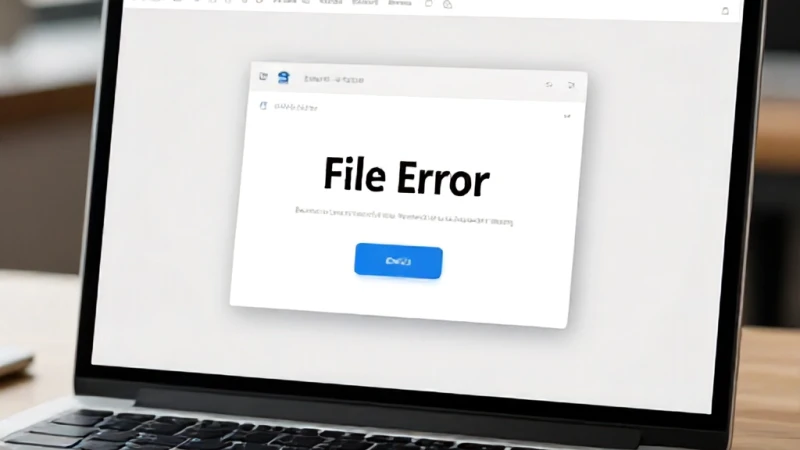
Grafiklerinizin düzgün görünmemesinin bir diğer sebebi, veri aralıklarının dinamik olmamasıdır. Eğer verileriniz sürekli güncelleniyorsa, sabit aralıklar yerine 'Excel Tabloları' özelliğini kullanmanız gerekir. Bu yöntem, verileriniz arttıkça grafiğin de otomatik olarak güncellenmesini sağlar. Veri yönetimi konusunda uzmanlaşmak, sizi birçok teknik sorundan kurtaracaktır. Bir grafik hata kod uyarısı alıyorsanız, muhtemelen Excel tablonuzun yapısı bozulmuştur. Veri kaynağını yeniden tanımlarken 'Veri' sekmesindeki filtreleri temizlemek ve hücrelerdeki formül hatalarını kontrol etmek, sorunu kökten çözebilir. Unutmayın, Excel, veriyi okurken temiz bir tablo yapısı arar; bu yüzden başlıkların ve veri türlerinin tutarlı olması gerekir. Özellikle tarih ve sayısal değerlerin doğru formatta olduğundan emin olmak, grafik oluşturma sürecindeki başarı oranınızı ciddi miktarda artıracaktır.
Hücre Biçimlendirme ve Veri Türü Uyumu
Bazı durumlarda sayısal veriler metin olarak saklandığı için Excel bunları grafik üzerinde gösteremez. Bu, sık karşılaşılan bir excel hata sorunu türüdür ve genellikle hücre biçimlerinin 'Metin' olarak kalmasından kaynaklanır. Tüm hücreleri seçip 'Sayı' veya 'Genel' formatına çevirmek, çoğu zaman sorunu anında çözer. Verilerinizi standartlaştırmak için Excel'in sunduğu 'Metni Sütunlara Dönüştür' aracını kullanabilirsiniz. Eğer hala bir grafik hata kod uyarısı ile karşılaşıyorsanız, hücrelerdeki 'Hata Göstergesi' simgelerine tıklayarak Excel'in önerdiği düzeltmeleri inceleyin. Bu küçük ipuçları, profesyonel bir veri analisti gibi çalışmanıza yardımcı olur ve manuel düzeltme ihtiyacını ortadan kaldırır. Veri formatınız doğru olduğunda, Excel grafik motoru veriyi çok daha verimli bir şekilde işleyecektir.
Grafik Türü Seçiminin Önemi ve Hata Giderme
Her veri seti her grafik türü için uygun değildir. Örneğin, zaman serisi verilerini bir pasta grafiğinde göstermeye çalışmak, Excel'in mantıksal hata vermesine veya grafiğin anlamsız görünmesine neden olur. Doğru grafik hata çözümü, verinizin doğasına uygun bir görselleştirme seçmekten geçer. Eğer verileriniz kategorikse sütun grafikleri, zaman içindeki değişimleri gösteriyorsanız çizgi grafikleri tercih etmelisiniz. Yanlış grafik seçimi, izleyicinin veriyi yanlış yorumlamasına yol açar. Bir grafik hata kod uyarısı almadan önce, grafiğinizi silip verilerinizi seçerek doğru grafik türünü tekrar eklemeyi deneyin. Bazen grafik nesnesinin kendisi bozulmuş olabilir ve yeniden oluşturmak en hızlı çözümdür. Görselleştirme disiplini, karmaşık verileri anlamlı kılmanın anahtarıdır.
Excel Eklentileri ve Grafik Performansı
Kullandığınız bazı üçüncü taraf eklentiler, Excel'in yerleşik grafik motoruyla çakışabilir. Eğer bilgisayarınızda yüklü olan özel bir eklenti varsa, bunu devre dışı bırakarak durumu tekrar test edin. Bir excel hata sorunu yaşadığınızda, güvenli modda Excel'i açarak sorunun eklentilerden kaynaklanıp kaynaklanmadığını anlamak mümkündür. Bu, teknik destek uzmanlarının sıkça başvurduğu bir yöntemdir. Eklentiler, işlevselliği artırsa da bazen kararsızlık yaratabilir. Eğer grafiğiniz donuyor veya hata veriyorsa, grafik öğelerini sadeleştirin. Çok fazla veri etiketi veya karmaşık efektler, Excel'in performansını düşürebilir ve grafik oluşturma sürecini zorlaştırabilir. Gereksiz öğeleri kaldırarak grafiğinizi hafifletin.
Grafik Nesnelerini Temizleme ve Yeniden Başlatma
Eğer tüm yöntemlere rağmen grafik hala çalışmıyorsa, grafiği tamamen silip temiz bir sayfada veriyi tekrar çizdirmeyi deneyin. Bazen Excel dosyası içerisinde biriken 'çöp' nesneler, grafik oluşturma sürecini tıkayabilir. Yeni bir çalışma sayfası açıp verileri buraya kopyalamak, grafik hata çözümü için en etkili 'temiz sayfa' yöntemidir. Bu işlem, dosya içerisindeki bozuk verilerin geride kalmasını sağlar. Yeni grafiğinizi oluştururken, Excel'in varsayılan ayarlarını bozmadan ilerleyin ve ardından kendi formatınızı uygulayın. Bu basit yöntem, karmaşık veri hatalarının üstesinden gelmenize yardımcı olur ve sizi uzun süreli uğraşlardan kurtarır.