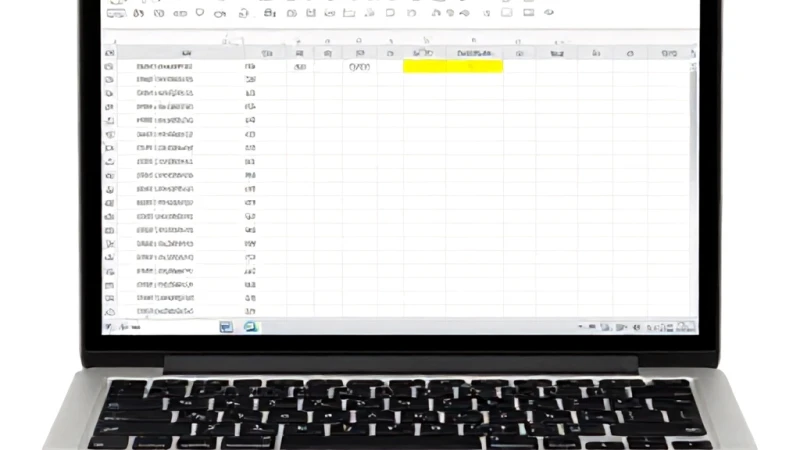
Excel dosyalarınızla çalışırken aniden karşınıza çıkan hata mesajları, verimliliğinizi ciddi oranda düşürebilir ve sizi çıkmaza sokabilir. Yıllardır veri analizi ve raporlama süreçlerinde uzmanlaşmış biri olarak, bu tür durumların ne kadar can sıkıcı olduğunu çok iyi biliyorum. Birçok kullanıcı, karşılaştığı karmaşık kodlar karşısında ne yapacağını bilemeyip panik yapabiliyor. Ancak endişelenmeyin; bu rehberde, her türlü hata durumunu sistematik bir yaklaşımla nasıl aşabileceğinizi detaylıca ele alacağız. Araştırmalarım sonucunda, en sık karşılaşılan hataların aslında basit birkaç adımla düzeltilebileceğini keşfettim. Şimdi, Excel dünyasındaki bu engelleri aşmak ve çalışmalarınıza kesintisiz devam etmek için derinlemesine bir yolculuğa çıkmaya ne dersiniz?
Excel'de Hata Mesajlarını Anlamak
Excel üzerinde çalışırken karşınıza çıkan bir hata mesajı aslında bir problemden ziyade, yazılımın size sunduğu bir ipucudur. Excel, verilerinizde tutarsızlık sezdiği anda size bir uyarı gönderir. İlk adım olarak, karşınıza çıkan işlem hata kod yapısını incelemek gerekir. Örneğin #SAYI/0! hatası genellikle bir bölme işleminde paydanın sıfır olmasından kaynaklanır. Bu tür bir excel hata sorunu ile karşılaştığınızda, formül çubuğuna giderek hücre referanslarını kontrol etmeniz en mantıklı yaklaşım olacaktır. Hataları bir düşman olarak değil, analiz sürecinin bir parçası olarak görmelisiniz. Doğru okuma yöntemlerini öğrendiğinizde, verilerinizdeki mantıksal hataları çok daha hızlı bir şekilde tespit edebilir ve çözüm üretebilirsiniz.
Hata Denetimi Aracını Kullanma
Otomatik Hata Denetimi Ayarları
Excel'in kendi bünyesinde barındırdığı hata denetimi aracı, gizli kalan hataları bulmak için mükemmel bir yardımcıdır. Dosya menüsü altındaki seçenekler kısmından formüller sekmesine gidin ve arka plan hata denetimini aktif hale getirin. Bu özellik, hücrelerin sol üst köşesinde küçük yeşil üçgenler oluşturarak size sorunlu alanları işaret eder. Bir işlem hata çözümü süreci başlatmak için bu yeşil üçgenlerin üzerine gelip çıkan uyarı simgesine tıklamanız yeterlidir. Excel size hatanın ne olduğunu ve nasıl düzeltebileceğinizi söyleyecektir. Özellikle büyük veri setlerinde bu otomatik denetim, manuel tarama yapmaktan çok daha hızlı sonuçlar verir. Bu ayarları doğru yapılandırmak, uzun vadede veri bütünlüğünüzü korumanıza olanak tanır ve hataların sisteme sızmasını engeller.
Formül Hatalarını Giderme Yöntemleri
Formüllerinizde bir hata olduğunda, Excel genellikle hatanın kaynağını belirtmek için belirli kodlar kullanır. #YOK, #AD? veya #BAŞV! gibi hatalar, formülün bir yerinde yanlış bir referans veya eksik bir değer olduğunu gösterir. Profesyonel bir işlem hata çözümü için öncelikle formülün içine girip 'Formülleri Değerlendir' aracını kullanmalısınız. Bu araç, formülün adım adım nasıl hesaplandığını görmenizi sağlar ve hatanın tam olarak hangi aşamada gerçekleştiğini size gösterir. Eğer formülünüzde bir excel hata sorunu devam ediyorsa, hücre biçimlendirmelerini kontrol etmek gerekebilir. Sayısal verilerin metin olarak saklanması, çoğu zaman hesaplama hatalarının ana kaynağıdır. Verilerinizi sayı formatına çevirmek, çoğu durumda sorunu anında ortadan kaldıracaktır.
HATA.TOPLA ve EĞERHATA Fonksiyonları
Fonksiyonlarla Hata Yönetimi
Bazı durumlarda hataları tamamen yok etmek mümkün olmayabilir, ancak onları estetik bir şekilde gizleyebilirsiniz. EĞERHATA fonksiyonu, formülünüz bir hata döndürdüğünde ne yapılacağını belirlemenizi sağlar. Örneğin, bir bölme işleminde sonuç hatası yerine '0' yazdırabilir veya boş bırakabilirsiniz. Bu yöntem, raporlarınızın daha temiz görünmesini sağlar. Ancak unutmayın ki, hatayı gizlemek her zaman sorunu çözmek anlamına gelmez. Sadece kullanıcı deneyimini iyileştirirsiniz. Eğer bir işlem hata kod durumu kritik bir hesaplamayı etkiliyorsa, hatayı gizlemek yerine kök nedenini bulmak her zaman daha güvenli bir yoldur. Fonksiyonları doğru kullanmak, Excel dosyalarınızın profesyonellik seviyesini bir üst noktaya taşıyacaktır.
Veri Kaynağı Sorunları ve Çözümleri
Excel'de sıkça yaşanan bir diğer problem ise dış veri kaynaklarından gelen verilerin bozuk olmasıdır. Eğer başka bir dosyadan veri çekiyorsanız ve dosya yolu değiştiyse, #BAŞV! hatası ile karşılaşırsınız. Bu durumda veri sekmesi altındaki 'Bağlantıları Düzenle' seçeneğini kullanmalısınız. Bir işlem hata sorunu genellikle bağlantıların kopmasından veya dosya isminin değişmesinden kaynaklanır. Kaynak dosyayı yeniden seçerek veya bağlantıları güncelleyerek bu sorunu hızla çözebilirsiniz. Veri bütünlüğü, doğru raporlama için hayati önem taşır. Bu nedenle, dış kaynaklı veri bağlantılarını düzenli aralıklarla kontrol etmek ve gerekirse veri bağlantılarını sabitlemek, yaşanabilecek büyük hataların önüne geçecektir.
Hücre Biçimlendirme Hataları
Metin ve Sayı Uyuşmazlığı
Bir hücrenin içine sayı girmenize rağmen Excel bunu sayı olarak algılamıyorsa, matematiksel işlemleriniz hata verecektir. Bu durum, genellikle veriyi dışarıdan kopyalayıp yapıştırdığınızda ortaya çıkar. Hücrenin sol üst köşesindeki uyarı simgesine tıklayarak 'Sayıya Dönüştür' seçeneğini kullanmak en pratik işlem hata çözümü yöntemidir. Eğer çok sayıda veriniz varsa, 'Metni Sütunlara Dönüştür' aracını kullanarak tüm sütunu tek seferde sayı formatına çevirebilirsiniz. Bu küçük dokunuş, dosyanızdaki işlem hata kod durumlarını minimize eder ve Excel'in verileri daha doğru işlemesini sağlar. Unutmayın, verinin formatı doğru olduğunda Excel'in çalışma performansı da ciddi oranda artacaktır.