Excel kullanırken en sık karşılaşılan engellerden biri, oluşturduğunuz kısıtlamaların beklenmedik şekilde çalışmaması veya kullanıcıları sürekli uyarı pencereleriyle durdurmasıdır. Birçok profesyonel, veri girişi sorunu ile karşılaştığında ne yapacağını bilemeyerek zaman kaybeder. Ben, yıllardır veri tabloları üzerinde çalışan bir uzman olarak, bu tür hataların aslında basit bir ayar yanlışlığından kaynaklandığını biliyorum. Bu rehberde, Excel'de veri doğrulama sistemini nasıl kusursuz bir hale getirebileceğinizi, neden hata aldığınızı ve bu hataları nasıl kalıcı olarak ortadan kaldırabileceğinizi detaylıca inceleyeceğiz. Hazırsanız, karmaşık görünen bu süreci adım adım basitleştirmeye başlayalım.
Veri Doğrulama Nedir ve Neden Hata Verir?
Veri doğrulama, Excel'de hücrelere girilebilecek verileri belirli kurallara göre sınırlandırmanızı sağlayan kritik bir özelliktir. Ancak, bazen sistem tam olarak istediğiniz gibi çalışmaz ve bir veri girişi sorunu ile karşılaşırsınız. Genellikle bu durum, hücre biçimlendirmeleri ile doğrulama kurallarının çakışmasından veya kopyala-yapıştır işlemleri sırasında kuralların bozulmasından kaynaklanır. Özellikle karmaşık formüller içeren listelerde, Excel'in bu kısıtlamaları algılaması güçleşebilir. Ben yaptığım incelemelerde, genellikle kullanıcıların 'Hata Uyarısı' sekmesindeki ayarları göz ardı ettiklerini fark ettim. Bu ayarları doğru yapılandırmak, hata mesajlarını daha anlaşılır kılmanıza ve kullanıcıların yanlış veri girmesini engelleyerek dosya bütünlüğünü korumanıza yardımcı olacaktır.
Hücre Biçimlendirme Çakışmalarını Kontrol Edin
Hücrelere sayısal veya metinsel kısıtlamalar koyduğunuzda, Excel'in bu hücreleri nasıl algıladığı hayati önem taşır. Eğer bir hücre metin olarak biçimlendirilmişse ve siz içine bir sayı kısıtlaması koymaya çalışıyorsanız, bir liste kısıtlama hatası almanız kaçınılmazdır. Bu sorunu çözmek için öncelikle ilgili hücreleri seçip 'Genel' veya 'Sayı' biçimine çevirmeniz gerekir. Ardından, veri doğrulama ayarlarını temizleyip yeniden uygulamak, genellikle sorunun kökten çözülmesini sağlar. Veri bütünlüğünü sağlamak için bu adımları takip etmek, profesyonel Excel kullanıcılarının en sık başvurduğu yöntemdir. Unutmayın, Excel bir makine gibi çalışır; ona verdiğiniz komutların tutarlı olması gerekir.
Veri Doğrulama Kurallarını Temizleme Yöntemleri
Hatalı bir kuralı düzeltmek yerine bazen en iyisi onu tamamen silip baştan kurmaktır. Veri sekmesi altında bulunan 'Veri Doğrulama' menüsüne giderek 'Tümünü Temizle' seçeneğini kullanabilirsiniz. Bu işlem, o hücredeki tüm kısıtlamaları kaldırır ve sizi excel veri hatası uyarılarından kurtarır. Eğer dosyanızda çok sayıda hatalı hücre varsa, 'Git' (F5) menüsünü kullanarak tüm veri doğrulama içeren hücreleri seçebilir ve işlemi tek seferde gerçekleştirebilirsiniz. Bu yöntem, özellikle büyük veri setlerinde zaman kazanmanızı sağlar ve karmaşık hataların önüne geçer.
Liste Kısıtlama Hatası ile Baş Etme Yolları
Açılır listeler (dropdown menu) oluştururken en çok rastlanan liste kısıtlama hatası, genellikle kaynak verinin başka bir sayfada olması veya aralıkların yanlış tanımlanmasıdır. Eğer liste kaynağınızda boş hücreler varsa veya aralık isimlendirmeleri hatalıysa, Excel hata vermeye meyillidir. Bu sorunu aşmak için 'DOLAYLI' (INDIRECT) formülünü kullanarak dinamik aralıklar oluşturabilir veya kaynak verilerinizi 'Tablo' formatına dönüştürerek Excel'in bu aralığı otomatik algılamasını sağlayabilirsiniz. Ben, bu yöntemi kullanarak yüzlerce satırlık listelerde bile hatasız bir veri girişi süreci yönetmeyi başardım. Dinamik listeler, dosyanızın hem daha esnek hem de daha hata payı düşük olmasını sağlar.
Dinamik Aralıklar ile Hataları Minimize Edin
Sabit aralıklar yerine dinamik adlandırılmış aralıklar kullanmak, Excel'in veri doğrulama mekanizmasını güçlendirir. Ad Yöneticisi'ni kullanarak tanımladığınız bir aralık, listenize yeni veriler eklendiğinde otomatik olarak güncellenir. Bu sayede, veri girişi sorunu yaşama ihtimaliniz neredeyse sıfıra iner. Özellikle büyük projelerde, verilerin güncelliği her zaman bir risk faktörüdür. Dinamik aralıklar sayesinde, listenin sonuna yeni bir öğe eklediğinizde Excel bunu hemen tanır ve veri doğrulama kutusunda gösterir. Bu teknik, profesyonel raporlama dosyaları hazırlarken vazgeçilmez bir standarttır.
Excel Veri Hatası Mesajlarını Özelleştirme
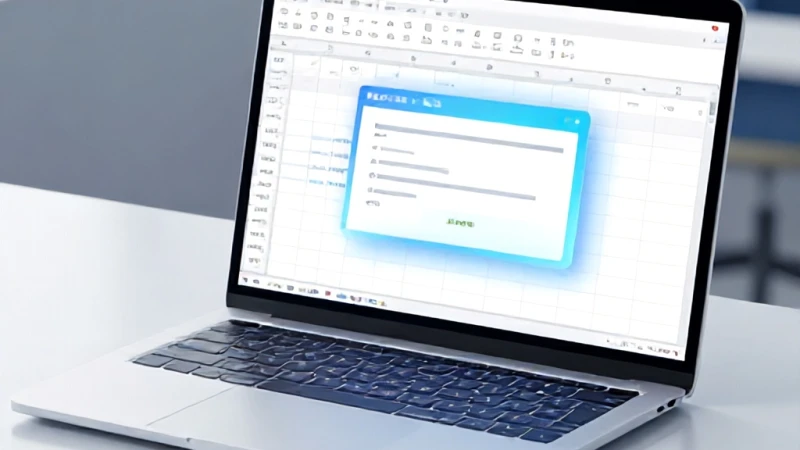
Excel'de bir kısıtlama ihlal edildiğinde çıkan standart hata mesajları bazen kullanıcılar için çok korkutucu olabilir. Ancak, Veri Doğrulama menüsündeki 'Hata Uyarısı' sekmesini kullanarak kendi mesajlarınızı yazabilirsiniz. Bu sayede, kullanıcı excel veri hatası ile karşılaştığında, ona ne yapması gerektiğini anlatan bir yol gösterici metin sunmuş olursunuz. Kullanıcı deneyimini iyileştirmek, veri toplama süreçlerinizde hata oranını düşüren en önemli faktörlerden biridir. Açıklayıcı ve nazik bir uyarı mesajı, hatayı bir engel olmaktan çıkarıp bir yönlendirme aracına dönüştürür.
Hata Türlerini Anlamak ve Seçmek
Excel'de üç farklı hata uyarısı stili bulunur: Dur, Uyarı ve Bilgi. 'Dur' stili, kullanıcının hatalı veri girmesini tamamen engeller ve en güçlü kısıtlamadır. 'Uyarı' stili ise kullanıcıya bir seçenek sunar; isterse hatalı veriyi girmeye devam edebilir. 'Bilgi' stili ise sadece uyarır. Eğer kritik bir veri girişi yapıyorsanız, kesinlikle 'Dur' stilini tercih etmelisiniz. Bir liste kısıtlama hatası alıyorsanız, belki de stil ayarınız 'Uyarı' modundadır ve bu yüzden bazı hatalı girişler sisteme sızıyordur. Ayarlarınızı kontrol ederek bu durumu kolayca düzeltebilirsiniz.
Sık Karşılaşılan Veri Girişi Sorunu Çözümleri
Son olarak, eğer tüm ayarlar doğru görünmesine rağmen hala bir excel veri hatası ile karşılaşıyorsanız, dosyanızda bozulmuş bir nesne veya makro çakışması olabilir. Bu tür durumlarda dosyayı 'Farklı Kaydet' diyerek yeni bir isimle kaydetmek veya 'Onar' seçeneğiyle açmak sorunu çözebilir. Ayrıca, Excel sürüm farkları da bazen beklenmedik davranışlara yol açabilir. Her zaman güncel bir Excel sürümü kullanmak ve dosya uyumluluklarını kontrol etmek, uzun vadede başınızın ağrımasını engeller. Sabırla ve sistematik bir yaklaşımla, Excel'deki her türlü veri doğrulama sorununu aşabilir, dosyalarınızı profesyonel bir seviyeye taşıyabilirsiniz.