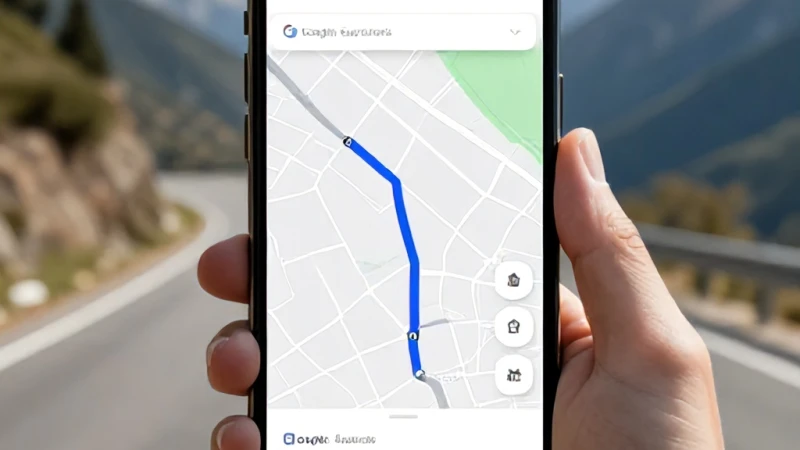
Seyahatleriniz sırasında hiç beklemediğiniz bir anda internet bağlantınızın kesildiğini ve bir adrese ulaşmaya çalışırken rotanızı kaybettiğinizi hayal edin. Bu durum oldukça stresli olabilir ancak endişelenmeyin, çünkü bu konuda derinlemesine bir araştırma yaptım ve sorunu kökten çözecek yöntemi buldum. Google Haritalar, internet erişiminin olmadığı bölgelerde bile hayat kurtaran özellikler sunuyor. internetsiz google harita kullanımı sayesinde, dünyanın neresinde olursanız olun, veriye ihtiyaç duymadan konumunuzu belirleyebilir ve hedefinize güvenle ulaşabilirsiniz. Bu rehberde, mobil cihazınızda haritaları nasıl kaydedeceğinizi ve offline modda nasıl verimli kullanacağınızı detaylıca ele alacağım. Hazırsanız, dijital haritalarınızı cebinize sığdırmanın pratik yollarına birlikte göz atalım.
Çevrimdışı Harita İndirmenin Avantajları
Mobil cihazınızla seyahat ederken her zaman stabil bir internet bağlantısına sahip olamayabilirsiniz. Özellikle kırsal alanlarda, dağlık bölgelerde veya yurt dışı gezilerinde veri dolaşımı maliyetli veya imkansız olabilir. İşte tam bu noktada çevrimdışı bölge indirme mobil özelliği devreye girerek size büyük bir özgürlük tanır. İndirdiğiniz haritalar, internetiniz olmasa bile arama yapmanıza, yol tarifi almanıza ve işletme bilgilerini görüntülemenize olanak sağlar. Veri tasarrufu yapmanın yanı sıra, pil ömrünüzü de korumanıza yardımcı olur çünkü uygulama sürekli olarak veri çekmek için arka planda çalışmaz. İnternetsiz Google Harita kullanımı, özellikle turistler için vazgeçilmez bir yardımcıdır. Önceden hazırlık yaparak, herhangi bir bağlantı sorunu yaşamadan, planladığınız rotayı sorunsuz bir şekilde takip edebilirsiniz. Bu yöntem, sadece bir kolaylık değil, aynı zamanda dijital bir güvenlik ağıdır.
Harita İndirme İşlemi Nasıl Başlatılır
Google Haritalar uygulamasında çevrimdışı bölgeleri kaydetmek oldukça basit bir işlemdir. Öncelikle telefonunuzdan uygulamayı açın ve arama çubuğuna gitmek istediğiniz bölgenin ismini yazın. Bölge ekranınıza geldiğinde, alt kısımda yer alan yer adına veya adres çubuğuna dokunarak detaylı bilgi paneline ulaşın. Burada yer alan 'İndir' seçeneğine tıkladığınızda, haritanın hangi alanı kapsayacağını belirten bir çerçeve göreceksiniz. internetsiz navigasyon kullanımı adımları arasında en kritik nokta, bu çerçeveyi doğru ayarlamaktır. Haritayı yakınlaştırıp uzaklaştırarak, çevrimdışı kullanmak istediğiniz tüm bölgeyi kapsadığınızdan emin olun. İndirme işlemi bölgenin büyüklüğüne göre birkaç saniye sürebilir. Bu işlem tamamlandığında, artık o bölge sizin cihazınızda yerel olarak kayıtlıdır ve internete ihtiyaç duymadan her türlü navigasyon işlemini gerçekleştirebilirsiniz.
İndirilen Bölgeleri Yönetme
İndirdiğiniz haritaları yönetmek, cihazınızdaki depolama alanını optimize etmek için önemlidir. Uygulama içerisinde profil simgenize dokunarak 'Çevrimdışı haritalar' menüsüne gidin. Burada, daha önce indirmiş olduğunuz tüm bölgelerin bir listesini görebilirsiniz. Depolama yönetimi konusunda hassas olan kullanıcılar için bu liste oldukça kullanışlıdır. İhtiyacınız kalmayan haritaları buradan silebilir veya güncel olmayan haritaları 'Güncelle' butonuna basarak yenileyebilirsiniz. internetsiz google harita kullanımı sırasında, haritaların belirli aralıklarla güncellenmesi, yol değişikliklerinden etkilenmemeniz için kritiktir. Uygulama ayarlarından, haritaların sadece Wi-Fi üzerinden otomatik olarak güncellenmesini sağlayarak mobil verinizi koruyabilirsiniz. Bu düzenli bakım, navigasyon deneyiminizin her zaman en güncel verilerle çalışmasını sağlar.
İnternetsiz Navigasyon Deneyimi
Haritaları indirdikten sonra, internetsiz ortamda navigasyonun nasıl çalıştığını anlamak önemlidir. Hedefinizi belirleyip yol tarifi aldığınızda, Google Haritalar cihazınızda kayıtlı olan çevrimdışı veriyi kullanır. Ancak unutmamalısınız ki, çevrimdışı bölge indirme mobil özelliği kullanılırken trafik durumu, alternatif rotalar veya gerçek zamanlı yol çalışmaları gibi canlı veriler güncellenmez. Bu nedenle, yolculuğunuzu planlarken ana yolları ve temel güzergahları önceden incelemek faydalı olacaktır. Navigasyon size sesli yönlendirmelerle rehberlik etmeye devam eder. İnternetsiz Google Harita kullanımı, temel ulaşım ihtiyaçlarınız için son derece güvenilirdir ancak trafik yoğunluğu gibi anlık değişimleri göstermeyeceğini bilmek, sürprizleri önlemek açısından önemlidir. Yine de, bağlantının koptuğu anlarda sizi yarı yolda bırakmayacak harika bir çözümdür.
Sesli Rehberlik ve Ayarlar
Çevrimdışı modda navigasyon kullanırken sesli rehberlik özelliği aktif kalmaya devam eder. Bu, sürüş sırasında dikkatinizi yola vermenizi sağlayan büyük bir avantajdır. İnternet bağlantısı olmasa bile, cihazınızın GPS sensörü konumunuzu takip eder ve harita verisi ile eşleştirerek sizi doğru yöne yönlendirir. internetsiz navigasyon kullanımı adımları arasında en sevilen özelliklerden biri, çevrimdışı olsanız bile belirli yerleri arayıp bulabilmenizdir. Ancak, çevrimdışı harita veritabanı, internete bağlı olduğunuz zamanki kadar kapsamlı olmayabilir. En iyi deneyim için, gitmeyi planladığınız bölgeyi geniş bir alan olarak indirmek, yön kaybetme riskini minimize eder. Sesli komutların net bir şekilde duyulması için telefonunuzun ses ayarlarını kontrol etmeyi unutmayın; bu, internetsiz navigasyon kullanımı adımları arasında güvenli sürüş için en kritik noktadır.
Sık Karşılaşılan Sorunlar ve Çözümleri
Bazen harita indirme işlemi sırasında hatalarla karşılaşabilirsiniz. En yaygın sorun, cihazınızda yeterli depolama alanı olmamasıdır. Eğer harita çok geniş bir alanı kapsıyorsa, Google Haritalar indirmeyi reddedebilir. Bu durumda, bölgeyi daha küçük parçalara bölerek indirmeyi deneyin. Bir diğer konu ise haritaların süresinin dolmasıdır; çevrimdışı haritalar genellikle bir yıl boyunca geçerlidir ancak zamanla güncellenmeleri gerekir. internetsiz google harita kullanımı için, 'Otomatik Güncelleme' seçeneğini aktif tutmanız, haritalarınızın her zaman hazır olmasını sağlar. Eğer navigasyon çalışmıyorsa, GPS'in açık olduğundan ve cihazınızın konum servislerine izin verdiğinden emin olun. Bazen basit bir uygulama önbelleği temizleme işlemi veya uygulamayı yeniden başlatmak, karşılaştığınız teknik aksaklıkları hızlıca çözebilir.
Güvenli Bir Yolculuk İçin İpuçları
İnternetsiz navigasyon, özellikle ıssız rotalarda veya yurt dışında seyahat ederken en büyük dostunuzdur. Ancak, teknolojinin bazen yanılabilir olduğunu unutmamak gerekir. Her zaman yanınızda bir fiziksel harita veya genel bir rota planı bulundurmak, tam bir güvenlik önlemi sağlar. çevrimdışı bölge indirme mobil özelliği ile haritalarınızı önceden hazırlamak, yola çıkmadan önce yapacağınız en akıllıca iştir. Ayrıca, telefonunuzun şarjının hızlı tükenebileceğini göz önünde bulundurarak, yanınızda bir powerbank taşımanız uzun süreli yolculuklarda hayat kurtarır. internetsiz navigasyon kullanımı adımları ile hazırlıklı olduğunuzda, teknolojik aksaklıklar artık sizin için bir engel olmaktan çıkar ve seyahatinizin tadını çıkarmaya odaklanabilirsiniz.