Dijital dünyada en çok can sıkan durumlardan biri, tam işinizin ortasındayken gelen o meşhur bağlantı koptu uyarısıdır. Ben de defalarca yaşadığım bu durumun ne kadar sinir bozucu olduğunu çok iyi biliyorum, bu yüzden kapsamlı bir araştırma yaparak en etkili çözüm yollarını sizler için derledim. İnternet bağlantısı sınırlı hatası, genellikle ağ yapılandırması veya modem kaynaklı küçük aksaklıklardan kaynaklanır. Bu rehberde, yaşadığınız sınırlı ağ erişimi problemini ortadan kaldırmak için gereken tüm teknik adımları, karmaşık terimlere boğulmadan, adım adım inceleyeceğiz. Eğer hazırsanız, bağlantınızı tekrar eski hızına kavuşturmak için hemen işe koyulalım ve teknik detaylara dalalım.
Bağlantı Sorunlarının Temel Nedenleri
İnternet bağlantısı sınırlı hatası ile karşılaştığınızda, sorunun kaynağı donanımsal olabileceği gibi yazılımsal da olabilir. Genellikle bilgisayarınızın ağ bağdaştırıcısı ile modem arasındaki iletişimde bir kopukluk yaşanır. Özellikle ip yapılandırma hatası gibi durumlar, sistemin otomatik olarak IP adresi alamamasından kaynaklanır. Bu tür bir internet erişim sorunu yaşadığınızda, ilk olarak modeminizin ışıklarını kontrol etmeli ve servis sağlayıcınızdan kaynaklı genel bir kesinti olup olmadığını doğrulamalısınız. Eğer servis sağlayıcınızda bir sorun yoksa, problem büyük ihtimalle sizin bilgisayarınızın ağ ayarlarında saklıdır. Bu aşamada panik yapmadan, sistemin size sunduğu hata kodlarını dikkatlice okumak çözüm sürecini ciddi oranda hızlandıracaktır.
Modem ve Donanım Kontrolleri
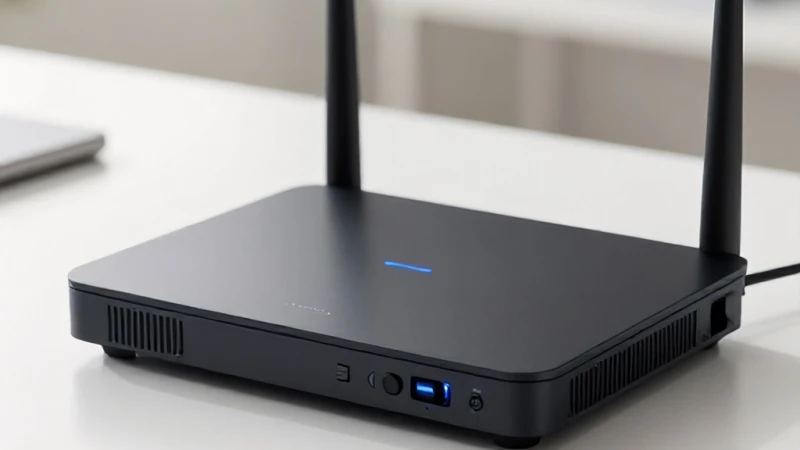
Donanımsal bir müdahale, yazılımsal çözümlerden önce her zaman en garantili yoldur. İnternet erişim sorunu yaşadığınızda, modeminizin arkasındaki kabloların tam oturup oturmadığını kontrol edin. Kabloların gevşemesi, sinyal kalitesini düşürerek sınırlı erişim hatasına sebebiyet verebilir. Modem üzerindeki reset tuşuna basarak cihazı fabrika ayarlarına döndürmek, çoğu zaman sınırlı ağ erişimi sorununu kökten çözer. Cihazı yeniden başlatmak, belleğindeki geçici hataları temizler ve ağ ile yeniden sağlıklı bir el sıkışma yapmasını sağlar. Donanımsal kontrolleri yaparken, modemin havalandırmasının iyi olduğundan ve aşırı ısınmadığından emin olmalısınız; zira aşırı ısınan cihazlar paket kaybına ve bağlantı kopmalarına yol açabilir.
IP Adreslerini Yenileme Yöntemleri
Komut istemi ekranını kullanarak IP adreslerini yenilemek, profesyonellerin en sık başvurduğu yöntemlerden biridir. Başlat menüsüne cmd yazıp yönetici olarak çalıştırdıktan sonra, ipconfig /release ve ardından ipconfig /renew komutlarını sırasıyla girmek, IP yapılandırma hatası durumunda mucizeler yaratabilir. Bu komutlar, bilgisayarınızın ağ üzerindeki kimliğini silip yeniden tanımlamasını sağlar. Eğer bu işlemlerden sonra hala internet erişim sorunu devam ediyorsa, DNS önbelleğini temizlemek için ipconfig /flushdns komutunu da deneyebilirsiniz. Bu yöntem, bilgisayarınızın eski ve hatalı DNS kayıtlarını silerek güncel bağlantı verilerini almasına yardımcı olur. Bu basit komut satırı işlemleri, çoğu zaman ağ bağdaştırıcısını yeniden yapılandırarak bağlantıyı anında geri getirir.
Ağ Bağdaştırıcısı Ayarlarını Optimize Etme
Bilgisayarınızın ağ kartı sürücüleri güncel değilse veya yanlış yapılandırılmışsa, internet erişim sorunu kaçınılmaz hale gelir. Aygıt Yöneticisi üzerinden ağ bağdaştırıcısını bulup sürücüyü güncellemek, genellikle göz ardı edilen ama oldukça kritik bir adımdır. Bazen sürücüyü tamamen kaldırıp bilgisayarı yeniden başlatmak, Windows'un sürücüyü otomatik olarak doğru bir şekilde yeniden kurmasını sağlar. Sınırlı ağ erişimi sorunu yaşayan kullanıcıların büyük bir kısmı, sürücü uyumsuzlukları nedeniyle bu hatayı almaktadır. Sürücülerinizi güncel tutmak, sadece bağlantı sorunlarını gidermekle kalmaz, aynı zamanda internet hızınızı ve verimliliğinizi de optimize eder. Bu yüzden, üreticinizin web sitesinden en güncel sürücüleri indirip kurmayı alışkanlık haline getirmelisiniz.
Güç Tasarrufu Modunu Devre Dışı Bırakma
Windows, bazen enerji tasarrufu yapmak adına ağ bağdaştırıcısını otomatik olarak kapatabilir veya kısıtlayabilir. Bu durum, IP yapılandırma hatası gibi beklenmedik bağlantı kesilmelerine yol açar. Aygıt Yöneticisi'nde ağ kartınızın özelliklerine girip 'Güç Yönetimi' sekmesinden 'Güç kazancı sağlamak için bilgisayar bu aygıtı kapatsın' seçeneğindeki işareti kaldırmak sorunu çözebilir. Sistemsel olarak yapılan bu küçük değişiklik, ağ kartınızın her zaman tam güçle çalışmasını garanti eder. Özellikle dizüstü bilgisayar kullanıcıları için bu ayar, pil ömrünü çok az etkilese de internet kararlılığı konusunda devasa farklar yaratabilir. Bağlantınızın sürekli kesilmesinden şikayetçiyseniz, bu ayarı kontrol etmek kesinlikle ilk yapmanız gerekenler arasında yer almalıdır.
Statik IP Adresi Atama
Otomatik IP alırken yaşanan çakışmalar, internet bağlantısının sınırlı kalmasına neden olabilir. Bu gibi durumlarda, bilgisayarınıza manuel olarak statik bir IP adresi atamak en etkili çözümdür. Ağ ve Paylaşım Merkezi üzerinden IPv4 özelliklerine giderek, modeminizin IP aralığına uygun bir IP adresi, alt ağ maskesi ve varsayılan ağ geçidi girmek, sistemin IP yapılandırma hatası almasını engeller. Google DNS veya OpenDNS gibi güvenilir DNS sunucularını manuel olarak girmek, bağlantı kararlılığını artırabilir. Bu yöntem, ağdaki diğer cihazlarla yaşanan IP çakışmalarını tamamen ortadan kaldırarak size sorunsuz ve kesintisiz bir internet deneyimi sunar. Statik IP, özellikle ev ağında çok fazla cihazın bağlı olduğu durumlarda hayat kurtarıcıdır.
Güvenlik Yazılımlarını Gözden Geçirme
Bazen kullandığınız üçüncü taraf antivirüs veya güvenlik duvarı yazılımları, internet bağlantınızı yanlışlıkla kısıtlayabilir. Bu yazılımlar, ağ trafiğini denetlerken bazen güvenli bağlantıları bile internet erişim sorunu olarak algılayıp engelleyebilir. Güvenlik duvarını geçici olarak devre dışı bırakıp internete girmeyi denemek, sorunun kaynağının bu yazılımlar olup olmadığını anlamanızı sağlar. Eğer internet erişimi geldiğinde sorun çözülmüşse, antivirüs ayarlarınızı gözden geçirmeli veya daha uyumlu bir yazılıma geçiş yapmalısınız. Unutmayın ki güvenlik yazılımları önemlidir, ancak doğru yapılandırılmadıklarında internet erişim sorunu gibi istenmeyen yan etkilere yol açabilirler. Bu yüzden, yazılımınızın ağ kurallarını dikkatlice incelemek ve gerekirse ağ bağdaştırıcınıza tam izin vermek mantıklı bir adımdır.