iPhone cihazınızın kilidini açmaya çalışırken ekranınızda beliren o can sıkıcı uyarıyı hepimiz biliyoruz. Günlük hayatımızda güvenliği ve hızı birleştiren biyometrik doğrulama sistemleri, bazen beklenmedik teknik aksaklıklar nedeniyle bizi yarı yolda bırakabiliyor. Özellikle iphone yüz tanıma özelliği devre dışı kaldığında, cihazın sunduğu kullanım kolaylığı yerini manuel şifre girişi zahmetine bırakıyor. Bu rehberde, yıllardır Apple ekosistemi üzerinde edindiğim teknik tecrübelerimi kullanarak, Face ID hatalarını nasıl gidereceğinizi detaylıca inceledim. Amacım, karmaşık teknik terimler arasında kaybolmadan, cihazınızı eski performansına kavuşturmanıza yardımcı olmaktır. Endişelenmeyin, çoğu durumda bu sorunlar yazılımsal temellidir ve evde uygulayabileceğiniz basit yöntemlerle çözülebilir.
Face ID Neden Çalışmaz?
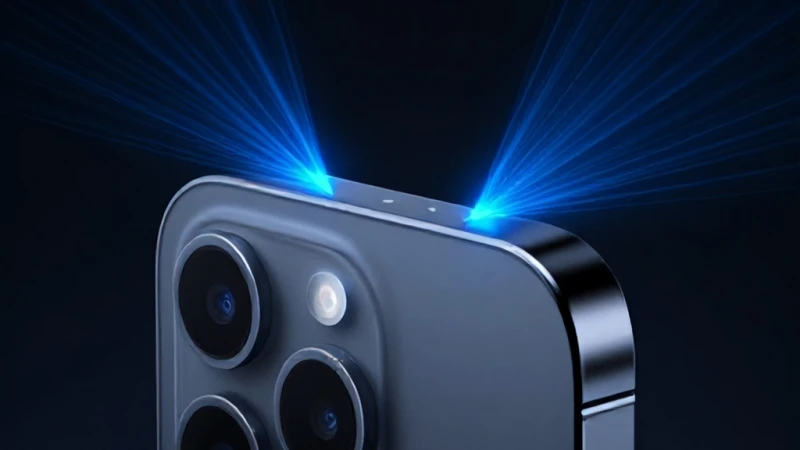
iPhone kullanıcılarının en sık karşılaştığı sorunların başında gelen Face ID hataları, aslında donanımsal veya yazılımsal birçok farklı faktörden kaynaklanabilir. İlk olarak, true-depth kamera hatası ile karşılaştığınızda, sistemin derinlik algılayıcı sensörlerinin fiziksel bir engel ile karşılaşıp karşılaşmadığını kontrol etmeniz gerekir. Ekran koruyucular, kılıflar veya sensör bölgesindeki toz birikintileri, cihazın yüzünüzü taramasını engelleyen en temel unsurlardır. Ayrıca, Apple'ın en güncel iOS sürümünü kullanmıyor olmanız da sistemin kararsız çalışmasına neden olabilir. Yüz tanıma teknolojisi, sürekli güncellenen algoritmalarla çalışır ve işletim sistemi ile tam uyumlu olması beklenir. Bu yüzden, cihazınızın güncel olup olmadığını kontrol etmek, sorunun kök nedenini belirlemek adına atacağınız en mantıklı ilk adımdır.
Yazılımsal Engelleri Kaldırma
iOS Güncellemelerini Kontrol Edin
Apple, cihazlarınızın performansını artırmak ve bilinen hataları gidermek için düzenli olarak güncellemeler yayınlar. Eğer face id ayarlanamıyor uyarısı alıyorsanız, muhtemelen işletim sisteminizde bir uyumsuzluk söz konusudur. Ayarlar menüsünden Yazılım Güncelleme sekmesine giderek, bekleyen bir güncelleme olup olmadığını kontrol etmelisiniz. Güncelleme işlemi, sistem dosyalarını yenileyerek sensörlerin yeniden kalibre edilmesine olanak tanır. Unutmayın ki, yazılım hataları genellikle bu basit işlemle tamamen ortadan kalkar. Güncelleme sonrası cihazınızı yeniden başlatmak, sistem önbelleğini temizleyerek Face ID'nin daha kararlı bir şekilde çalışmasına yardımcı olacaktır. Bu işlem, sadece Face ID için değil, aynı diğer sensörlerin sağlığı için de oldukça kritiktir.
Donanımsal ve Fiziksel Kontroller
Sensör Temizliği ve Kılıf Uyumu
Fiziksel engeller, true-depth kamera hatası almanızın en yaygın sebeplerinden biridir. Cihazınızın üst kısmında bulunan çentik bölgesini, yumuşak ve tüy bırakmayan bir bezle nazikçe silmek, sensörlerin önündeki görüşü açacaktır. Eğer kalın veya sensörleri kapatan bir ekran koruyucu kullanıyorsanız, bu koruyucunun iphone yüz tanıma teknolojisi üzerinde olumsuz bir etkisi olabilir. Özellikle ekran koruyucunun kenarları sensörlerin üzerine geliyorsa, sistem yüzünüzü tam olarak algılayamaz. Bu durumu test etmek için koruyucuyu geçici olarak çıkarıp Face ID'yi yeniden kurmayı deneyebilirsiniz. Temiz bir sensör yüzeyi, biyometrik verilerin doğru bir şekilde işlenmesi için hayati önem taşır ve bu küçük temizlik işlemi, sorunu kökten çözebilir.
Face ID'yi Sıfırlama Yöntemi
Eğer tüm temel kontrolleri yapmanıza rağmen sorun devam ediyorsa, Face ID verilerini tamamen sıfırlayıp yeniden kurmak en etkili çözüm yoludur. Ayarlar içerisinden Face ID ve Parola kısmına giderek mevcut yüz verilerini silin. Ardından, cihazınızı yeniden başlatarak temiz bir kurulum sürecine başlayın. face id ayarlanamıyor hatası almamak için kurulumu iyi aydınlatılmış bir ortamda yapmanız gerektiğini unutmayın. Yüzünüzü dairesel hareketlerle sisteme tanıtırken, cihazı göz hizasında tutmak, tarayıcının tüm açıları başarılı bir şekilde kaydetmesini sağlar. Bu süreç, cihazın yüzünüzü tanıma yeteneğini sıfırdan yapılandırarak, eski hatalı verilerin yarattığı çakışmaları temizler ve sistemin hatasız çalışmasına olanak tanır.
İleri Seviye Sorun Giderme
Tüm Ayarları Sıfırlama
Yukarıdaki adımlar sonuç vermediyse, cihazınızdaki kişisel verileri silmeden tüm ayarları sıfırlamayı deneyebilirsiniz. Bu işlem, ağ ayarlarından klavye sözlüğüne kadar tüm yapılandırmaları fabrika ayarlarına döndürür. Ancak, fotoğraflarınız veya uygulamalarınız silinmez. Sistem ayarlarının sıfırlanması, Face ID ile çakışan derinlemesine yapılandırma hatalarını temizleyebilir. Ayarlar > Genel > Aktar veya Sıfırla > Sıfırla yolunu izleyerek 'Tüm Ayarları Sıfırla' seçeneğini kullanabilirsiniz. Bu işlemden sonra cihazınız yeniden başlayacak ve Face ID'yi tekrar yapılandırmanız gerekecektir. Bu, yazılımsal bir sorunu çözmek için atabileceğiniz en güçlü adımlardan biridir ve genellikle sonuç verir.
Cihazı Fabrika Ayarlarına Döndürme
Eğer sorun hala devam ediyorsa, geriye kalan tek yazılımsal seçenek cihazı tamamen sıfırlamaktır. Bu işlem, cihazdaki her şeyi sileceği için mutlaka yedekleme yapmanız gerekir. Bilgisayarınız üzerinden iTunes veya Finder kullanarak cihazınızı geri yüklemek, işletim sistemini tamamen yeniden kurar. iphone yüz tanıma sisteminin donanımla tam uyumlu çalışması için temiz bir kurulum şart olabilir. Fabrika ayarlarına döndürme, cihazı kutudan çıktığı günkü haline getirerek, yazılımsal kaynaklı tüm hataları ortadan kaldırır. Eğer bu işlemden sonra da true-depth kamera hatası almaya devam ediyorsanız, ne yazık ki bir donanım arızasıyla karşı karşıya olabilirsiniz. Bu durumda, Apple yetkili servisine başvurmak en doğru karar olacaktır.
Servis İhtiyacını Belirleme
Apple Yetkili Servis Desteği
Yazılımsal tüm yolları denediniz ve hala face id ayarlanamıyor uyarısı alıyorsanız, donanımsal bir hasar söz konusudur. Özellikle cihazın düşmesi veya sıvı teması, TrueDepth kamera modülünün zarar görmesine yol açabilir. Donanımsal arızalar, evde yapılabilecek müdahalelerin ötesindedir ve profesyonel bir teknik ekip tarafından müdahale edilmelidir. Apple Destek uygulaması üzerinden randevu alarak cihazınızı yetkili servise götürebilirsiniz. Servis uzmanları, özel teşhis araçlarıyla sensörlerdeki fiziksel hasarı tespit edebilir ve gerekli parça değişimini gerçekleştirebilir. Bu süreçte cihazınızı yetkisiz yerlerde tamir ettirmemeniz, garantinizin devamlılığı ve cihaz güvenliğiniz açısından kritik öneme sahiptir. Uzman eller, cihazınızı en kısa sürede güvenli hale getirecektir.