Dijital video dünyasına adım attığınızda, teknik terimlerin karmaşıklığı başlangıçta göz korkutucu görünebilir. Ancak, profesyonel kalitede çekimler yapmanın anahtarı, kameranızın sunduğu yardımcı araçları doğru kullanmaktan geçer. Ben uzun yıllardır video prodüksiyonu ile uğraşan biri olarak, görüntü kalitesini artırmanın en etkili yollarını bizzat deneyimledim. Özellikle pozlama ve netleme hataları, en iyi kurguda bile düzeltilmesi zor olan kusurlardır. Bu yazımda, modern aynasız ve DSLR kameraların sunduğu en kritik iki özellik olan zebra ve peaking ayarlarını derinlemesine inceleyeceğiz. Amacım, bu ayarları kullanarak çekimlerinizi bir üst seviyeye taşımanıza yardımcı olmaktır.
Kamerada Zebra ve Peaking Nedir?
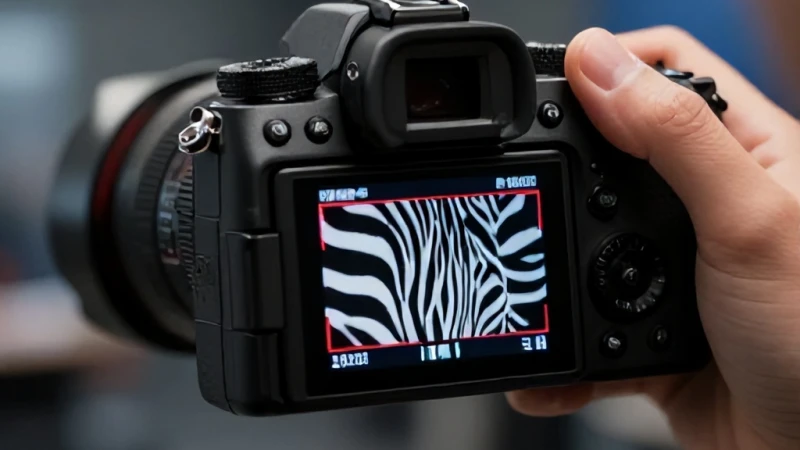
Video çekimlerinde teknik mükemmellik, sadece doğru ekipmana sahip olmakla değil, aynı zamanda o ekipmanı nasıl konfigüre ettiğinizle doğrudan ilgilidir. Zebra ve peaking, kameranızın vizöründe veya LCD ekranında gördüğünüz, çekimi daha güvenli hale getiren görsel rehberlerdir. Zebra deseni pozlama kontrolü, sahnenizdeki ışık seviyelerini görselleştirmenizi sağlar. Öte yandan, peaking özelliği ise netlik alanlarını vurgulayarak focus peaking ile netleme yapmanıza olanak tanır. Bu iki araç, özellikle manuel çekim yapan videograflar için vazgeçilmezdir. Bu rehberde, her iki özelliğin de temel mantığını kavrayacak ve çekimlerinizde nasıl kullanmanız gerektiğini adım adım öğreneceksiniz. Doğru ayarlar, kurgu aşamasında size saatler kazandıracaktır.
Zebra Deseni ile Pozlama Yönetimi
Video çekerken en sık karşılaşılan sorunlardan biri, parlak alanların patlaması veya gölgelerin detay kaybetmesidir. Bu noktada, zebra deseni pozlama kontrolü hayat kurtarıcı bir rol oynar. Zebra, kameranızın parlaklık seviyesi belli bir eşiğin üzerine çıktığında, o bölgeleri çizgili bir desenle kaplamasıdır. Bu, sahnenin hangi kısımlarının aşırı pozlandığını anında anlamanızı sağlar. Özellikle video çekerken aşırı ışık olan dış mekan çekimlerinde, gökyüzünün veya beyaz kıyafetlerin detaylarını kaybetmemek için zebra eşiğini doğru ayarlamanız gerekir. Genellikle %70 ila %100 arasında bir zebra eşiği tercih edilir. Bu sayede, çekim anında pozlamanızı canlı olarak kontrol edebilir ve hatalı çekimlerin önüne geçebilirsiniz.
Zebra Eşiği Nasıl Belirlenir?
Zebra eşiğini belirlerken, çekim yaptığınız sahnenin dinamik aralığını göz önünde bulundurmalısınız. Eğer cildin doğru pozlandığından emin olmak istiyorsanız, zebra eşiğini %70 civarına ayarlamak yaygın bir uygulamadır. Böylece yüzdeki parlak noktalar çizgili göründüğünde, pozlamanızın doğru yolda olduğunu anlarsınız. Ancak video çekerken aşırı ışık altındaysanız, eşiği %95 veya %100'e çekmek, sadece tamamen patlayan pikselleri görmenizi sağlar. Zebra deseni pozlama kontrolü, kameranızın menüsünde 'Zebra Level' veya 'Zebra Threshold' olarak bulunur. Bu ayarı deneme yanılma yoluyla, çekim yaptığınız kameranın dinamik aralığına göre optimize etmeniz, profesyonel sonuçlar için kritik bir adımdır.
Focus Peaking ile Netlik Takibi
Manuel odaklama, sinematik görüntülerin olmazsa olmazıdır. Ancak küçük ekranlarda netliği tam olarak görmek her zaman mümkün olmayabilir. İşte burada focus peaking ile netleme devreye girer. Peaking, kameranızın net olan bölgelerin kenarlarını belirgin bir renk (genellikle kırmızı, sarı veya beyaz) ile işaretlemesidir. Bu özellik sayesinde, odak halkasını çevirdiğinizde netlik alanının nereye kaydığını anlık olarak görebilirsiniz. Focus peaking ile netleme tekniği, özellikle sığ alan derinliğiyle çekim yaparken, yani diyaframı açtığınızda hayat kurtarır. Gözün veya bir objenin kenarının renklenmeye başladığı an, o noktanın tam olarak net olduğu anlamına gelir.
Peaking Renk ve Hassasiyet Ayarları
Kameranızın menüsünde peaking ayarlarını yaparken, vurgu rengini sahnenin renklerine zıt olacak şekilde seçmelisiniz. Örneğin, çok yeşil bir ormanda çekim yapıyorsanız kırmızı peaking rengi daha görünür olacaktır. Ayrıca, peaking hassasiyetini (sensitivity) 'yüksek' veya 'düşük' olarak ayarlayabilirsiniz. Yüksek hassasiyet, daha geniş bir alanı net olarak gösterebilir ancak bu durum bazen kafa karıştırıcı olabilir. Video çekerken aşırı ışık koşullarında ekranı görmek zorlaştığı için, peaking rengini parlak bir ton seçmek netlik takibini kolaylaştırır. Kameranızın netleme yardımcılarını verimli kullanmak, çekim hatalarını minimize etmenin en profesyonel yoludur.
Profesyonel Çekim İçin İpuçları
Zebra ve peaking gibi araçları kullanırken dikkat etmeniz gereken bir diğer nokta, bu yardımcıların sadece size rehberlik ettiğini unutmamaktır. Bu özellikler çekiminize kaydedilmez, sadece ekranınızda görünür. Bu nedenle, onlara güvenerek yaratıcı kararlarınızı vermelisiniz. Örneğin, zebra desenlerini sadece teknik bir uyarı olarak görün; bazen sanatsal bir tercih olarak sahnenin bir kısmını hafifçe patlatmak isteyebilirsiniz. Önemli olan, bu araçların ne zaman devreye gireceğini bilmektir. Sürekli pratik yaparak, vizöre bakmadan bile sahnenin pozlamasını ve netliğini tahmin edebilir hale geleceksiniz. Teknolojinin sunduğu bu imkanları, gözlem yeteneğinizle birleştirdiğinizde, ortaya çıkan sonuçların kalitesi şaşırtıcı derecede artacaktır.