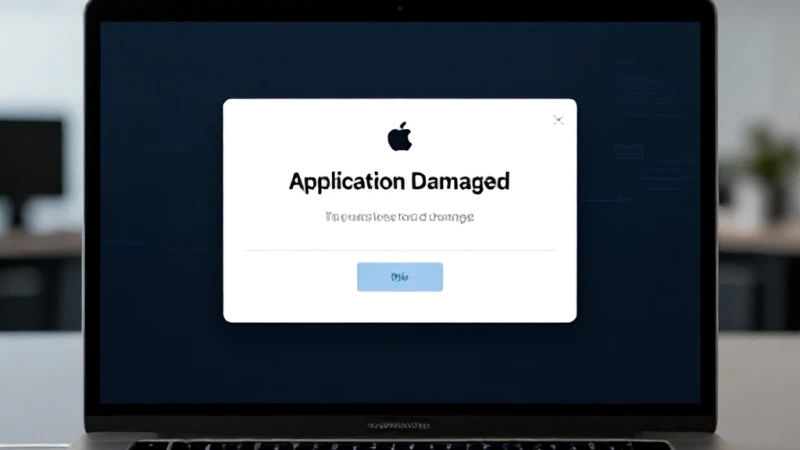
Mac bilgisayarınızda bir uygulamayı açmaya çalıştığınızda 'bu uygulama hasar görmüş ve açılamıyor' uyarısı ile karşılaşmak oldukça can sıkıcı bir durumdur. Benzer bir durumu daha önce yaşadığımda, sistemin güvenlik protokollerinin bazen aşırı korumacı davrandığını fark ettim ve bu sorunu kökten çözmek için derinlemesine bir araştırma yaptım. macOS işletim sistemi, kötü amaçlı yazılımları engellemek için oldukça katı kurallara sahiptir ancak bazen meşru yazılımlar bile bu engellere takılabilir. Bu rehberde, teknik detaylara boğulmadan, adım adım hangi yöntemleri izlemeniz gerektiğini ve sisteminizi riske atmadan bu engelleri nasıl aşabileceğinizi anlatacağım. Eğer siz de benzer bir hata ile karşı karşıyaysanız, endişelenmeyin; doğru yerdesiniz ve bu sorunu birlikte çözeceğiz.
Uygulama Hasar Görmüş Hatası Neden Oluşur?
macOS sistemlerinde karşılaşılan bu hatanın temel sebebi genellikle Apple'ın 'Gatekeeper' adı verilen güvenlik katmanıdır. Apple, dijital imzası bulunmayan veya geliştiricisi doğrulanmamış uygulamaların çalıştırılmasını varsayılan olarak engeller. Bazen uygulama dosyaları güncellemeler sırasında bozulabilir ya da indirme işlemi sırasında eksik kalabilir. Ancak çoğu zaman sorun, uygulamanın bozuk olmasından ziyade sistemin onu güvenli bulmamasıdır. Uygulamayı çöp kutusuna taşı seçeneği ile silip tekrar yüklemek bazen çözüm olabilir, ancak genellikle sorun sistem izinlerinde yatmaktadır. Bu durumda, kullanıcıların panik yapmadan sistem tercihlerini kontrol etmeleri ve yazılımın gerçekten güvenilir bir kaynaktan gelip gelmediğinden emin olmaları hayati önem taşır. Güvenliğiniz için her zaman sadece resmi kaynaklardan indirme yapmanızı tavsiye ederim.
Uygulamayı Yeniden Yükleme Adımları
Sorunla karşılaştığınızda izlemeniz gereken ilk yol, uygulamanın güncel ve temiz bir kopyasını edinmektir. Bazen indirme sırasında paket bütünlüğü bozulabilir ve sistem bunu 'hasarlı' olarak algılayabilir. Öncelikle mevcut uygulamayı tamamen kaldırarak başlayın ve uygulama kalıntılarını sistemden temizleyin. Daha sonra uygulamanın resmi web sitesine giderek en güncel sürümü indirin. İndirme işlemi tamamlandıktan sonra uygulamayı tekrar 'Uygulamalar' klasörüne sürükleyip bırakın. Eğer hata devam ederse, bu durum sorunun basit bir yükleme hatası olmadığını ve sistem izinlerine müdahale etmeniz gerektiğini gösterir. Bu aşamada, çöp kutusuna taşı komutu ile uygulamayı sistemden tamamen arındırmak, temiz bir kurulum için en sağlıklı başlangıç noktasıdır.
Uygulama İzinlerini Kontrol Etme
Uygulamayı yeniden yükledikten sonra bile aynı hatayı alıyorsanız, sistemin güvenlik ayarlarını gözden geçirmek gerekir. Sistem Ayarları üzerinden 'Gizlilik ve Güvenlik' bölümüne giderek, engellenen uygulama için bir onay butonu olup olmadığını kontrol edin. Apple, bazen sistemin tanıyamadığı uygulamalar için 'Yine de Aç' seçeneğini sunar. Bu seçenek aktif olduğunda, güvenliğinizden emin olduğunuz sürece onay vererek uygulamayı çalıştırabilirsiniz. Eğer bu seçenek görünmüyorsa, terminal komutlarına başvurmadan önce sistemin uygulamanın imzasını doğrulamasını beklemeniz gerekebilir. Bazı durumlarda sadece kurulum paketini tekrar çalıştırmak, sistemin dosyayı yeniden taramasını sağlar ve hata ortadan kalkar.
Tanımlanamayan Geliştirici Sorununu Aşma
macOS sistemlerinde sıkça karşılaşılan bir diğer engel ise tanımlanamayan geliştirici hatası uyarısıdır. Bu uyarı, uygulamanın Apple tarafından onaylanmış bir geliştirici kimliğine sahip olmadığını belirtir. Bu, uygulamanın kötü amaçlı olduğu anlamına gelmez; sadece geliştiricinin Apple'a gerekli ödemeyi yapmadığı veya kimlik doğrulaması sürecini tamamlamadığı anlamına gelebilir. Bu durumu çözmek için sistemin güvenlik duvarında küçük bir esneklik sağlamanız gerekir. 'Gizlilik ve Güvenlik' paneli, bu tür durumlarda en büyük yardımcınızdır. Ancak dikkatli olun; her zaman güvenilir kaynaklardan gelen uygulamalar için bu istisnayı tanımlayın. Tanımlanamayan geliştirici hatası ile karşılaştığınızda, sistemi zorlamak yerine önce ayarlar menüsündeki güvenlik seçeneklerini kullanmak en güvenli yoldur.
Terminal Kullanarak Güvenlik Ayarlarını Değiştirme
Eğer ayarlar menüsü üzerinden sonuç alamazsanız, profesyonel bir yöntem olan terminal komutlarına başvurabilirsiniz. Gatekeeper kapatma terminal komutu, sistemin tüm dış kaynaklı uygulamalara izin vermesini sağlar. Ancak bu yöntemi kullanırken çok dikkatli olmalısınız, çünkü sistemin koruma kalkanını tamamen devre dışı bırakmış olursunuz. Terminali açın ve 'sudo spctl --master-disable' komutunu girerek yönetici şifrenizi yazın. Bu işlem, sistemin 'Her yerden indirilen uygulamalara izin ver' seçeneğini aktif hale getirecektir. Gatekeeper kapatma terminal yöntemi, özellikle profesyonel yazılımlarla uğraşan kullanıcılar için hayat kurtarıcı olabilir. İşlemi bitirdikten sonra sisteminizi tekrar koruma altına almak için aynı komutu --enable parametresi ile çalıştırmayı unutmayın.
Güvenlik Kalkanını Yeniden Aktif Etme
Terminal ile yaptığınız değişikliklerden sonra, uygulamanızı başarıyla çalıştırdıysanız, güvenlik ayarlarınızı eski haline getirmek bir alışkanlık olmalıdır. Gatekeeper kapatma terminal süreci geçici bir çözüm olarak kullanılmalı, kalıcı bir alışkanlık haline getirilmemelidir. Sisteminizdeki güvenlik boşluklarını kapatmak için 'sudo spctl --master-enable' komutunu kullanarak Gatekeeper'ı tekrar aktif edin. Bu, macOS işletim sisteminin temel güvenlik prensiplerinden biridir ve bilgisayarınızı gelecekteki tehditlere karşı korur. Güvenliğinizi elden bırakmadan, sadece ihtiyaç duyduğunuz anlarda bu yöntemi kullanmak, hem verimliliğinizi artırır hem de sisteminizi sağlıklı tutar. Unutmayın, en iyi savunma, bilinçli bir kullanıcıdır.
Yaygın Hatalar ve Çözüm Yolları
Sonuç olarak, Mac sistemlerinde karşılaşılan uygulama hataları genellikle aşılamaz engeller değildir. Uygulamanın bozuk olduğunu düşünerek hemen çöp kutusuna taşı işlemi yapmak yerine, önce sistem izinlerini ve güvenlik ayarlarını kontrol etmek daha mantıklıdır. Tanımlanamayan geliştirici hatası gibi uyarılar, sizi aslında korumak için tasarlanmıştır. Bu yüzden bu engelleri aşarken her zaman uygulamanın kaynağının doğruluğundan emin olmalısınız. Eğer bir uygulama hala çalışmıyorsa, geliştiricinin web sitesinde yayınlanan en son sürümü kontrol etmek veya alternatif bir sürüm denemek gerekebilir. Sabırlı ve sistematik bir yaklaşımla, macOS deneyiminizi kesintisiz bir şekilde sürdürebilirsiniz. Sorunsuz bir Mac deneyimi için her zaman yazılımlarınızı güncel tutun.