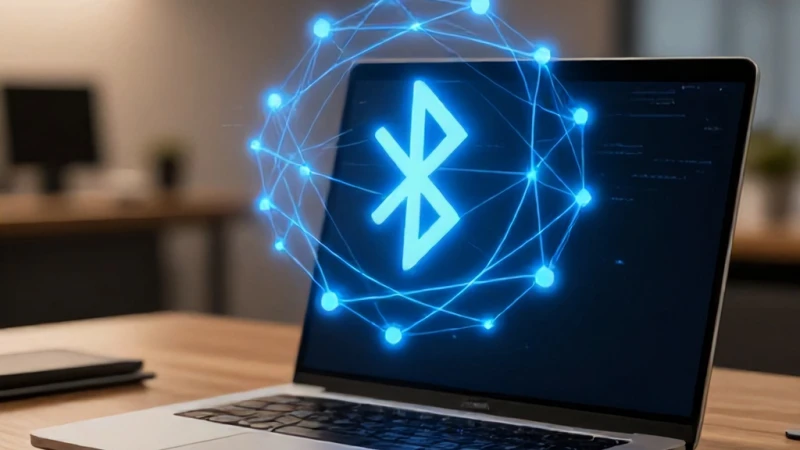
MacBook kullanıcıları için kablosuz bağlantı deneyimi, iş akışının en kritik parçalarından biridir ve aniden kesilen bir bağlantı oldukça sinir bozucu olabilir. Uzun yıllardır Apple ekosistemiyle iç içe çalışan bir teknoloji tutkunu olarak, bu tarz bağlantı kopmalarıyla defalarca karşılaştım ve hepsini tek tek analiz ettim. Özellikle macOS güncellemeleri sonrasında ortaya çıkan bağlantı hataları, kullanıcıların en sık şikayet ettiği konuların başında geliyor. Eğer sizin de cihazınızda macos bluetooth modülü düzgün çalışmıyorsa veya sürekli kopmalar yaşıyorsanız, endişelenmeyin çünkü bu durum genellikle yazılımsal bir kilitlenmeden kaynaklanır. Hazırladığım bu kapsamlı rehberde, sorunun kökenine inerek en etkili çözüm yollarını sizin için bir araya getirdim. Şimdi, adım adım bu can sıkıcı problemi birlikte çözelim.
Bluetooth Bağlantısını Yeniden Başlatma
Bağlantı sorunlarını çözmek için atılması gereken ilk ve en temel adım, Bluetooth servisini tamamen durdurup yeniden başlatmaktır. Çoğu zaman sistem, arka planda çalışan bir süreç nedeniyle takılı kalabilir ve aygıtları tanıyamaz hale gelir. Denetim Merkezi üzerinden Bluetooth simgesine tıklayarak kapatıp birkaç saniye bekledikten sonra tekrar açmak, küçük çaplı hataları anında düzeltebilir. Ancak sorun devam ediyorsa, sistem tercihleri üzerinden gelişmiş ayarlara girerek bağlantıyı zorlamanız gerekebilir. Eğer bilgisayarınız hala bluetooth aygıtı görmüyor ise, bu durum donanımsal bir çakışmaya işaret ediyor olabilir. Bu aşamada panik yapmadan, cihazınızın en güncel macOS sürümüne sahip olduğundan emin olmanız ve gerekli tüm sistem güncellemelerini kontrol etmeniz, olası uyumluluk sorunlarını ortadan kaldırmak için atacağınız en mantıklı adımdır.
Sistem Ayarlarından Bağlantıyı Kontrol Etme
Sistem Ayarları menüsü, bağlantı hatalarını ayıklamak için en güçlü aracınızdır. Buradaki Bluetooth sekmesine girdiğinizde, bağlı olan tüm cihazları görebilir ve sorunlu olanları kaldırıp yeniden eşleştirebilirsiniz. Bazen bir cihazın eşleşme bilgisi bozulduğunda, macOS o cihazı yok sayabilir. Bu durumda, ilgili cihazın yanındaki 'x' işaretine basarak eşleşmeyi tamamen kaldırın ve ardından cihazı tekrar eşleşme moduna getirerek tanıtmaya çalışın. Bu işlem, genellikle bağlantı protokollerinin sıfırlanmasını sağlar ve aygıtın tekrar sorunsuz bir şekilde bağlanmasına yardımcı olur. Eğer bu adım da işe yaramazsa, donanım katmanında bir sorun olup olmadığını anlamak için Bluetooth modülünü tamamen devre dışı bırakıp tekrar aktifleştiren daha derinlemesine komut satırı müdahalelerine geçmemiz gerekecektir.
Bluetooth Modülünü Resetleme İşlemi
Komut satırı, macOS üzerinde kontrolü tamamen elinize almanızı sağlayan en güçlü araçtır. Terminal uygulamasını açarak sistem dosyalarına erişebilir ve Bluetooth servisini yeniden başlatabilirsiniz. Bu işlem, basit bir kapat-aç komutundan çok daha etkilidir çünkü sistemin tüm Bluetooth geçmişini temizler. Terminale gireceğiniz komutlar sayesinde mac bluetooth sıfırlama işlemini gerçekleştirebilir ve modülü fabrika ayarlarına döndürebilirsiniz. Ancak bu işlemi yaparken dikkatli olmanız gerekir; çünkü yanlış bir komut yazmak, diğer sistem dosyalarına zarar verebilir. Bu nedenle, terminal komutlarını uygularken her karakterin doğruluğundan emin olmalısınız. Başarıyla tamamlanan bir sıfırlama işlemi sonrasında, Bluetooth modülünüzün tekrar kusursuz bir şekilde çalışmaya başladığını ve daha önce bağlanamayan cihazların anında listelendiğini göreceksiniz.
Donanımsal Çakışmaları Belirleme
Sadece yazılımsal değil, bazen çevresel faktörler de bağlantı sorunlarına yol açabilir. Özellikle USB 3.0 veya USB-C hub'ları, Bluetooth sinyalleriyle aynı frekansta (2.4 GHz) çalıştığı için ciddi parazitlere neden olabilir. Eğer MacBook'unuza takılı çok sayıda harici cihaz varsa, bunları tek tek çıkararak Bluetooth bağlantısının düzelip düzelmediğini gözlemlemelisiniz. Bu basit test, sorunun macos bluetooth modülü arızasından mı yoksa dış bir parazitten mi kaynaklandığını anlamanızı sağlar. Ayrıca, Wi-Fi bağlantınızı kapatıp açmak da ilginç bir şekilde Bluetooth sorunlarını çözebilir, çünkü her iki teknoloji de aynı antenleri paylaşır. Eğer harici aksesuarlarınız sinyali engelliyorsa, onları uzaklaştırarak bağlantı kalitesinin artıp artmadığını kontrol etmek en doğru yaklaşım olacaktır.
Harici Cihazları Test Etme Yöntemleri
Bağlantı sorununu izole etmek için farklı cihazlarla test yapmak oldukça kritiktir. Örneğin, sadece fare ile sorun yaşıyorsanız, problemin farede olup olmadığını anlamak için başka bir cihaz (klavye veya kulaklık) ile bağlantı kurmayı deneyin. Eğer diğer cihazlar da bağlanmıyorsa, sorun kesinlikle MacBook'unuzun yazılımındadır. Ancak sadece bir cihaz bağlanmıyorsa, o aygıtın pilini kontrol etmeli veya başka bir bilgisayarda çalışıp çalışmadığını test etmelisiniz. Bazen bluetooth aygıtı görmüyor hatası, cihazın kendi içindeki eşleşme hafızasının dolmasından kaynaklanır. Bu durumda cihazı da fabrika ayarlarına döndürmek, sorunu kökten çözebilir. Sistematik bir yaklaşım, sizi gereksiz yere servis merkezlerine gitmekten kurtaracak ve değerli vaktinizi koruyacaktır.
Sistem Dosyalarını Temizleme
Sistem dosyaları, zamanla bozulabilir veya hatalı önbellek verileriyle dolabilir. Bluetooth yapılandırma dosyaları (plist dosyaları), sistem her açıldığında yüklenir ve eğer bu dosyalarda bir bozulma varsa, Bluetooth bir türlü kararlı çalışmaz. Bu dosyaları bulup silmek, işletim sisteminin onları yeniden oluşturmasını sağlar. Bu, adeta mac bluetooth sıfırlama işleminin elle yapılan manuel bir versiyonudur. 'Library/Preferences' klasörü altında yer alan 'com.apple.Bluetooth.plist' dosyasını silip bilgisayarı yeniden başlatmak, çoğu zaman derinlemesine yazılımsal sorunları ortadan kaldırır. Bu işlem, sistemin temiz bir başlangıç yapmasına olanak tanır ve Bluetooth servisinin tüm parametrelerini varsayılan değerlere döndürerek sistemsel kararlılığı yeniden sağlar.
Önbellek Verilerini Sıfırlama
macOS, performans artışı sağlamak için sürekli önbellek verileri tutar. Ancak bu veriler bazen eski bağlantı bilgilerini saklayarak yeni bağlantıların kurulmasını engeller. Bluetooth servisiyle ilgili önbellekleri temizlemek, bağlantı kopmalarını ve cihazın tanınmaması sorunlarını gidermede oldukça etkilidir. Terminal üzerinden veya manuel olarak klasör temizliği yaparak bu verileri silebilirsiniz. Özellikle 'com.apple.Bluetooth.plist' dosyasını kaldırdıktan sonra bilgisayarınızı yeniden başlatmak, macOS'in Bluetooth modülünü ve aygıt yönetim sistemini yeniden yapılandırmasını tetikleyecektir. Bu teknik, ileri düzey kullanıcılar tarafından en çok tercih edilen yöntemlerden biridir ve genellikle kalıcı çözümler sunar. Artık macos bluetooth modülü ile ilgili bir sorun yaşamamanız gerektiğini umuyorum.
Son Çare: Donanımsal Kontrol ve Servis
Eğer tüm bu yazılımsal çözüm yollarını denemenize rağmen hala bluetooth aygıtı görmüyor hatası alıyorsanız, ne yazık ki donanımsal bir arıza ile karşı karşıya olabilirsiniz. MacBook'unuzun içindeki Bluetooth anteni veya anakart üzerindeki ilgili bileşenler fiziksel bir darbe veya sıvı teması sonucu hasar görmüş olabilir. Bu aşamada kendi başınıza daha fazla işlem yapmanız, cihazın garanti kapsamı dışına çıkmasına neden olabilir. En sağlıklı yol, Apple yetkili servisine başvurarak profesyonel bir teşhis talep etmektir. Uzmanlar, donanım testleri yaparak sorunun tam kaynağını belirleyebilir ve gerekli onarımları yapabilirler. Unutmayın, bazen en iyi çözüm, profesyonel destek alarak cihazınızın ömrünü uzatmaktır. Eğer yazılımsal olarak mac bluetooth sıfırlama işlemleri sonuç vermediyse, artık servis zamanı gelmiş demektir.