Macbook cihazınızın fişe takılı olmasına rağmen şarj olmadığını fark ettiğiniz o anı çok iyi biliyorum. Ben de benzer bir durumla karşılaştığımda yaşadığım stresi ve cihazımı kullanmaya devam etme ihtiyacını derinlemesine araştırdım. Birçok kullanıcı için bu durum oldukça karmaşık görünse de aslında temelinde basit yazılımsal veya donanımsal engeller yatıyor olabilir. Özellikle pil sağlığı normal göründüğü halde güç almayan bir cihaz, kullanıcıyı oldukça endişelendirir. Bu rehberde, teknik servise gitmeden önce kendi başınıza uygulayabileceğiniz en etkili yöntemleri, bir uzman titizliğiyle ve adım adım ele alacağız. Hazırsanız, Macbook'unuzu hayata döndürmek için süreci başlatalım.
Güç Kaynağını ve Adaptör Bağlantılarını Kontrol Edin
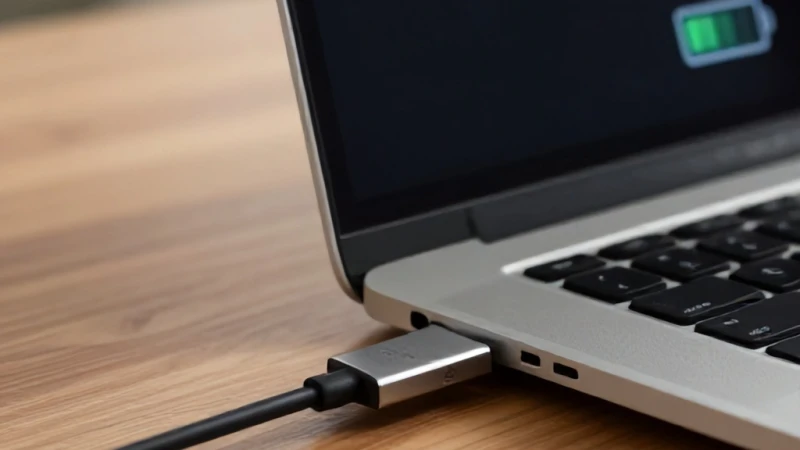
Macbook şarj sorunlarının büyük bir çoğunluğu maalesef basit bağlantı hatalarından kaynaklanmaktadır. İlk yapmanız gereken, kabloların tam oturup oturmadığını kontrol etmektir. Eğer macbook adaptör görmüyor ise, kablonun prize giren kısmını veya Macbook'a bağlanan USB-C ucunu farklı bir yuvada denemelisiniz. Bazen prizdeki gevşeklik veya uzatma kablosundaki arıza, enerjinin cihazınıza ulaşmasına engel olur. Ben bu aşamada her zaman orijinal Apple aksesuarlarının kullanılması gerektiğini vurguluyorum, çünkü yan sanayi ürünler zamanla voltaj dengesizliği yaratabilir. Kabloyu kontrol ederken, uç kısımlarında herhangi bir bükülme, yanık izi veya korozyon olup olmadığına dikkatlice bakın. Eğer adaptörünüzde veya kablonuzda fiziksel bir hasar varsa, bu durum donanımsal bir yetersizliğe yol açarak şarj sürecini tamamen durduracaktır. Bağlantıları temizlemek ve farklı bir prizde denemek, sorunun kaynağını anlamak için en temel ve etkili ilk adımdır.
Priz ve Adaptör Uyumluluğunu İnceleyin
Bağlantı noktalarını kontrol ettikten sonra, kullandığınız adaptörün watt değerinin Macbook modelinizle uyumlu olup olmadığını mutlaka gözden geçirmelisiniz. Macbook adaptör görmüyor hatası, düşük voltaj sağlayan bir adaptör kullanımından kaynaklanabilir. Örneğin, bir Macbook Pro için tasarlanmış yüksek güçlü bir adaptör yerine düşük güçlü bir şarj cihazı kullanırsanız, sistem bunu güvenlik gerekçesiyle reddedebilir. Cihazınızın altında veya adaptörün üzerinde yazan değerleri kontrol edin. Ayrıca, macbook adaptör görmüyor uyarısı alıyorsanız, adaptörün tuğla kısmının ısınma durumunu kontrol edin. Eğer adaptör aşırı ısınıyorsa, koruma modu devreye girmiş olabilir. Bir süre cihazı prizden çekip soğumasını beklemek, ardından tekrar denemek çoğu zaman sorunu çözecektir. Adaptörün prize tam oturduğundan ve gevşeklik yapmadığından emin olun, zira küçük bir temassızlık bile şarj akışını kesebilir.
Kablo Bütünlüğünü ve Fiziksel Hasarları Denetleyin
Kabloların iç yapısı dışarıdan görünmese de, yoğun kullanıma bağlı olarak içten kopmalar yaşanabilir. Adaptörün kablosunu hafifçe bükerek veya farklı açılarda tutarak şarj simgesinin gelip gelmediğini gözlemleyin. Eğer macbook adaptör görmüyor durumu sadece belirli bir açıda değişiyorsa, kablonuzun içten kırıldığını kesin olarak anlayabilirsiniz. Bu durumda, kabloyu tamir etmeye çalışmak yerine yenisiyle değiştirmek en güvenli yoldur. Kabloyu sararken veya taşırken aşırı zorlamamaya özen gösterin. Unutmayın ki, fiziksel hasar görmüş bir kablo sadece şarjı engellemekle kalmaz, aynı zamanda cihazın anakartına zarar verebilecek kısa devrelere de yol açabilir. Bu nedenle, kablolarınızı her zaman nazikçe kullanmalı ve düzenli aralıklarla fiziksel muayenelerini yapmalısınız.
Sistem Yönetim Denetleyicisi (SMC) Sıfırlama
Apple donanımlarının güç yönetiminden sorumlu olan SMC (System Management Controller), şarj sorunlarının merkezinde yer alan kritik bir bileşendir. Eğer piliniz şarj almıyorsa veya batarya durumu doğru raporlanmıyorsa, SMC'yi sıfırlamak genellikle en etkili yazılımsal çözümdür. İşlem, Macbook modelinize göre değişiklik gösterse de genel mantık aynıdır. T-serisi güvenlik çipi olan veya olmayan cihazlarda farklı tuş kombinasyonları kullanılır. SMC sıfırlaması, güç yönetimi parametrelerini fabrika ayarlarına döndürerek cihazın adaptörü tekrar tanımasını sağlar. Ben bu yöntemi, pil sağlığı normal göründüğü halde şarj olmayan cihazlarda ilk denenecek çözüm olarak görüyorum. İşlem sonrasında cihazın güç yönetimini yeniden yapılandırması birkaç dakika sürebilir, bu yüzden panik yapmadan beklemeniz önemlidir. Bu yöntem, birçok kullanıcının teknik servis masrafından kurtulmasını sağlayan gizli bir kahramandır.
SMC Sıfırlama Adımları ve Dikkat Edilmesi Gerekenler
SMC sıfırlama işlemi sırasında cihazınızı kapatmanız ve şarj kablosunun takılı olduğundan emin olmanız gerekir. İşlem sırasında herhangi bir veri kaybı yaşanmaz, sadece güç yönetimi ayarları resetlenir. Eğer Apple Silicon (M1, M2, M3 gibi) bir işlemciniz varsa, sadece cihazı kapatıp açmak sistemin güç yönetimini otomatik olarak yeniden başlatmasına yettiğinden, özel bir SMC sıfırlama tuşu gerekmez. Ancak Intel tabanlı modellerde, klavyedeki belirli tuş kombinasyonlarını basılı tutarak bu işlemi gerçekleştirebilirsiniz. İşlem başarılı olduğunda, cihazın fanlarının kısa süreli hızlandığını veya ışıkların tepki verdiğini fark edebilirsiniz. Bu, SMC'nin başarıyla sıfırlandığının en somut göstergesidir. Sistemsel bir reset atmak, çoğu zaman yazılımsal kilitlenmeleri çözerek adaptörün tekrar algılanmasını sağlar ve pilin enerji akışına izin verir.
Yazılımsal Kısıtlamalar ve Pil Yönetimi
Bazen Macbook'unuz şarj olmuyor değil, aslında 'yavaş şarj oluyor' veya 'beklemede' durumundadır. macOS, pil ömrünü uzatmak için 'İyileştirilmiş Pil Şarjı' özelliğini kullanır ve bu özellik bazen sistemin %100 doluluğa ulaşmasını geciktirebilir. Ayarlar menüsünden pil sağlığı kısmına girdiğinizde, pil sağlığı normal yazısını görseniz bile bu kısıtlama aktif olabilir. Eğer bu özellik açıksa, cihazınız şarj alışkanlıklarınızı analiz eder ve %80 seviyesinde duraksayabilir. Bu durum bir arıza değil, pilin kimyasal ömrünü korumak için tasarlanmış bir özelliktir. Ancak acil bir durumda %100 doluluk gerekiyorsa, bu özelliği geçici olarak devre dışı bırakabilirsiniz. Yazılımsal engelleri göz ardı etmemek, sorunun kökenini bulmak adına kritik bir öneme sahiptir.
İyileştirilmiş Pil Şarjı ve Ayarları Yönetme
Ayarlar kısmında bulunan 'Pil' sekmesine giderek 'İyileştirilmiş Pil Şarjı' seçeneğini bulabilir ve buradan 'Şimdi Tam Şarj Et' komutunu verebilirsiniz. Eğer pil sağlığı normal uyarısını görmenize rağmen şarj dolmuyorsa, yazılımın pil ile olan iletişiminde bir kopukluk olabilir. Bu noktada, macOS sürümünüzün güncel olup olmadığını kontrol etmek, pil sürücülerinin de güncellenmesini sağlayacaktır. Güncellemeler, Apple'ın pil yönetimi algoritmalarını optimize ederek daha verimli bir enerji akışı sunar. Ben her zaman en güncel işletim sistemini kullanmanın, donanım uyumluluğu açısından en sağlıklı yol olduğunu savunuyorum. Yazılım güncellemeleri, bazen donanımsal görünen sorunları tek bir yama ile çözebilir, bu yüzden bu adımı kesinlikle atlamamalısınız.
Pil Sağlığı ve Uyarılar
Cihazınızda pil sağlığı normal ibaresini görmeniz, bataryanın fiziksel olarak iyi durumda olduğunu ancak yazılımsal bir iletişim sorunu yaşadığınızı gösterir. Eğer bu ibareyi görmüyorsanız ve 'Servis Önerilir' gibi bir uyarı ile karşılaşıyorsanız, durum tamamen farklıdır. Donanımsal bir arıza ile karşı karşıya olabilirsiniz ve bu durumda bataryanın değiştirilmesi gerekebilir. Ancak sağlığınız normal görünmesine rağmen şarj olmuyor uyarısı alıyorsanız, bu genellikle sistemin şarjı durdurması veya adaptörü reddetmesi ile ilgilidir. Bu ayrımı yapmak, çözüm yolunuzu belirlemek için hayati önem taşır. Eğer piliniz şişmişse veya fiziksel olarak deforme olmuşsa, asla şarj etmeye çalışmayın ve derhal yetkili servise başvurun. Güvenlik, her zaman önceliğiniz olmalıdır.
Şarj Olmuyor Uyarısı ve Analiz
Eğer ekranda sürekli bir şarj olmuyor uyarısı alıyorsanız, sistemin pil ile adaptör arasında bir anlaşmazlık yaşadığını düşünebilirsiniz. Bu uyarı, bataryanın dolmadığını ancak cihazın adaptörden güç aldığını gösterir. Bazen çok yoğun işlem yapan uygulamalar, adaptörün sağladığı enerjiden daha fazlasını tüketebilir ve bu da pilin dolmasını engeller. Arka planda çalışan ağır yazılımları kapatarak veya 'Etkinlik Monitörü' üzerinden enerji tüketen uygulamaları sonlandırarak pilin tekrar şarj olmaya başladığını görebilirsiniz. Eğer şarj olmuyor uyarısı devam ederse, SMC sıfırlama veya farklı bir adaptör deneme yöntemlerine geri dönmelisiniz. Bir şarj olmuyor uyarısı ile karşılaştığınızda sakin kalmak ve adım adım ilerlemek, sorunu çözmenize yardımcı olacaktır.