PlayStation 4 konsolunuz açılırken siyah bir ekranda takılıp kalıyor veya sürekli olarak Güvenli Mod ekranına mı yönlendiriliyorsunuz? Bu durum, pek çok oyuncunun kabusu olsa da aslında korkulacak bir şey değil. Benzer sorunları yaşayan birçok oyuncu için detaylı bir araştırma yaparak, konsolunuzu eski performansına kavuşturacak en etkili yöntemleri bir araya getirdim. Bir teknoloji tutkunu olarak, bu tür teknik aksaklıkların ne kadar can sıkıcı olduğunu biliyorum; bu yüzden karmaşık teknik terimlerden kaçınarak, herkesin uygulayabileceği net adımları hazırladım. Şimdi, konsolunuzu tekrar oyun dünyasına döndürmek için hazırladığım bu rehbere birlikte göz atalım ve sisteminizi kurtaralım.
PS4 Güvenli Mod Nedir ve Neden Açılır?
PS4 konsolunuzun işletim sistemi, herhangi bir yazılımsal çökme veya veri bozulması algıladığında kendini korumaya alır. İşte bu noktada karşımıza çıkan ps4 safe mode, cihazın temel işlevlerini çalıştırarak sorunu tespit etmemize olanak tanıyan bir kurtarma ortamıdır. Genellikle ani elektrik kesintileri, güncellemelerin yarıda kalması veya bozuk bir veri dosyası bu durumu tetikler. Sistemin açılmaması, donanımınızın bozuk olduğu anlamına gelmez; çoğu zaman basit bir yazılımsal döngüye girilmiştir. Bu mod sayesinde, verilerinize zarar vermeden veya gerekirse tüm sistemi sıfırlayarak cihazı hayata döndürebilirsiniz. Panik yapmadan, cihazın sizden istediği yönergeleri takip etmek, genellikle sorunu kökünden çözmek için yeterli olacaktır.
Güvenli Mod Ekranına Giriş Yöntemleri
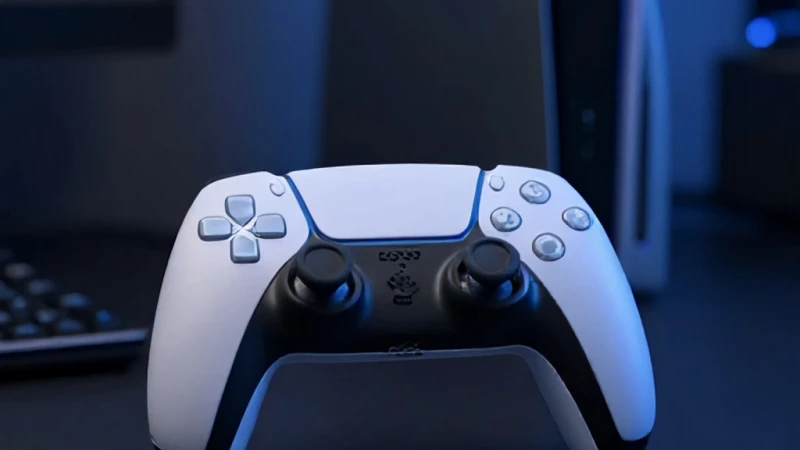
Konsolunuzu bu özel moda sokmak için izlemeniz gereken yöntem oldukça basittir ancak dikkat gerektirir. Öncelikle cihazı tamamen kapatın ve güç ışığının sönmesini bekleyin. Ardından, konsolun önündeki güç düğmesine basılı tutun; ilk bipten sonra ikinci bir bip sesi duyana kadar parmağınızı çekmeyin. İkinci bip sesinden sonra düğmeyi bırakın. Bu işlem, cihazın ps4 safe mode ortamını başlatmasını sağlar. Bu aşamada kontrolcünüzü USB kablosu ile bağlamanız gerektiğini unutmayın; çünkü Bluetooth bağlantısı bu modda çalışmayacaktır. Doğru adımları izlediğinizde, ekranınızda seçeneklerin bulunduğu mavi bir menü belirecektir. İşte bu menü, sisteminizi onarmak için anahtarınızdır.
Kablolu Bağlantının Önemi
Neden kablo kullanmalıyız diye sorabilirsiniz; çünkü bu modda sürücüler henüz tam yüklenmemiştir. Sadece orijinal veya veri aktarımı yapabilen kaliteli bir USB kablosu kullanarak kontrolcünüzü bağlamanız, menü üzerinde gezinmenizi sağlar. Eğer kablonuz arızalıysa veya sadece şarj kablosuysa, menüde hiçbir komut işleyemezsiniz. Bu nedenle, işlem öncesinde kablonuzun sağlamlığından emin olmalısınız. Ayrıca, donanımsal bir kısıtlama olmaması için bağlantıyı konsolun önündeki portlardan yapmanız en sağlıklı yöntemdir.
Yazılım Onarımı ile Çözüm Yolları
Konsolunuz açıldığında karşınıza gelen menüde, ilk denemeniz gereken seçenek 'Sistemi Yeniden Başlat' olmalıdır. Eğer bu işe yaramazsa, yazılım onarım ps4 süreçleri için geliştirilmiş olan 'Veritabanını Yeniden Oluştur' seçeneğine geçmelisiniz. Bu seçenek, sabit diskinizdeki tüm dosyaları tarar ve bozuk olanları düzeltir. Oyun kayıtlarınıza zarar vermeden yapılan bu işlem, genellikle sistem hatalarının %90'ını çözer. Eğer cihazınız hala açılmıyorsa, güncellemeyi internet üzerinden veya USB bellek yardımıyla tekrar yüklemeyi denemelisiniz. Yazılımın yeniden kurulması, işletim sistemindeki tüm hatalı kodları temizleyerek cihazı fabrika ayarlarına yakın bir düzene sokar.
Sistem Yazılımını Güncelleme Yöntemi
Eğer veritabanı oluşturmak sonuç vermediyse, bir sonraki adım olan 'Sistem Yazılımını Güncelle' seçeneğini kullanmalısınız. Bu adım, konsolun işletim sistemini internet üzerinden veya harici bir bellekten yeniden yazarak yazılım onarım ps4 işlemini tamamlar. Özellikle büyük güncelleme dosyaları hatalı indiğinde, bu yöntem hayat kurtarıcıdır. İnternet bağlantınızın stabil olduğundan emin olun; çünkü indirme esnasında yaşanacak bir kesinti, sorunu daha da derinleştirebilir. Eğer internetiniz zayıfsa, bir bilgisayar aracılığıyla resmi Sony sitesinden güncellemeyi indirip USB belleğe atmak, en güvenli yoldur.
USB Bellek Hazırlama İpuçları
USB belleğinizi FAT32 formatında biçimlendirmek ve içerisinde 'PS4' klasörünün altında 'UPDATE' klasörü oluşturmak hayati önem taşır. Dosya adının tam olarak 'PS4UPDATE.PUP' olması gerekir. Aksi takdirde konsol dosyayı görmeyecektir. Bu teknik detaylar, yazılım onarım ps4 sürecinin başarıyla tamamlanması için kritik bir öneme sahiptir.
Sistem Hatası Çözümü ve İleri Düzey İpuçları
Tüm yöntemlere rağmen cihazınız hala açılmıyorsa, son çare olarak 'PS4'ü Başlat' seçeneği ile sistemi tamamen sıfırlamanız gerekebilir. Bu işlem, cihazdaki tüm verileri siler ve işletim sistemini sıfırdan kurar. Eğer bu da işe yaramıyorsa, sabit diskiniz fiziksel olarak ömrünü tamamlamış olabilir. Bu durumda, bir SSD veya yeni bir HDD takarak sistem hatası çözümü sürecini donanım değişikliği ile tamamlamanız gerekecektir. Fiziksel bir arıza varsa, yazılımsal müdahaleler ne yazık ki sonuç vermeyecektir. Ancak, çoğu durumda yazılımsal bir düzeltme yeterli olur ve konsolunuz tekrar eski performansına kavuşur.
Donanım Değişikliği Gerektiğinde Ne Yapılmalı?
Sabit diskin bozulduğunu anladığınızda, panik yapmayın. PS4 kasasını açmak ve diski değiştirmek oldukça basit bir işlemdir. Yeni bir disk taktıktan sonra, yine Güvenli Mod'a girerek 'PS4'ü Başlat (Sistem Yazılımını Yeniden Yükle)' seçeneğini seçmelisiniz. Bu, sistem hatası çözümü için en kesin yöntemdir. Yeni sistem yazılımını USB ile yüklediğinizde, konsolunuz sanki kutusundan yeni çıkmış gibi çalışmaya başlayacaktır. Bu süreç, sistem hatası çözümü konusunda teknik bilginizi de artıracak ve ileride oluşabilecek benzer sorunlarda size özgüven kazandıracaktır.