PlayStation 5 konsolunuzda oyunun en heyecanlı yerinde ekranın aniden titremeye başlaması, her oyuncunun yaşamak isteyeceği en son şeylerden biridir. Ben de bir oyuncu olarak bu durumun yarattığı hayal kırıklığını çok iyi anlıyorum. Araştırdığım ve bizzat test ettiğim yöntemlerle bu sorunun genellikle donanımsal bir arızadan ziyade, kablo bağlantıları veya yazılımsal yapılandırmalarla ilgili olduğunu gördüm. Eğer ps5 ekran titriyor şikayetiyle karşı karşıyaysanız, panik yapmanıza gerek yok. Bu rehberde, konsolunuzu eski performansına kavuşturacak en etkili çözüm yollarını, teknik detaylara boğulmadan, adım adım sizin için derledim. Gelin, bu can sıkıcı görüntü hatası sorununu birlikte çözelim ve oyun keyfinize kaldığımız yerden devam edelim.
HDMI Kablosu ve Fiziksel Bağlantı Kontrolü
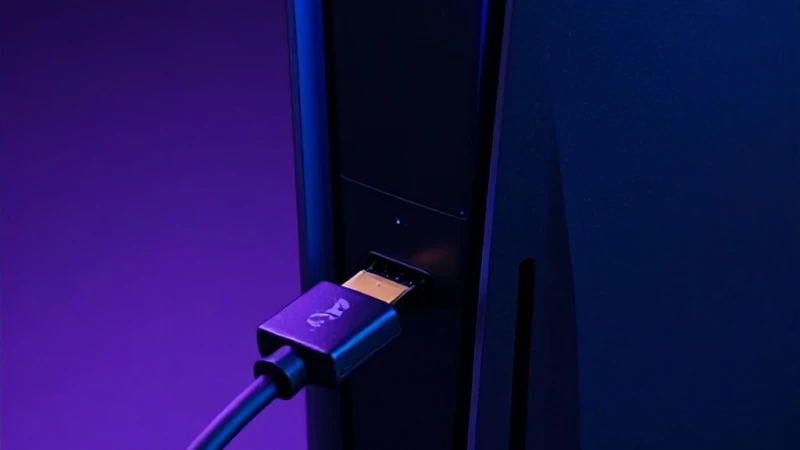
Ekran titremelerinin en yaygın sebebi, maalesef çoğu zaman göz ardı edilen HDMI kablosu ve port uyumsuzluğudur. Öncelikle, konsolunuzun arkasındaki HDMI girişini ve televizyonunuzdaki ilgili portu dikkatlice kontrol etmeniz gerekir. Eğer kablo tam oturmuyorsa veya içerisinde toz birikmişse, sinyal iletiminde kesintiler yaşanabilir. Ben ilk olarak kabloyu tamamen çıkarıp uçlarını yumuşak bir bezle silmenizi öneriyorum. Ayrıca, kullandığınız kablonun PS5'in yüksek veri hızını destekleyen 2.1 standardında olduğundan emin olmalısınız. Bazen basit bir kablo değişimi, yaşadığınız hdmi çözünürlük hatası sorununu anında ortadan kaldırabilir. Kabloyu farklı bir porta takarak da sinyal kalitesinde bir iyileşme olup olmadığını gözlemlemek, sorunun kaynağını anlamak adına çok kritik bir ilk adımdır.
Televizyon Giriş Ayarlarını Doğrulama
HDMI 2.1 ve VRR Özelliklerini İnceleyin
Televizyonunuzun ayarlar menüsüne girerek HDMI giriş modunun 'Gelişmiş' veya 'Oyun Modu' konumunda olduğundan emin olmalısınız. Bazı eski televizyonlar veya yanlış yapılandırılmış ayarlar, konsoldan gelen yüksek çözünürlüklü sinyali işlerken zorlanabilir. Bu durum doğrudan görüntü hatası olarak ekranınıza yansır. Televizyonunuzun ayarlarından 4K/120Hz veya VRR (Değişken Yenileme Hızı) gibi özellikleri kapatıp tekrar açarak sorunun devam edip etmediğini kontrol edin. Bazen televizyonun kendi yazılımı, konsolun gönderdiği sinyalle çakışabilir. Bu noktada televizyonunuzun güncel yazılım sürümünü kontrol etmek de oldukça mantıklı bir hamledir. Unutmayın, doğru yapılandırma yapılmadığında en kaliteli donanımlar bile performans kaybı yaşayabilir ve bu da oyun deneyiminizi doğrudan baltalayabilir.
PS5 Güvenli Mod Ayarları ve Çözünürlük Yapılandırması
Eğer fiziksel bağlantılarda bir sorun olmadığını düşünüyorsanız, konsolunuzu Güvenli Mod'da başlatmak en kesin çözüm yollarından biridir. PS5 cihazınızı tamamen kapattıktan sonra güç düğmesine ikinci bip sesini duyana kadar basılı tutun ve konsolu Güvenli Mod'da açın. Burada karşınıza çıkan 'Çözünürlüğü Değiştir' seçeneği, özellikle hdmi çözünürlük hatası durumlarında hayat kurtarıcıdır. Çözünürlüğü 'Otomatik' yerine manuel olarak 1080p veya 4K olarak sabitlemeyi deneyin. Bu işlem, konsolun görüntü çıkışını zorlayan yanlış bir yapılandırmayı sıfırlayacaktır. Ben bu yöntemi uyguladığımda, birçok kullanıcının ekran titremesi sorununun yazılımsal bir çakışmadan kaynaklandığını ve bu şekilde düzeldiğini bizzat gözlemledim. Güvenli Mod, sistemin en temel ayarlarını düzenlemenize olanak tanır.
Sistem Yazılımını Güncelleme
Yazılım Hatalarını Giderme
Sony, PlayStation 5 için düzenli olarak sistem yazılım güncellemeleri yayınlar ve bu güncellemeler genellikle donanım uyumluluğunu iyileştiren yamalar içerir. Eğer cihazınız güncel değilse, ps5 ekran titriyor sorunu bir yazılım hatasından kaynaklanıyor olabilir. Ayarlar menüsünden 'Sistem Yazılımı Güncellemesi ve Ayarları' kısmına giderek en son sürümün yüklü olduğundan emin olun. Bazen arka planda kalan küçük bir güncelleme eksikliği, görüntü işleme motorunda ciddi hatalara yol açabilir. Güncelleme yaptıktan sonra konsolu mutlaka yeniden başlatın. Ben her zaman güncellemelerin sistem kararlılığı için ne kadar önemli olduğunu vurguluyorum; çünkü bu basit adım, aslında cihazın ömrünü uzatan ve sistem sağlığını koruyan en temel bakımdır.
Çevresel Etkenler ve Elektrik Akımı
Bazen ekran titremesi, konsolunuzla veya kablonuzla ilgili değil, evinizdeki elektrik tesisatıyla veya diğer elektronik cihazlarla ilgili olabilir. Özellikle konsolunuzun takılı olduğu prizde veya çoklu prizde bir dalgalanma varsa, bu durum doğrudan görüntüye yansıyabilir. Konsolu doğrudan duvardaki prize takmayı deneyin ve varsa diğer ağır elektronik cihazların aynı priz grubunda olmadığından emin olun. Bu tür bir elektrik paraziti, ekranın anlık olarak titremesine veya kararmasına neden olabilir. Ayrıca, PS5'in aşırı ısınması da görüntü işlemcisini etkileyebilir. Konsolun etrafının ferah olduğundan ve hava kanallarının tıkalı olmadığından emin olun. Isınma, sadece fan gürültüsüne değil, aynı zamanda ciddi bir görüntü hatası oluşumuna da davetiye çıkarabilir.
Ekran Ayarlarında Renk Derinliği ve HDR
HDR Ayarlarını Optimize Etme
PlayStation 5'in görüntü ayarlarında bulunan HDR (Yüksek Dinamik Aralık) ve Renk Derinliği ayarları, bazen televizyonunuzla tam uyumlu çalışmayabilir. Özellikle HDR, her ekranda aynı başarıyı gösteremeyebilir. Ayarlar menüsünden 'Ekran ve Video' sekmesine giderek HDR seçeneğini kapatmayı deneyin. Eğer ekran titremesi durursa, sorun büyük ihtimalle televizyonunuzun HDR işleme kapasitesiyle ilgilidir. Ayrıca, 'Derin Renk Çıkışı' ayarını '-1' veya '-2' seviyesine çekmek, sinyal kalitesini stabilize edebilir. Bu tür ince ayarlar, özellikle eski veya giriş seviyesi 4K televizyonlarda hdmi çözünürlük hatası almamak için oldukça etkilidir. Sabırlı olun ve her ayarı tek tek deneyerek hangisinin sorunu çözdüğünü not edin.
Son Çare: Fabrika Ayarlarına Dönüş
Yukarıdaki tüm yöntemleri denemenize rağmen ps5 ekran titriyor sorunu devam ediyorsa, son çare olarak konsolu fabrika ayarlarına döndürmeyi düşünebilirsiniz. Bu işlem, cihazdaki tüm verileri ve ayarları silecek, konsolu kutudan çıktığı ilk günkü haline getirecektir. Bu yüzden, bu işleme başlamadan önce mutlaka bulut depolama alanınızda veya bir USB bellek üzerinde verilerinizi yedeklediğinizden emin olun. Fabrika ayarları, derinlemesine bir yazılım temizliği yaparak, gözle görülmeyen tüm sistem hatalarını ortadan kaldırır. Eğer bu adımdan sonra da sorun devam ediyorsa, maalesef donanımsal bir arıza ile karşı karşıya olabilirsiniz ve bu durumda en yakın yetkili servisle iletişime geçmek en mantıklı adım olacaktır.