Web sitenizi ziyaret eden kullanıcıların tarayıcı sekmelerinde markanızın logosunu görmesi, profesyonel bir duruş sergilemenin en temel adımlarından biridir. Ben, uzun yıllardır web geliştirme süreçlerini takip eden bir uzman olarak, küçük detayların kullanıcı deneyiminde ne kadar büyük farklar yarattığını bizzat gözlemledim. Sitenizde favicon kullanmak, sadece estetik bir tercih değil, aynı zamanda ziyaretçilerin sitenizi sekmeler arasında kolayca bulmasını sağlayan stratejik bir hamledir. Bu rehberde, teknik detaylara boğulmadan, adım adım favicon ekleme süreçlerini ve dikkat etmeniz gereken kritik noktaları ele alacağım. Hazırsanız, markanızın dijital dünyadaki imzasını atalım ve sitenizi bir üst seviyeye taşıyalım.
Favicon Nedir ve Neden Önemlidir?
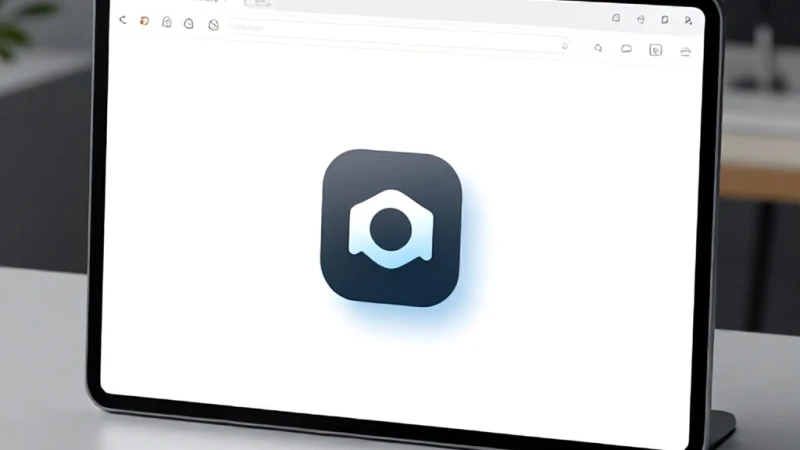
Favicon, tarayıcıların adres çubuğunda, yer imlerinde ve sekmelerde görünen küçük simgedir. Bir web sitesini ziyaret ettiğinizde, o sekmenin yanında yer alan minik görsel, aslında markanızın kimliğinin bir parçasıdır. Kullanıcılar onlarca sekme açıkken, sitenizi görsel hafızaları sayesinde hızlıca ayırt edebilirler. Bu yüzden tarayıcı ikon boyutu ayarlama konusu, tasarımın netliği açısından kritik bir öneme sahiptir. Eğer simgeniz bulanıksa veya düzgün görünmüyorsa, kullanıcılar sitenizin güncel olmadığını düşünebilir. Ben bu süreci araştırdığımda, favicon kullanımının marka bilinirliğini dolaylı yoldan artırdığını ve sitenize olan güveni pekiştirdiğini fark ettim. Doğru tasarlanmış bir simge, profesyonel bir web sitesi ile amatör bir çalışma arasındaki çizgiyi net bir şekilde belirleyen unsurlardan biridir.
Favicon Tasarımında Dikkat Edilmesi Gerekenler
İyi bir favicon, basit, anlaşılır ve küçültüldüğünde bile okunabilir olmalıdır. Karmaşık logolar, küçük boyutlarda hiçbir şey ifade etmez. Tasarımınızda sade hatlar kullanmak, görselin her cihazda mükemmel görünmesini sağlar. İkonunuzu oluştururken, logonuzun en karakteristik kısmını seçin. Örneğin, büyük bir marka isminiz varsa, sadece ilk harfi kullanmak daha etkili olabilir. Tarayıcı ikon boyutu ayarlama işlemini doğru yapmak, görselin piksellenmesini önler. Genellikle 16x16, 32x32 veya 48x48 piksel boyutlarında PNG veya ICO formatları tercih edilir. Tasarımınızı oluştururken, arka planın şeffaf olması, farklı tarayıcı temalarında estetik bir uyum yakalamanıza yardımcı olur. Unutmayın, az çoktur; karmaşadan kaçınarak markanızı en net haliyle yansıtın.
Dosya Formatı Seçimi ve Optimizasyon
Dosya formatı seçimi, sitenizin yüklenme hızı ve görsel kalitesi üzerinde doğrudan etkiye sahiptir. İkonunuzu hazırlarken PNG formatı en modern ve esnek çözümdür. Vektörel çizimler kullanmak, boyutlandırma sırasında kalite kaybını minimize eder. İkonunuzu dışa aktarırken, gereksiz meta verileri temizlemek ve dosya boyutunu mümkün olduğunca küçük tutmak, sitenizin genel performansını olumlu etkiler. Tarayıcı ikon boyutu ayarlama sürecinde, farklı tarayıcıların gereksinimlerini karşılamak için birden fazla boyutu bir arada barındıran ICO dosyaları da kullanabilirsiniz, ancak günümüzde modern tarayıcılar PNG formatını başarıyla işlemektedir. Dosyanızı optimize ederek, sunucu üzerindeki yükü hafifletin ve sitenizin her zaman hızlı tepki vermesini sağlayın.
WordPress Üzerinden İkon Ekleme Yöntemleri
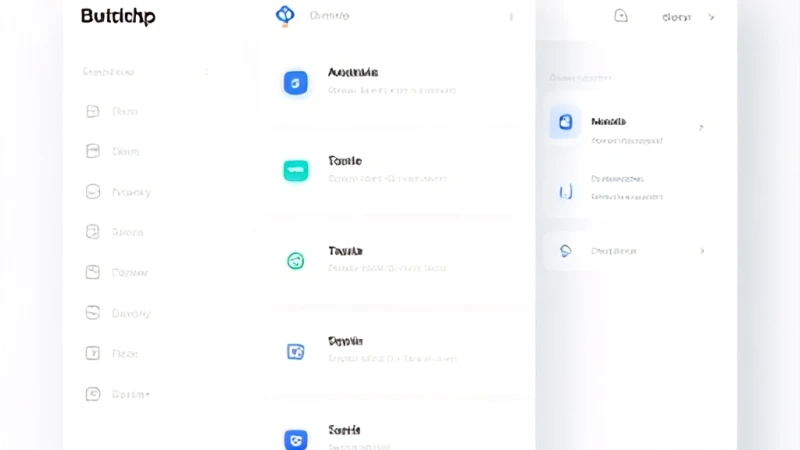
WordPress kullanıyorsanız, favicon eklemek oldukça basittir ve kod bilmenize gerek kalmaz. Yönetim panelinizde 'Görünüm' sekmesi altında bulunan 'Özelleştir' alanına gidin. Burada 'Site Kimliği' bölümü, markanızı yansıtan tüm değişiklikleri yapabileceğiniz yerdir. WordPress site simgesi yükleme işlemini gerçekleştirmek için 'Site Simgesi' seçeneğine tıklayın ve hazırladığınız görseli yükleyin. Sistem, görseli otomatik olarak kırpmanıza olanak tanır. Bu, site kimliği özelleştirme adımları arasındaki en hızlı yöntemdir. İşlemi tamamladıktan sonra 'Yayımla' butonuna basmayı unutmayın. Değişiklikler anında canlı sitenizde görünecektir. Eğer değişiklikleri görmüyorsanız, tarayıcı önbelleğinizi temizleyerek veya gizli sekmeden sitenizi kontrol ederek güncellemeyi doğrulayabilirsiniz.
Site Kimliği Özelleştirme Adımları
Site kimliği, markanızın çevrimiçi dünyadaki kimliğidir. Sadece bir favicon değil, site başlığı ve sloganı da burada yer alır. Site kimliği özelleştirme adımları takip edilirken, favicon'un diğer marka öğeleriyle uyumlu olması gerekir. Renk paletinizin tutarlı olması, ziyaretçilerde bir bütünlük algısı yaratır. Profesyonel bir görünüm için logonuzun renklerini favicon'a yansıtın. WordPress'in sunduğu bu araç, favicon'u farklı cihazlarda nasıl görüneceğini önizlemenize de imkan tanır. Yaptığınız her değişikliğin, markanızın genel duruşunu nasıl etkilediğini gözlemleyin. Tutarlı bir görsel dil kullanmak, kullanıcıların sitenizi daha kolay hatırlamasını sağlar.
İleri Seviye WordPress İkon Yönetimi
Bazı durumlarda, WordPress'in standart 'Site Simgesi' aracı yeterli gelmeyebilir. Özellikle çok dilli sitelerde veya özel temalarda, daha spesifik favicon ayarları gerekebilir. Bu gibi durumlarda, WordPress site simgesi yükleme eklentileri devreye girer. Bu eklentiler, farklı cihazlar (iOS, Android, Windows) için farklı boyutlarda ikonlar oluşturmanıza olanak tanır. Site kimliği özelleştirme adımları arasında yer alan bu yöntem, sitenizin Apple cihazlarında veya Android ana ekran kısayollarında mükemmel görünmesini sağlar. Profesyonel bir geliştirici, sitenin her platformda kusursuz görünmesi için bu ayrıntılara dikkat eder. Eklenti kullanırken, sitenizin hızını etkilemeyecek hafif ve güncel olanları tercih etmeye özen gösterin.
Favicon Güncelleme ve Yayına Alma
Sitenize yeni bir favicon yükledikten sonra, değişikliklerin tüm kullanıcılara yansıması zaman alabilir. Tarayıcılar, performans artışı için favicon'ları uzun süre önbellekte tutarlar. WordPress site simgesi yükleme işlemini yaptıktan sonra, favicon'un değişmediğini görürseniz panik yapmayın. Bu durum tamamen tarayıcının önbellek politikasıyla ilgilidir. Kendi bilgisayarınızda farklı bir tarayıcıdan kontrol ederek veya tarayıcı geçmişini temizleyerek yeni simgenin görünüp görünmediğini test edebilirsiniz. Site kimliği özelleştirme adımları başarıyla tamamlandığında, siteniz artık daha profesyonel ve kurumsal bir görünüme kavuşmuş olacaktır. Bu küçük dokunuş, sitenizin dijital dünyada daha güçlü bir varlık göstermesine yardımcı olur.