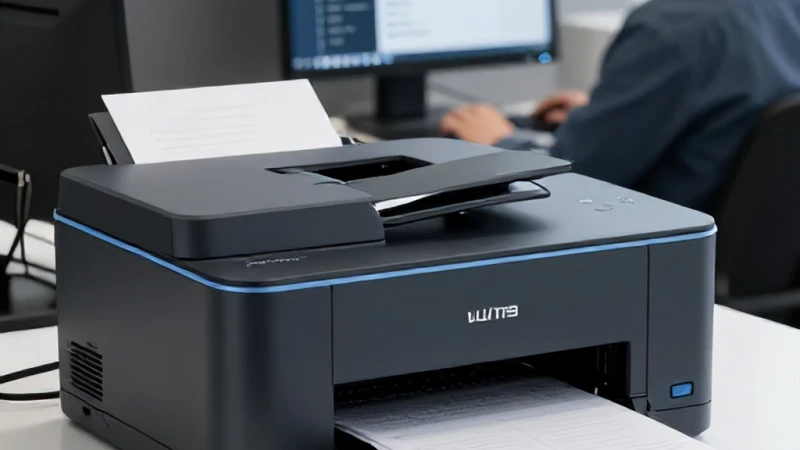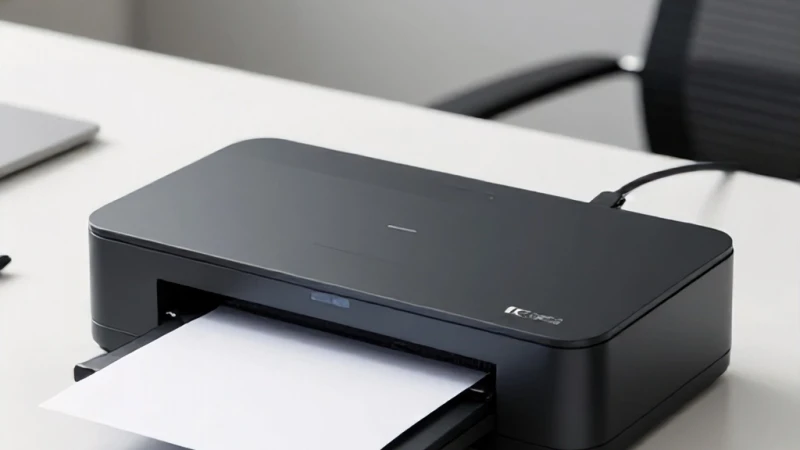
Ofis ortamında veya evde çalışırken aniden beliren bir donanım uyarısı, iş akışınızı tamamen durdurabilir. Özellikle tarayıcı kullanırken karşılaşılan teknik aksaklıklar, kullanıcılar için oldukça can sıkıcı bir hal alabiliyor. Ben, yıllardır pek çok farklı cihazla çalıştım ve bu tür problemlerin aslında çoğu zaman yazılımsal veya basit bir bağlantı kopukluğundan kaynaklandığını bizzat deneyimledim. Bu rehberde, tarayıcı cihaz hataları nasıl çözülür sorusuna yanıt ararken, yaşadığınız teknik problemleri adım adım nasıl giderebileceğinizi detaylıca inceleyeceğiz. Sizin için yaptığım araştırmalar sonucunda, en sık karşılaşılan tarayıcı hata sorunu senaryolarını ve bunların çözüm yollarını bir araya getirdim. Şimdi, derin bir nefes alın ve cihazınızı tekrar işler hale getirmek için birlikte adım atalım.
Tarayıcı Bağlantı Sorunlarını Giderme
Tarayıcınızın bilgisayarınızla olan iletişimi kesildiğinde, genellikle ilk yapmanız gereken şey kablolu veya kablosuz bağlantıyı kontrol etmektir. Birçok kullanıcı, donanım arızası olduğunu düşünerek panik yapar ancak sorun çoğu zaman basit bir USB kablosu temassızlığıdır. Öncelikle kabloyu farklı bir porta takmayı deneyin veya mümkünse başka bir kabloyla test edin. Eğer ağ üzerinden bağlanıyorsanız, modeminizin ve tarayıcınızın aynı yerel ağda olduğundan emin olmalısınız. Profesyonel bir cihaz hata çözümü süreci, her zaman en basit fiziksel kontrollerle başlar. Bağlantı düzgün görünüyorsa, sürücülerin güncel olup olmadığını kontrol etmek, sorunun kaynağını belirlemek adına atacağınız en mantıklı ikinci adımdır.
Sürücü Güncellemeleri ve Yazılım Kontrolü
Sürücüler, donanımınızın işletim sistemiyle konuşmasını sağlayan tercümanlardır. Güncel olmayan sürücüler, cihaz hata kod uyarılarının en yaygın nedenlerinden biridir. Üreticinizin resmi web sitesine giderek, cihaz modelinize uygun en güncel yazılım paketini indirdiğinizden emin olun. Eski sürücüleri kaldırıp temiz bir kurulum yapmak, çoğu zaman kronikleşmiş sorunları ortadan kaldırır. Eğer Windows kullanıyorsanız, 'Aygıt Yöneticisi' üzerinden tarayıcınızı bularak sürücüyü otomatik olarak güncellemeyi deneyebilirsiniz. Ancak manuel kurulum her zaman daha kesin sonuçlar verir. Unutmayın, doğru yapılandırılmış bir sürücü, donanımınızın ömrünü uzatır ve hata payını minimuma indirir. Bu işlem, ofis donanım sorunları arasında en sık uygulanan yöntemlerden biridir.
Uyumluluk Modu Ayarları
Bazen işletim sistemi güncellemeleri, eski tarayıcı modelleriyle çakışabilir. Bu durumda, sürücü dosyasının özellikler menüsüne girerek 'Uyumluluk' sekmesini açmanız gerekir. Programı daha eski bir Windows sürümünde çalıştırmak, cihaz hata çözümü için etkili bir yöntem olabilir. Özellikle eski model tarayıcılarda, bu küçük dokunuş, cihazın tanınmasını sağlayarak hatayı anında giderebilir. Deneyimlerim, bu tür yazılımsal uyumsuzlukların genellikle 'yönetici olarak çalıştır' seçeneğiyle de çözülebileceğini gösteriyor. Yazılım tabanlı bu küçük hileler, donanımı değiştirmeden önce mutlaka denemeniz gereken etkili tekniklerdir.
Tarama Yazılımı Hatalarını Anlamak
Tarayıcıyı yöneten yazılımın kendisi bazen hata verebilir. 'TWAIN' veya 'WIA' sürücü hataları, tarama yazılımının donanımla iletişim kuramadığı anlamına gelir. Bu noktada, tarayıcıyla birlikte gelen orijinal yazılımı yeniden kurmak veya alternatif olarak üreticinin sunduğu güncel tarama arayüzlerini kullanmak tarayıcı hata sorunu giderme sürecinde kritik bir rol oynar. Yazılımın çökmesine neden olan arka plan uygulamalarını kapatmak da sistem kaynaklarını rahatlatacaktır. Eğer tarayıcı yazılımınız sürekli donuyorsa, virüs taraması yapmanız veya güvenlik duvarı ayarlarını gözden geçirmeniz gerekebilir. Bazen antivirüs programları, tarayıcıyı bir güvenlik tehdidi olarak algılayıp engelleyebilir.
Hata Kodlarını Yorumlama
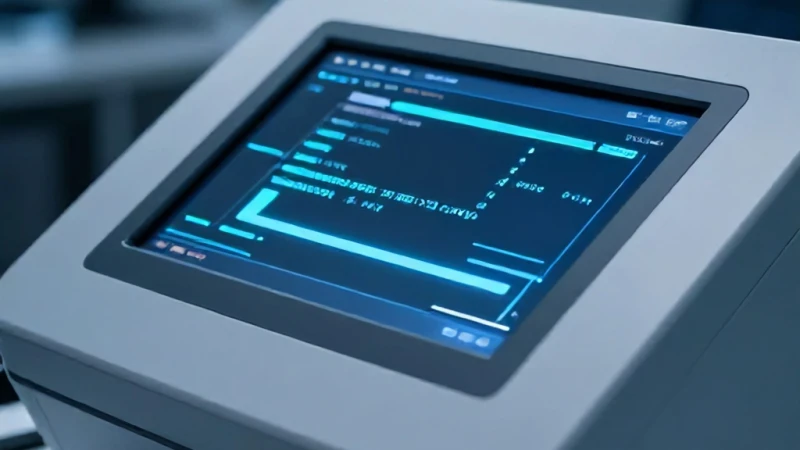
Cihaz ekranında veya bilgisayarınızda beliren cihaz hata kod ifadeleri, aslında size sorunun tam olarak nerede olduğunu söyler. Her hata kodu, belirli bir donanım veya yazılım bloğuna işaret eder. Üreticinin kılavuzuna bakmak veya hata kodunu internette aratmak, sorunu teşhis etmenizi kolaylaştırır. Örneğin, 'Code 10' genellikle sürücülerin başlatılamadığı anlamına gelirken, 'Code 43' donanım arızasına işaret edebilir. Tarayıcı hata sorunu ile karşılaştığınızda, bu kodları not almak ve teknik destek birimiyle paylaşmak, çözüm sürecini hızlandıracaktır. Rastgele denemeler yapmak yerine, hata kodunun rehberliğinde hareket etmek her zaman zaman kazandırır.
Donanım Resetleme İşlemleri
Hiçbir şey işe yaramadığında, cihazı fabrika ayarlarına döndürmek veya tam bir güç döngüsü yapmak gerekebilir. Tarayıcının fişini çekin, yaklaşık bir dakika bekleyin ve ardından tekrar takın. Bu basit işlem, cihazın iç belleğindeki geçici hataları temizler. Eğer bu yöntem sonuç vermezse, cihaz üzerindeki 'Reset' düğmesini veya ayarlar menüsündeki fabrika ayarlarına dön seçeneğini kullanabilirsiniz. Ancak bu işlemin tüm kişisel ayarlarınızı sileceğini unutmayın. Bu, donanım sorunları için son çaredir ve genellikle cihazın yazılımsal olarak tamamen sıfırlanmasını sağlar.
Ofis Donanımında Sürekliliği Sağlamak
Ofis donanım sorunları sadece arıza anında değil, düzenli bakım ile de yönetilmelidir. Tarayıcınızın camını düzenli olarak temizlemek, tozdan arındırmak ve kablo bağlantılarını kontrol etmek, gelecekte yaşanabilecek hataların önüne geçer. Cihazınızı doğrudan güneş ışığından ve aşırı nemli ortamlardan uzak tutmak, iç elektronik aksamın sağlığı için kritiktir. İyi bir bakım rutini, cihaz hata çözümü ihtiyacını en aza indirir. Unutmayın, önleyici bakım, arıza tamirinden her zaman daha ucuz ve daha az streslidir. Düzenli olarak sürücü güncellemelerini takip etmek ve üretici bültenlerini okumak, cihazınızın her zaman en yüksek performansta çalışmasını sağlayacaktır.
Teknik Destek Ne Zaman Gerekli?
Tüm adımları uyguladınız ancak hala cihaz hata kod uyarısı alıyorsanız, artık profesyonel teknik destek alma vakti gelmiş demektir. Donanımsal bir arıza, örneğin tarayıcı lambasının bozulması veya motorun takılması, evde çözülebilecek sorunlar değildir. Bu aşamada yetkili servise başvurmak, cihazınızın garantisini korumak adına atılacak en doğru adımdır. Kendi başınıza cihazın içini açmaya çalışmak, hem garantiyi geçersiz kılabilir hem de geri dönüşü olmayan fiziksel hasarlara yol açabilir. Uzman bir teknisyenin cihazı incelemesi, sorunun kök nedenini hızlıca bulmalarını sağlar ve ofis işlerinizin aksamasını engeller.