Akıllı telefonunuzu sıfırlama kararı aldığınızda, cihazınızdaki tüm verilerin silineceğini bilmek bazen endişe verici olabilir. Ben, uzun yıllardır teknik servis süreçlerini yakından takip eden bir uzman olarak, birçok kullanıcının yedekleme yapmayı unuttuğu için değerli fotoğraflarını veya kişisel verilerini kaybettiğine şahit oldum. Bu süreci hatasız yönetmeniz için derinlemesine bir araştırma yaptım ve en güvenilir manuel yedekleme yöntemlerini sizler için derledim. Telefonunuzu fabrika ayarlarına döndürmeden önce, verilerinizin güvende olduğundan emin olmak için bu rehberdeki adımları dikkatle izlemeniz yeterlidir. Şimdi, hiçbir veri kaybı yaşamadan cihazınızı nasıl hazırlayacağınızı adım adım inceleyelim.
Google Drive Üzerinden Bulut Yedekleme
Android ekosisteminde verilerinizi korumanın en pratik yolu şüphesiz google drive telefon yedekleme yöntemidir. Öncelikle telefonunuzun ayarlar menüsüne girerek hesaplar ve yedekleme kısmına ulaşmalısınız. Burada yer alan bulut yedekleme seçeneklerini aktif hale getirerek, rehberinizden uygulama verilerinize kadar her şeyin sunuculara yüklenmesini sağlayabilirsiniz. Google Drive, verilerinizi şifreli bir şekilde sakladığı için oldukça güvenlidir. Eğer yeterli alanınız yoksa, Google One üzerinden ek depolama satın alarak yedekleme işlemini kesintisiz tamamlayabilirsiniz. İşlem tamamlandığında, son yedekleme tarihini kontrol etmeyi asla ihmal etmemelisiniz. Çünkü yanlış bir yapılandırma, tüm verilerinizin güncellenmemesine neden olabilir. Bu yöntem, özellikle yeni bir cihaza geçiş yaparken veya mevcut cihazı sıfırlarken hayat kurtarıcı bir rol oynar.
Google Drive ile Senkronizasyon Detayları
Yedekleme işlemini tam anlamıyla gerçekleştirmek için sadece otomatik ayara güvenmek yerine manuel tetikleme yapmak da mümkündür. google drive telefon yedekleme ekranına girdiğinizde 'şimdi yedekle' butonunu kullanarak süreci manuel olarak başlatabilirsiniz. Bu adım, özellikle uzun süredir yedek almayan kullanıcılar için oldukça önemlidir. Google Drive üzerinde verilerinizin sağlıklı bir şekilde biriktiğinden emin olmak, sıfırlama sonrası kurulum aşamasında size büyük kolaylık sağlar. Yedekleme sırasında internet bağlantınızın stabil olduğundan emin olmalı ve cihazın şarjının bitmemesi için güç kaynağına bağlı tutmalısınız. Unutmayın, bu işlem arka planda çalışsa da veri trafiği nedeniyle biraz vakit alabilir, bu yüzden acele etmeden tamamlanmasını beklemeniz en sağlıklı yöntem olacaktır.
Google Drive Yedekleme Kontrolü
Tüm işlemler bittikten sonra yedeklenen verileri doğrulamak için bilgisayarınızdan Google Drive arayüzüne giriş yapabilirsiniz. Burada 'Yedeklemeler' sekmesine tıklayarak telefonunuzun adını ve en son alınan yedeğin saatini görmeniz gerekir. Eğer bu verileri görüyorsanız, google drive telefon yedekleme işleminiz başarıyla tamamlanmış demektir. Bu doğrulama adımı, olası veri kaybı risklerini sıfıra indirmek için kritik bir aşamadır. Her zaman dijital verilerinizi korumak adına bu kontrol mekanizmasını bir alışkanlık haline getirmelisiniz.
iCloud ile Apple Cihazları Güvenceye Alma
iPhone kullanıcıları için yedekleme süreci oldukça entegre ve kullanıcı dostudur. Telefonunuzu sıfırlamadan önce, icloud tam yedek alma seçeneğini kullanarak tüm verilerinizi bulut üzerinde kopyalamanız gerekir. Ayarlar bölümünden Apple kimliğinize dokunarak iCloud yedekleme menüsüne erişebilirsiniz. Burada 'Şimdi Yedekle' seçeneğine basarak tüm fotoğraflarınızın, mesajlarınızın ve ayarlarınızın bulut sistemine aktarılmasını sağlayabilirsiniz. iCloud, özellikle Apple ekosisteminde cihazlar arası geçişlerde en verimli çözümü sunar. Ancak yedekleme boyutunun iCloud saklama alanınızı aşıp aşmadığını kontrol etmeniz gerekebilir, çünkü dolu bir bulut hesabı yedekleme işlemini başarısız kılacaktır. Bu yüzden, gerekli alanınız yoksa gereksiz verileri silerek yer açmanız oldukça önemlidir.
iCloud Yedekleme Sürecini Hızlandırma
Yedekleme süresini kısaltmak için Wi-Fi bağlantınızın hızını optimize etmeniz ve arka planda çalışan uygulamaları kapatmanız tavsiye edilir. icloud tam yedek alma işlemi sırasında cihazınızı kullanmamak, sürecin daha hızlı ve hatasız ilerlemesine yardımcı olacaktır. Özellikle fotoğraf kütüphaneniz çok genişse, bu işlem saatler sürebilir. iCloud üzerinde hangi verilerin yedekleneceğini seçmek isterseniz, yedekleme ayarları altındaki uygulama listesinden gereksiz gördüklerinizi kapatabilirsiniz. Bu sayede sadece ihtiyacınız olan verileri yedekleyerek süreci daha verimli yönetmiş olursunuz. Yedekleme tamamlandığında, Apple kimliğinizle giriş yaptığınız tüm cihazlarda verilerinizin senkronize olduğunu görebilirsiniz.
iCloud Yedekleme Sonrası Doğrulama
İşlemin başarıyla bittiğinden emin olmak için Ayarlar menüsünden iCloud saklama alanı detaylarına bakabilirsiniz. Burada 'Yedeklemeler' kısmında mevcut telefonunuzun adını ve son yedekleme zamanını görmeniz, icloud tam yedek alma işleminin sorunsuz gerçekleştiğini kanıtlar. Bu aşamadan sonra cihazınızı gönül rahatlığıyla sıfırlayabilirsiniz. Unutmayın, dijital verilerin güvenliği sizin elinizde ve düzenli yedekleme, veri kaybı yaşanabilecek durumlarda en büyük sigortanızdır.
Fotoğrafları Bilgisayara Aktarma Yöntemleri
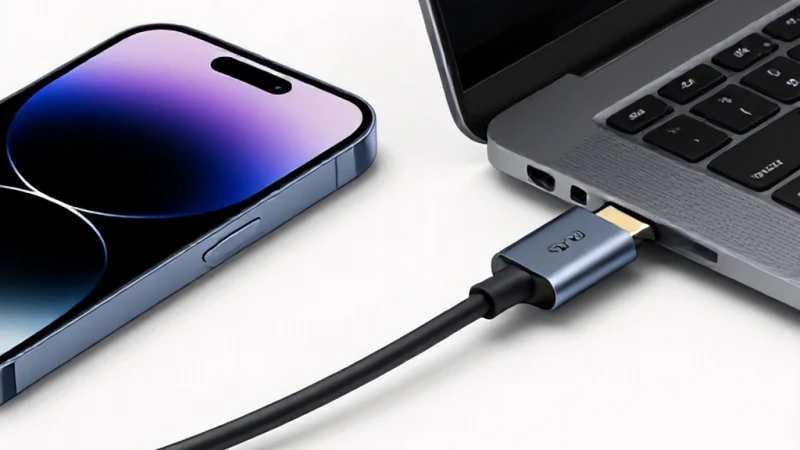
Bulut sistemlerine güvenmeyen veya verilerini fiziksel olarak saklamak isteyen kullanıcılar için en güvenli yöntem, resimleri bilgisayara aktarma kablo kullanarak yapmaktır. Bu yöntem, internet kotanızı harcamadan ve yüksek hızda veri transferi yapmanıza olanak tanır. Telefonunuzu orijinal USB kablosuyla bilgisayara bağladığınızda, bilgisayarınız cihazı bir depolama birimi olarak tanıyacaktır. Ardından, telefonunuzun dahili depolama klasörüne girerek 'DCIM' klasörünü bulmanız gerekir. Burada yer alan tüm fotoğraf ve videoları seçip bilgisayarınızdaki güvenli bir klasöre kopyalayarak manuel yedekleme işleminizi gerçekleştirebilirsiniz. Bu yöntem, internetin olmadığı durumlarda bile verilerinizi yedeklemenin en garanti yoludur.
Kablo ile Veri Aktarımında Dikkat Edilmesi Gerekenler
Veri aktarımı sırasında bağlantının kopmaması için kaliteli bir kablo kullanmanız çok önemlidir. resimleri bilgisayara aktarma kablo ile yapılırken, bilgisayarınızda yeterli boş alan olduğundan da emin olmalısınız. Eğer Windows kullanıyorsanız 'Fotoğraflar' uygulamasını veya doğrudan dosya gezginini kullanabilirsiniz. Mac kullanıcıları ise 'Görüntü Yakalama' uygulamasını kullanarak hızlı bir şekilde aktarım sağlayabilirler. Aktarım sırasında telefon ekranını açık tutmak ve kilidini açmak, bilgisayarın cihaz dosyalarına erişim yetkisi alabilmesi için gereklidir. Bu küçük detaylar, aktarımın yarıda kesilmesini engelleyerek tüm dosyalarınızın eksiksiz kopyalanmasını sağlar.
Kablo ile Aktarımın Avantajları
Fiziksel yedekleme yapmanın en büyük avantajı, verilerinizin tamamen sizin kontrolünüzde olmasıdır. resimleri bilgisayara aktarma kablo yöntemiyle, bulut ücreti ödemeden binlerce fotoğrafı saniyeler içinde bilgisayarınıza taşıyabilirsiniz. Ayrıca, bilgisayarınızdaki verileri daha sonra harici bir diske kopyalayarak yedeklerinizi yedekleyebilir, böylece veri güvenliğini üst düzeye çıkarabilirsiniz. Bu yöntem, özellikle yüksek çözünürlüklü video ve fotoğraf arşivine sahip olanlar için en profesyonel ve kalıcı çözümdür.