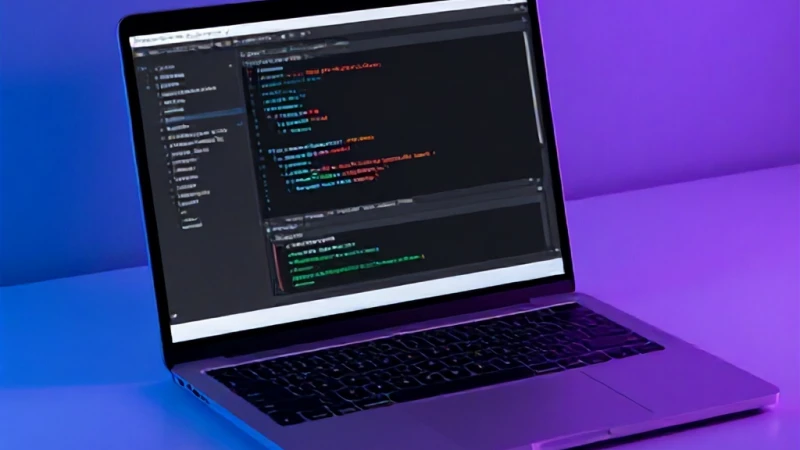
Yazılım dünyasında projelerinizi yönetmek, kodlarınızın geçmişini takip etmek ve ekip arkadaşlarınızla uyumlu çalışmak için modern araçlara ihtiyaç duyarsınız. Ben, yıllardır çeşitli projelerde yer alan bir yazılımcı olarak, iş akışımı en çok kolaylaştıran aracın VS Code olduğunu rahatlıkla söyleyebilirim. Bir geliştirici için kod yazmak kadar, yazdığı kodun güvenliğini sağlamak ve versiyonlarını yönetmek de kritiktir. Eğer hala manuel yöntemlerle dosyalarınızı yedekliyorsanız, profesyonel bir dünyaya adım atma vaktiniz gelmiş demektir. Bu rehberimde, versiyon kontrol sistemi kurulumu sürecinden başlayarak, VS Code üzerinde Git işlemlerini nasıl hatasız bir şekilde gerçekleştirebileceğinizi derinlemesine inceledim. Amacım, karmaşık görünen bu süreci sizin için en basit ve anlaşılır hale getirmek.
Versiyon Kontrol Sistemi Kurulumu ve Hazırlık
Bir projeye başlamadan önce atılması gereken ilk adım, şüphesiz versiyon kontrol sistemi kurulumu aşamasıdır. Git, günümüzde standart kabul edilen en güçlü versiyon kontrol sistemidir. Bilgisayarınıza Git'i kurduktan sonra, VS Code içerisinden bu sistemi kullanmaya başlamak oldukça basittir. Terminali açıp 'git init' komutunu kullanarak projenizi Git'e dahil edebilirsiniz. Bu işlem, projenizin kök dizininde gizli bir .git klasörü oluşturur ve tüm değişikliklerin izlenmesini sağlar. Profesyonel bir geliştirici olarak, projelerime başladığım ilk saniyede bu işlemi yapıyorum. Çünkü unutmayın, versiyon kontrol sistemi kurulumu doğru yapılmamış bir proje, ileride yaşanabilecek veri kayıplarına karşı tamamen savunmasızdır. Doğru yapılandırılmış bir Git ortamı, kodlarınızın her aşamasını güvenle saklamanıza olanak tanır.
VS Code Üzerinde Git Yapılandırması
Git'i kurduktan sonra VS Code'un bu aracı tanıması gerekir. VS Code, Git ile yerleşik olarak entegre bir şekilde çalışır ve size görsel bir arayüz sunar. Ayarlar kısmından Git yolunu kontrol etmeniz önemlidir. Eğer VS Code terminalinde 'git --version' yazdığınızda bir sürüm numarası görüyorsanız, her şey yolunda demektir. Artık vs code git commit işlemlerine hazır hale geldiniz. Bu noktada, kullanıcı adı ve e-posta ayarlarınızı da yapılandırmanız gerekir. 'git config --global user.name' ve 'git config --global user.email' komutlarını kullanarak kimliğinizi sisteme tanıtmalısınız. Bu adım, yaptığınız her commit işleminin size ait olduğunu kanıtlar ve ekip içi projelerde kimin neyi değiştirdiğini takip etmemizi sağlar.
Kullanıcı Kimlik Doğrulama Adımları
Kimlik doğrulama, yazılım güvenliğinin temel taşıdır. VS Code içerisinde Git kullanırken, GitHub gibi platformlara bağlanmak için SSH anahtarları veya kişisel erişim belirteçleri (Personal Access Tokens) kullanmanız önerilir. Bu yöntemler, şifrenizi her seferinde girmekten sizi kurtarır ve daha güvenli bir iletişim kanalı sağlar. VS Code üzerinde Git kullanımı sırasında bu güvenlik katmanlarını oluşturmak, projelerinizin yetkisiz erişimlere karşı korunmasına yardımcı olur. Bir geliştirici olarak, bu adımı asla atlamamanızı tavsiye ediyorum. Güvenli bir bağlantı, kodlarınızı uzak depolara gönderirken içinizin rahat olmasını sağlar ve teknik aksaklıkların önüne geçer.
VS Code Git Commit İşlemleri
Kodlarınız üzerinde yaptığınız değişiklikleri kaydetmek için vs code git commit komutunu kullanmak, Git'in kalbidir. VS Code'un sol kenar çubuğundaki 'Source Control' (Kaynak Denetimi) sekmesi, değişiklikleri yönetmek için mükemmel bir arayüzdür. Değişen dosyaları burada görebilir, '+ ' butonuna basarak 'stage' yani hazırlama alanına ekleyebilir ve ardından bir mesaj yazarak commit işlemini tamamlayabilirsiniz. Commit mesajlarınızın açıklayıcı olması, projenin ilerleyen dönemlerinde geçmişe dönüp baktığınızda neyi neden değiştirdiğinizi anlamanız açısından hayati önem taşır. İyi yazılmış bir commit geçmişi, profesyonel bir yazılımcının en büyük imzasıdır.
Değişiklikleri Geri Alma ve Düzenleme
Bazen hatalı bir kod parçası commit edebilir veya yanlış bir dosyayı stage alanına ekleyebilirsiniz. VS Code, bu gibi durumlarda 'Undo Last Commit' veya 'Discard Changes' gibi seçeneklerle sizi korur. Hatalardan korkmayın, çünkü Git zaten hataları yönetmek için tasarlanmıştır. VS Code git commit sürecinde yaptığınız bir hatayı düzeltmek, projenin genel akışını bozmaz. Önemli olan, durumu fark ettiğiniz anda doğru komutları veya arayüz araçlarını kullanmaktır. Bu esneklik, geliştiricilere kod üzerinde denemeler yapma özgürlüğü tanır ve hata yapma korkusunu ortadan kaldırarak yaratıcılığı artırır.
GitHub'a Kod Yükleme Süreci
Yerel bilgisayarınızda yaptığınız commit işlemlerini, bir sunucuya veya bulut platformuna aktarmanın vakti geldi. İşte bu noktada githuba kod yükleme vs süreçleri devreye girer. GitHub, kodlarınızı saklamak ve paylaşmak için dünya genelinde en çok tercih edilen platformdur. Yerel deponuzu (local repository) GitHub'daki uzak depoya (remote repository) bağlamak için 'git remote add origin [url]' komutunu kullanmanız yeterlidir. Bu bağlantı kurulduktan sonra, artık 'push' komutu ile kodlarınızı GitHub'a gönderebilirsiniz. Bu, kodlarınızın hem yedeklenmesini sağlar hem de dünyanın herhangi bir yerinden projenize erişmenize olanak tanır.
Push İşlemi ve Senkronizasyon
Kodlarınızı uzak sunucuya gönderme işlemine 'push' denir. VS Code'un alt çubuğunda bulunan 'Sync Changes' butonu veya 'Push' komutu ile bu işlemi tek tıkla gerçekleştirebilirsiniz. GitHuba kod yükleme vs süreçlerinin en heyecan verici kısmı, kodlarınızın bulut ortamında canlı bir şekilde yer almasıdır. Eğer ekip çalışması yapıyorsanız, 'pull' komutu ile diğer arkadaşlarınızın yaptığı değişiklikleri de kendi bilgisayarınıza çekebilirsiniz. Bu sürekli senkronizasyon, modern yazılım geliştirmenin temelidir. Kodlarınızın her zaman güncel olduğundan emin olmak için bu süreci günlük rutininize dahil etmelisiniz.
Çakışmaları (Conflict) Çözme
Ekip projelerinde en sık karşılaşılan sorunlardan biri, aynı dosya üzerinde yapılan farklı değişikliklerin çakışmasıdır. VS Code, çakışma olan dosyaları size kırmızı renkle gösterir ve görsel bir karşılaştırma aracı sunar. GitHuba kod yükleme vs işlemlerinde bu çakışmaları çözmek, dikkat ve özen gerektirir. Hangi kodun kalacağına veya hangisinin birleştirileceğine karar verirken dikkatli olun. Bu yetenek, kıdemli bir yazılımcı ile yeni başlayan arasındaki farkı belirleyen en önemli unsurlardan biridir. Çakışmaları yönetmeyi öğrendiğinizde, Git üzerinde kendinizi çok daha özgüvenli hissedeceksiniz.