WhatsApp Web veya masaüstü sürümüne giriş yapmaya çalışırken karşınıza çıkan o sinir bozucu ekranı çok iyi biliyorum. Dijital dünyada işlerin tam tıkırında ilerlemesini beklerken, bir anda karşınıza çıkan teknik aksaklıklar tüm verimliliğinizi baltalayabilir. Ben de defalarca benzer durumlarla karşılaştım ve bu sorunu kökten çözmek için saatlerce araştırma yaptım. Özellikle iş akışınızın WhatsApp üzerine kurulu olduğu anlarda, sistemin QR kodu bir türlü tanımlamaması tam bir kabus olabilir. Ancak endişelenmeyin, çünkü bu rehberde yaşadığınız tüm tıkanıklıkları aşmanız için en güncel çözüm yollarını adım adım derledim. Gelin, bu teknik engelleri birlikte ortadan kaldıralım ve iletişiminize kesintisiz devam edin.
WhatsApp QR Kod Sorunlarının Temel Nedenleri
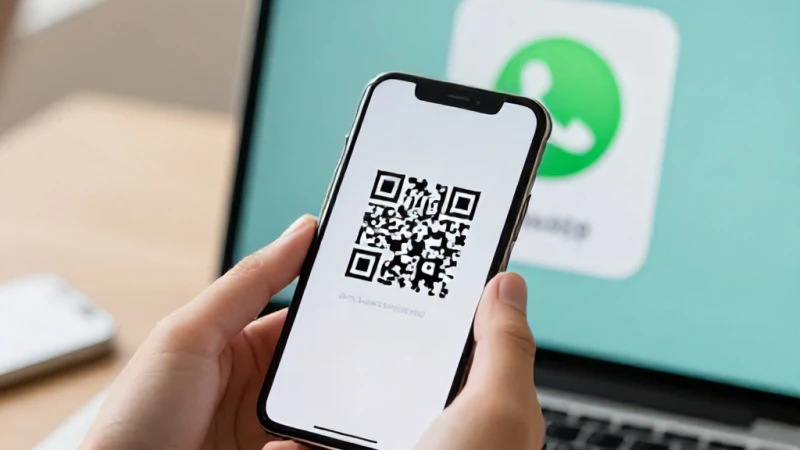
WhatsApp Web bağlantısı sırasında yaşanan aksaklıklar genellikle basit yazılımsal çakışmalardan kaynaklanır. Kullanıcıların en sık karşılaştığı durum olan qr kod okumuyor hatası, aslında çoğu zaman tarayıcı önbelleğinin doluluğundan veya kamera izinlerinin kısıtlanmasından kaynaklanır. Ben bu süreci analiz ederken, tarayıcıların bazen güvenlik protokolleri nedeniyle kamera erişimini engellediğini fark ettim. Eğer bilgisayarınızda veya telefonunuzda bir güvenlik duvarı aktifse, bu durum QR kodun sunucularla senkronize olmasını engelleyebilir. Ayrıca internet bağlantınızdaki kısa süreli dalgalanmalar da bu sürecin başarısız olmasına yol açar. Sorunun kaynağını doğru tespit etmek, çözümün yarısıdır; bu yüzden ilk olarak bağlantı kararlılığınızı kontrol etmenizi öneririm.
Tarayıcı Kaynaklı Bağlantı Engelleri
Kullandığınız web tarayıcısı, WhatsApp ile aranızdaki en önemli köprüdür. Eğer tarayıcınız güncel değilse, tarayıcı kamera hatası ile karşılaşmanız kaçınılmazdır. Modern tarayıcılar, güvenlik gerekçesiyle sitelerin kamera kullanımını kısıtlayabilir. Bu kısıtlamayı kaldırmak için tarayıcı ayarlarınıza gidip, WhatsApp Web için kamera izni verip vermediğinizi kontrol etmelisiniz. Birçok kullanıcı bu basit adımı atladığı için uzun süre teknik destek aramak zorunda kalıyor. Tarayıcınızın çerezlerini temizlemek ve gizli sekme üzerinden deneme yapmak, genellikle sorunu anında çözen etkili bir yöntemdir. Unutmayın, tarayıcı eklentileriniz de bazen bu süreci engelleyebilir, bu nedenle eklentileri geçici olarak devre dışı bırakmayı deneyin.
Kamera İzinlerini Yapılandırma Yöntemleri
Kamera erişimi, QR kodun taranması için hayati önem taşır. Eğer tarayıcınız kamerayı görmüyorsa, tarayıcı kamera hatası almanız çok doğaldır. Ayarlar menüsünden 'Site Ayarları' kısmına giderek, WhatsApp'ın kamera ve mikrofon kullanımına izin verildiğinden emin olun. Bazen tarayıcı güncellemeleri bu izinleri sıfırlayabilir. Ben bu ayarları kontrol ettiğimde, genellikle 'Engellendi' seçeneğinin işaretli olduğunu görüyorum. Bunu 'İzin Ver' olarak değiştirdiğinizde, sayfa yenilendiği an QR kodun saniyeler içinde okunduğunu göreceksiniz. Ayrıca, sisteminizdeki başka bir uygulamanın kamerayı aktif olarak kullanıp kullanmadığını da kontrol etmelisiniz; çünkü kamera aynı anda sadece tek bir uygulamaya hizmet verebilir.
Mobil Cihazlarda QR Kod Tarama Sorunları
Telefonunuzun kamerasındaki fiziksel veya yazılımsal sorunlar, masaüstü bağlantısını doğrudan etkileyen faktörlerdir. Telefonunuzda qr kod okumuyor uyarısı alıyorsanız, ilk olarak kamera lensinin temizliğini kontrol etmelisiniz. Birçok kişi lens üzerindeki parmak izlerini veya tozları fark etmiyor. Lens temiz olsa bile, telefonunuzun WhatsApp uygulamasının güncel olduğundan emin olmalısınız. Eski bir sürüm, yeni WhatsApp Web protokolleri ile uyumsuzluk gösterebilir. Ayrıca, telefonunuzun internet bağlantısı ile bilgisayarınızın internet bağlantısının eş zamanlı olarak stabil çalıştığından emin olun. Bazen telefonunuzdaki güç tasarrufu modu, kameranın odaklanma yeteneğini kısıtlayarak QR kod tarama sorunu yaratabilir.
Kamera Donanımı ve Odaklama Problemleri
Kamera lensinizde fiziksel bir hasar olmasa bile, yazılımsal odaklama hataları yaşanabilir. WhatsApp tarama sorunu, genellikle düşük ışıklı ortamlarda daha belirgin hale gelir. QR kodu tararken ekranın parlaklığını artırmak, telefonunuzun kodu daha net algılamasını sağlar. Eğer telefonunuzun kamerası bir türlü netleme yapmıyorsa, uygulamayı tamamen kapatıp yeniden açmayı deneyin. Bu, kameranın önbelleğini temizleyerek odaklama mekanizmasını sıfırlayacaktır. Ayrıca, ekranınızdaki yansımaları engellemek için ekran parlaklığını dengeli tutmak da önemlidir. Eğer sorun devam ederse, telefonunuzun sistem ayarlarından kamera izinlerini sıfırlayıp WhatsApp uygulamasını yeniden başlatmayı deneyin; bu genellikle yazılımsal takılmaları ortadan kaldırır.
Düşük Işık ve Ekran Yansımaları
Düşük ışıklı ortamlarda, QR kodun siyah beyaz kontrastı kaybolabilir. Telefonunuzun kamerası bu durumda qr kod okumuyor hatası verebilir, çünkü desenler birbirine karışır. Ekranınızdaki yansımaları azaltmak için ışık kaynağının doğrudan ekrana vurmadığından emin olun. Ayrıca, QR kodun olduğu ekranı biraz daha uzaklaştırıp yaklaştırarak odaklamayı zorlayın. Bu basit fiziksel manevralar, tarayıcının veya kameranın kodu okuyabilmesi için gereken netliği sağlar. Eğer hala tarayıcı kamera hatası alıyorsanız, ekranın kontrastını artırmak veya koyu moddan açık moda geçmek, QR kodun görünürlüğünü artırarak sorunu çözebilir. Bu küçük detaylar, dijital dünyadaki büyük engelleri aşmanıza yardımcı olur.
Sistem Genelinde Güncelleme ve Senkronizasyon
Tüm uygulamaların güncel tutulması, dijital güvenliğiniz ve performansınız için şarttır. WhatsApp tarama sorunu yaşadığınızda, masaüstü veya web sürümünün yanı sıra telefonunuzdaki uygulamanın da güncelliğini kontrol etmelisiniz. Güncellemeler, sadece yeni özellikler getirmez, aynı zamanda WhatsApp tarama sorunu gibi teknik hataları gideren yamaları da içerir. Ben sistem güncellemelerini ihmal etmenin, ileride daha büyük bağlantı kopukluklarına yol açtığını bizzat gözlemledim. Eğer telefonunuz işletim sistemi seviyesinde eski bir sürüm kullanıyorsa, WhatsApp'ın yeni güvenlik protokolleri ile haberleşemeyebilir. Bu nedenle, düzenli güncelleme yapmak, dijital araçlarınızın her zaman en verimli şekilde çalışmasını sağlar.
Önbellek Temizleme ve Yeniden Kurulum
Tüm yöntemleri denemenize rağmen hala whatsapp tarama sorunu yaşıyorsanız, en radikal ama en etkili çözüm uygulamayı yeniden yüklemektir. Telefonunuzdaki WhatsApp uygulamasını silip tekrar yüklemek, bozulmuş olan konfigürasyon dosyalarını tamamen temizler. Bu işlem, QR kod tarama sorunu dahil olmak üzere uygulamadaki pek çok gizli hatayı çözebilir. Ancak dikkatli olun; bu işlemi yapmadan önce tüm sohbet geçmişinizi yedeklediğinizden emin olun. Yedekleme yapmak, verilerinizin güvende kalmasını sağlar. Yeniden kurulumdan sonra, izinleri tekrar vermeniz gerekecektir; bu süreçte kamera ve depolama izinlerini onaylamayı unutmayın. Bu adımlar, dijital bağlantınızı tazeleyerek sorunsuz bir deneyim sunacaktır.