Günümüzde dijital iletişim araçları hayatımızın ayrılmaz bir parçası haline geldi ve bu noktada en çok kullandığımız platformlardan biri şüphesiz WhatsApp. Özellikle iş hayatında veya uzun süreli yazışmalarda bilgisayar üzerinden mesajlaşmak büyük bir konfor sağlıyor. Ancak pek çok kullanıcı, WhatsApp Web giriş için karekod barkodu nasıl çıkar konusunda bazen kafa karışıklığı yaşayabiliyor. Ben, bu süreci sizin için detaylıca inceledim ve en pratik yöntemleri bir araya getirdim. whatsapp web qr kod kullanımı, aslında oldukça basit ve hızlı bir işlemdir. Eğer bilgisayarınızda hızlıca oturum açmak istiyorsanız, doğru yerdesiniz. Bu rehberde, dijital dünyada işlerinizi kolaylaştıracak teknik detayları adım adım ele alacağız ve yaşadığınız tüm teknik engelleri ortadan kaldıracağız.
WhatsApp Web Kullanımının Avantajları
Bilgisayar başında uzun saatler geçiren profesyoneller için WhatsApp Web, verimliliği artıran en önemli araçlardan biridir. Telefonunuzun şarjı azaldığında veya dosya transferi yapmanız gerektiğinde bilgisayardan WhatsApp oturumu açma işlemi hayat kurtarıcı bir rol oynar. Ben bu yöntemi yıllardır kullanıyorum ve özellikle büyük dosyaları sürükle bırak yöntemiyle göndermenin ne kadar büyük bir zaman tasarrufu sağladığını bizzat gözlemledim. WhatsApp Web, sadece mesajlaşma değil, aynı zamanda medya dosyalarını yönetme konusunda da oldukça yeteneklidir. Tarayıcı üzerinden tüm sohbetlerinize erişmek, mobil cihazınızdan bağımsız bir şekilde iş akışınızı sürdürmenize olanak tanır. Ayrıca, klavye kullanarak çok daha hızlı yazışabilir, iş arkadaşlarınızla veya müşterilerinizle olan iletişiminizi çok daha profesyonel bir seviyeye taşıyabilirsiniz. Bu özellik sayesinde telefonunuzu sürekli kontrol etme zorunluluğundan kurtulursunuz.
Karekod ile Bağlantı Kurma Süreci
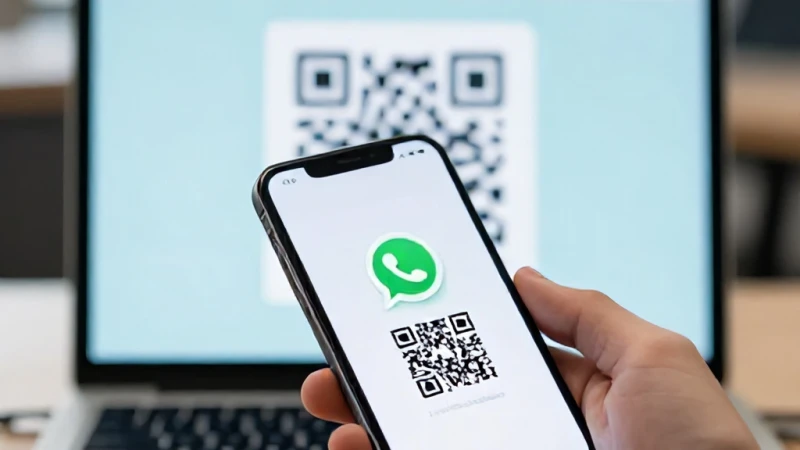
Bağlantı kurma süreci tamamen güvenlik odaklı tasarlanmıştır. WhatsApp Web sistemine giriş yaparken karşınıza çıkan whatsapp web qr kod, hesabınızın güvenliğini doğrulamak için kullanılan anahtardır. Mobil uygulama karekod okutma işlemi sırasında telefonunuz, bilgisayarınızdaki tarayıcı ile şifreli bir tünel kurar. Bu sayede mesajlarınız uçtan uca şifreli kalmaya devam eder ve üçüncü kişilerin erişimine kapalı olur. Ben bu güvenlik protokolünü incelediğimde, WhatsApp'ın kullanıcı gizliliğine ne kadar önem verdiğini bir kez daha anladım. İşlem oldukça hızlıdır; ekranda beliren kod, sadece birkaç saniye içinde telefonunuz tarafından taranır ve oturumunuz anında açılır. Eğer bir hata ile karşılaşırsanız, internet bağlantınızı kontrol etmeniz veya tarayıcı önbelleğinizi temizlemeniz genellikle sorunu çözmek için yeterli olacaktır. Güvenliğiniz için bu kodları kimseyle paylaşmamanız gerektiğini unutmayın.
Mobil Cihazlarda Tarama Adımları
Mobil uygulama üzerinden bağlantı sağlamak için izlemeniz gereken adımlar oldukça nettir. Öncelikle WhatsApp uygulamasını açın ve ayarlar menüsüne gidin. Burada bulunan bağlı cihazlar seçeneği, tüm süreci yönettiğiniz ana merkezdir. mobil uygulama karekod okutma özelliğini aktif hale getirdiğinizde, kamera ekranınız açılacaktır. Bu aşamada bilgisayar ekranındaki kodu kameraya net bir şekilde göstermeniz yeterlidir. Ben denemelerimde, ekranın çok parlak olmamasının kodu okutmayı kolaylaştırdığını fark ettim. Eğer kamera odaklanmakta zorlanıyorsa, biraz daha geriden veya yakından deneme yapabilirsiniz. Bu basit adımları takip ederek saniyeler içinde bağlantıyı kurabilir ve mesajlaşmaya başlayabilirsiniz. Unutmayın, bu işlem sadece bir kez yapılır ve daha sonra tarayıcınız sizi hatırlayacaktır.
Bilgisayardan Oturum Açma Yöntemleri
Bilgisayarınızda oturum açmak için iki ana yöntem bulunmaktadır: tarayıcı üzerinden giriş yapmak veya masaüstü uygulamasını kullanmak. Her iki yöntem de bilgisayardan whatsapp oturumu açma kolaylığı sunar, ancak masaüstü uygulaması genellikle daha istikrarlı bir performans sergiler. Ben her ikisini de test ettim ve masaüstü uygulamasının bildirimleri daha iyi yönettiğini söyleyebilirim. Tarayıcıyı tercih edecekseniz, gizli sekme kullanmamaya dikkat edin; aksi takdirde tarayıcı kapandığında oturumunuz da sonlanacaktır. İşletim sisteminiz ne olursa olsun, WhatsApp Web sorunsuz bir şekilde çalışır. Modern tarayıcılar, bu platformla tam uyumlu çalışacak şekilde güncellenmiştir. Eğer eski bir tarayıcı kullanıyorsanız, bazı özelliklerin çalışmayabileceğini göz önünde bulundurmalısınız. Bu nedenle tarayıcınızı her zaman güncel tutmak, en iyi deneyimi yaşamanız için kritik öneme sahiptir.
Masaüstü Uygulamasının Avantajları
Masaüstü uygulaması, doğrudan bilgisayarınızın işletim sistemiyle entegre çalışır. Bu sayede bilgisayardan whatsapp oturumu açma işlemi daha akıcı hale gelir. Uygulama yüklendiğinde, görev çubuğunda sabitlenmiş bir şekilde sizi bekler. Bu durum, acil bir mesaj atmanız gerektiğinde vakit kaybetmeden uygulamaya erişmenizi sağlar. Ben, uygulama üzerinden sesli veya görüntülü arama yapmanın tarayıcıya göre daha net bir ses kalitesi sunduğunu keşfettim. Ayrıca, uygulama arka planda çalışmaya devam ettiği için hiçbir mesajı kaçırmazsınız. Bildirim ayarları sayesinde, hangi kişilerden gelen mesajlar için sesli uyarı alacağınızı da özelleştirebilirsiniz. Bu özellik, iş ve özel hayat dengesini kurmak isteyen kullanıcılar için oldukça faydalıdır. Masaüstü sürümü, tarayıcıda yaşanabilecek sekme karmaşasını da ortadan kaldırır.
Oturum Güvenliği ve Çıkış Yapma
Ortak kullanılan bir bilgisayarda oturum açtıysanız, işiniz bittiğinde mutlaka çıkış yapmalısınız. WhatsApp Web giriş için karekod barkodu nasıl çıkar sorusunun cevabı kadar, oturumu kapatmak da bir o kadar önemlidir. Güvenliğinizi korumak için whatsapp web qr kod ile sağlanan oturumun sonlandırılması gerekir. Bunu yapmak için mobil uygulamanızdaki 'Bağlı Cihazlar' bölümüne gidip, aktif olan oturumun üzerine tıklayarak 'Çıkış Yap' demeniz yeterlidir. Ben her zaman halka açık bilgisayarlarda çalıştıktan sonra bu adımı kontrol ederim. Dijital ayak izlerinizi temizlemek, kişisel verilerinizin korunması açısından hayati bir adımdır. Eğer telefonunuz yanınızda değilse, bilgisayar üzerinden de oturumu kapatma seçeneğiniz bulunmaktadır. Bu basit alışkanlık, hesabınızın güvenliğini tam anlamıyla garanti altına alacaktır.
Sık Karşılaşılan Bağlantı Sorunları
Bazen her şeyi doğru yapsanız bile bağlantı hatalarıyla karşılaşabilirsiniz. Bu durum genellikle internet kopukluğundan veya tarayıcı çerezlerinden kaynaklanır. mobil uygulama karekod okutma sırasında hata alıyorsanız, ilk olarak telefonunuzun ve bilgisayarınızın aynı ağa bağlı olup olmadığını kontrol edin. Eğer farklı ağlardaysanız, bazen güvenlik duvarları bağlantıyı engelleyebilir. Ben bu tür bir durumla karşılaştığımda, modemi yeniden başlatmanın veya ağ ayarlarını sıfırlamanın etkili olduğunu gördüm. Ayrıca, WhatsApp'ın sunucu kaynaklı bir kesinti yaşayıp yaşamadığını da kontrol etmekte fayda var. İnternet üzerindeki 'Downdetector' gibi siteler üzerinden bu tür bir kesinti olup olmadığını kolayca görebilirsiniz. Sabırlı olmak ve adımları tekrar etmek, çoğu zaman sorunu çözmek için yeterlidir.
Teknik Destek ve Güncellemeler
Yazılım dünyasında güncellemeler, performansın anahtarıdır. WhatsApp, sürekli olarak yeni özellikler ekleyerek bilgisayardan whatsapp oturumu açma deneyimini iyileştirmektedir. Eğer uygulamanız çok eskiyse, bağlantı kurarken zorlanabilirsiniz. Bu nedenle, hem telefonunuzdaki WhatsApp'ın hem de bilgisayarınızdaki uygulamanın güncel olduğundan emin olun. Ben, uygulamaları her zaman otomatik güncelleme modunda tutmanızı öneririm. Bu sayede hiçbir güvenlik yaması veya performans iyileştirmesini kaçırmazsınız. Eğer tüm güncellemeleri yapmanıza rağmen sorun devam ediyorsa, uygulamayı tamamen kaldırıp yeniden yüklemek temiz bir başlangıç yapmanızı sağlar. Bu işlemler, dijital yaşamınızın daha sorunsuz ilerlemesine yardımcı olacak teknik birer disiplindir. Unutmayın, teknoloji size hizmet etmek için var, yeter ki temel kuralları bilin.