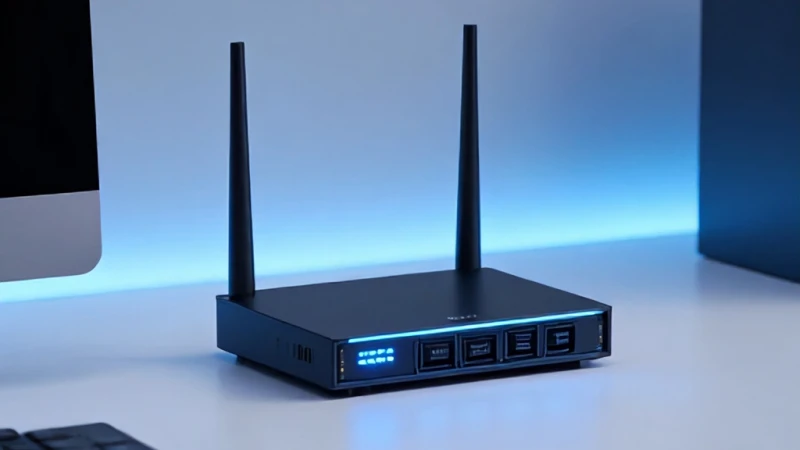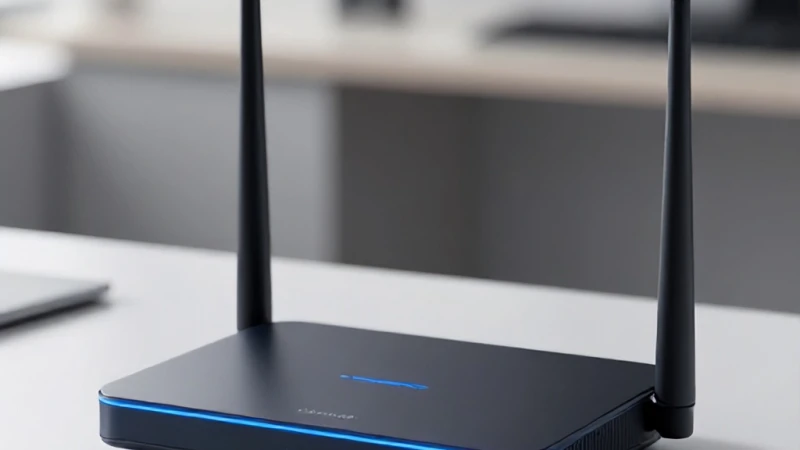
Günümüzde internete bağlı kalmak, nefes almak kadar doğal bir ihtiyaç haline geldi. Ancak, tam işlerin ortasındayken veya keyifli bir film izlerken bağlantının kesilmesi oldukça sinir bozucu olabiliyor. Yıllardır teknoloji dünyasında edindiğim deneyimlerle, birçok kullanıcının yaşadığı bu sorunu kökten çözebilecek yöntemleri bizzat test ettim ve sizin için derledim. İnternet dünyasında gezinirken karşılaştığınız kopmalar veya yavaşlamalar genellikle basit ayarlarla düzeltilebilir. Bu rehberde, wi-fi bağlantı sorunu ile karşılaştığınızda izlemeniz gereken yolları ve teknik detayları açıklayacağım. Hazırsanız, dijital dünyadaki kopuklukları onarmaya başlayalım ve bağlantınızı yeniden sağlamlaştıralım.
Bağlantı Sorunlarının Temel Nedenleri
İnternet dünyasında karşılaşılan problemlerin çoğu aslında çok basit temel nedenlere dayanmaktadır. Öncelikle, modeminize gelen fiziksel kabloların sağlamlığını kontrol etmek, atılacak ilk ve en önemli adımdır. Birçok kullanıcı, erişim hata çözümü sürecinde genellikle yazılımsal hatalara odaklansa da, aslında kablo temassızlığı veya eskiyen bir ethernet kablosu bağlantının kesilmesine yol açabilir. Ben de geçmişte benzer bir sorunla karşılaştığımda, sadece bir kabloyu değiştirerek tüm ağ sorunumu çözdüğümü hatırlıyorum. Ayrıca, servis sağlayıcınızın bölgesel bir çalışma yapıp yapmadığını kontrol etmek, zaman kaybetmemeniz adına kritik bir öneme sahiptir. Eğer bölgenizde bir genel arıza yoksa, modeminizin ışıklarını gözlemleyerek sorunun kaynağını daha net bir şekilde teşhis edebilir ve çözüm aşamasına geçebilirsiniz.
Modem ve Cihaz Yeniden Başlatma Yöntemi
Teknoloji dünyasının en klasik ama en etkili yöntemi şüphesiz cihazı kapatıp açmaktır. Modeminiz uzun süre kesintisiz çalıştığında, belleğinde biriken hatalar veya ısınma sorunları, ağ erişim hata durumuna neden olabilir. Bu noktada, modeminizi fişten çekip yaklaşık otuz saniye kadar beklemeniz, cihazın statik elektriğini boşaltmasına ve kendini resetlemesine olanak tanır. Yeniden başlattığınızda, modeminiz internet servis sağlayıcınızla taze bir bağlantı kurar. Bu işlem, sadece modem için değil, aynı zamanda telefonunuz veya bilgisayarınız için de geçerlidir. Wi-fi bağlantı sorunu yaşayan cihazınızı da uçak moduna alıp tekrar açmak, IP adresi çakışmalarını ortadan kaldırarak bağlantınızı anında tazeleyebilir. Bu basit adım, çoğu zaman profesyonel teknik destek gerektirmeden sorunu çözmenize yardımcı olur.
IP Adresi ve DNS Ayarlarının Kontrolü
Eğer modem ve cihazları yeniden başlatmak sorunu çözmediyse, sisteminizdeki IP adresi çakışmaları veya hatalı DNS ayarları devreye giriyor olabilir. Windows veya mobil cihazınızda, IP adresini otomatik al seçeneğinin işaretli olduğundan emin olmalısınız. Statik IP kullanımı, bazen ağ değişikliklerinde uyumsuzluk yaratabilir. Bu durumda, erişim hata çözümü için ağ bağdaştırıcısı ayarlarını incelemek oldukça mantıklıdır. Ayrıca, Google DNS veya Cloudflare DNS gibi güncel ve hızlı DNS adreslerini kullanmak, web sitelerine erişim hızınızı artırabilir ve bağlantı hatalarını minimize edebilir. Yanlış yapılandırılmış bir DNS, sitelerin yüklenmesini engelleyerek sanki internetiniz yokmuş gibi hissettirebilir. Ayarları varsayılana çevirmek, ağdaki karmaşıklığı gidererek internet deneyiminizi çok daha pürüzsüz ve sorunsuz bir hale getirecektir.
Frekans Kanalı Değişikliği ve Parazitler
Modern evlerde veya ofislerde, birçok elektronik cihaz aynı frekans bandında yayın yaptığı için sinyal karmaşası yaşanması kaçınılmazdır. Özellikle 2.4 GHz frekansı, mikrodalga fırınlar ve Bluetooth cihazları tarafından yoğun olarak kullanılır ve bu durum ciddi bir wi-fi bağlantı sorunu yaratabilir. Modem arayüzüne giriş yaparak, kablosuz kanal ayarlarını değiştirmek ve daha az kullanılan bir kanala geçiş yapmak, sinyal kalitesini ciddi oranda artıracaktır. Eğer modeminiz destekliyorsa, 5 GHz bandına geçiş yapmak, çok daha yüksek hız ve daha az parazitli bir bağlantı deneyimi sunar. Ben, kanal ayarlarını optimize ettikten sonra evimdeki bağlantı kopmalarının %80 oranında azaldığını gözlemledim. Bu teknik müdahale, çevrenizdeki diğer ağlardan gelen sinyal parazitlerini minimize ederek, internetinizi daha kararlı ve güçlü bir hale getirecektir.
Yazılım ve Sürücü Güncellemeleri
Bilgisayarınızın veya mobil cihazınızın ağ sürücüleri güncel değilse, işletim sistemi ile modem arasındaki iletişimde aksaklıklar yaşanabilir. Ağ erişim hata durumlarıyla karşılaşmamak adına, cihazınızın üretici sitesinden en güncel ağ sürücülerini indirip kurmak, donanımınızın verimli çalışmasını sağlar. Özellikle Windows güncellemeleri, bazen ağ bağdaştırıcısını bozabilir; bu durumda sürücüyü kaldırıp tekrar yüklemek kesin bir çözüm sunar. Aynı şekilde, modeminizin ürün yazılımı yani firmware güncellemelerini takip etmek, güvenlik açıklarını kapatır ve bağlantı performansını iyileştirir. Üreticiler, modem yazılımlarını düzenli olarak güncelleyerek bilinen bağlantı hatalarını giderirler. Bu güncellemeleri ihmal etmemek, uzun vadede internetinizin kopmadan ve yüksek hızla çalışmasını garanti altına alacaktır.
Güvenlik Duvarı ve Antivirüs Engelleri
Bazen internete erişememenizin sebebi, güvenlik duvarınızın veya antivirüs yazılımınızın bağlantıyı tehdit olarak algılayıp engellemesidir. Özellikle yeni kurulan güvenlik yazılımları, ağ trafiğini kısıtlayarak erişim hata çözümü gerektiren bir durum yaratabilir. Bu durumda, güvenlik yazılımınızı geçici olarak devre dışı bırakıp internete erişim sağlayıp sağlayamadığınızı kontrol etmeniz gerekir. Eğer internete girebiliyorsanız, sorun yazılımın kurallarındadır. Güvenlik duvarı ayarlarından tarayıcınızı veya ağ bağlantınızı istisnalar listesine ekleyerek, hem güvenliğinizi koruyabilir hem de internet bağlantınızın kesintisiz devam etmesini sağlayabilirsiniz. Bu tür engeller, özellikle iş yerlerinde veya sıkı güvenlik politikalarının uygulandığı ağlarda yaygındır ve doğru yapılandırma ile kolayca aşılabilir.
Sinyal Gücünü Artırma İpuçları
Erişim sorunlarının bir diğer sebebi ise modemin konumudur. Modeminizi dolap içinde, yerin altında veya kalın duvarların arkasında tutmak, sinyal kalitesini düşürerek ağ erişim hata almanıza sebep olur. Modemi, evinizin merkezinde, yüksek bir noktada ve açıkta tutmak sinyal dağılımını optimize eder. Ayrıca, menzil genişletici (repeater) veya mesh sistemleri kullanarak, sinyalin ulaşmadığı kör noktaları ortadan kaldırabilirsiniz. Bu cihazlar, zayıf sinyalleri yakalayıp güçlendirerek evin her köşesinde kesintisiz bir deneyim sunar. Ben de kendi evimde mesh sistemi kullanarak, daha önce sinyal alamadığım odalarda artık Full Wi-Fi çekim gücüyle internete bağlanabiliyorum. Doğru konumlandırma ve destekleyici donanımlar, internet deneyiminizi kökten değiştirecektir.
Servis Sağlayıcı ile İletişim
Tüm adımları denediğiniz halde hala wi-fi bağlantı sorunu yaşıyorsanız, sorun sizin donanımınızdan ziyade hattınızdaki bir problemden kaynaklanıyor olabilir. Servis sağlayıcınızın müşteri hizmetlerini arayarak hat değerlerinizi kontrol ettirmelisiniz. Hattınızdaki sinyal zayıflığı, dışarıdan gelen kablolardaki oksitlenme veya santral kaynaklı arızalar, sizin yapabileceğiniz hiçbir ayarla çözülemez. Müşteri temsilcisine, yaptığınız tüm denemeleri aktardığınızda, onlar da sizin için uzaktan bir resetleme yapabilir veya teknik ekip yönlendirebilirler. Bazen hat değerlerini yükseltmek veya modem portunu değiştirmek, aylardır süren bağlantı kopmalarını dakikalar içinde çözebilir. Profesyonel destek almaktan çekinmeyin; çünkü bazen sorun sizin kontrolünüzün dışındaki teknik altyapıdadır ve sadece uzman müdahalesi ile çözüme kavuşturulabilir.