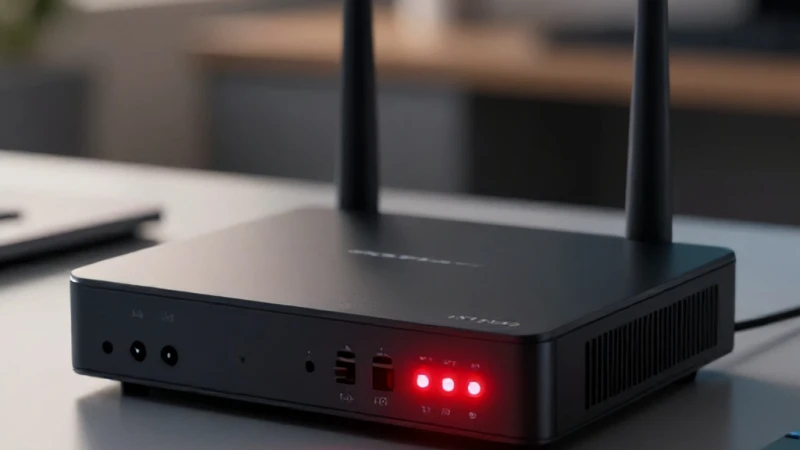
Günümüzde ev veya ofis ağlarına bağlanırken karşılaşılan teknik sorunlar, günlük iş akışımızı ciddi oranda aksatabiliyor. Özellikle internete bağlanmaya çalışırken karşınıza çıkan hata mesajları, genellikle bir güvenlik protokolü uyuşmazlığından kaynaklanmaktadır. Ben, bu tür ağ problemlerini çözmek için yıllardır farklı modem arayüzleri ve işletim sistemleri üzerinde derinlemesine incelemeler yaptım. Bu rehberde, bağlantınızı engelleyen teknik engelleri nasıl aşacağınızı ve ağınızı nasıl optimize edeceğinizi adım adım açıklayacağım. Eğer internet bağlantınızda sürekli kesilmeler yaşıyorsanız, bu durum muhtemelen bir güvenlik hatası çözümü gerektiren yapılandırma eksikliğinden kaynaklanıyordur. Hazırsanız, modem ayarlarınızdan cihaz uyumluluğuna kadar her detayı birlikte inceleyelim.
Modem Arayüzüne Erişim ve Temel Ayarlar
Bağlantı sorunlarını gidermenin ilk adımı, modemin yönetim paneline giriş yapmaktır. Web tarayıcınızın adres çubuğuna genellikle 192.168.1.1 veya 192.168.0.1 yazarak modem arayüzüne ulaşabilirsiniz. Giriş yaptıktan sonra kablosuz ağ (Wireless) sekmesi altında yer alan güvenlik ayarlarına göz atmanız gerekir. Burada karşılaştığınız bir wpa2 ayar sorunu, cihazınızın modemle güvenli bir el sıkışma yapmasını engelliyor olabilir. Ayarları kontrol ederken protokol türünün WPA2-AES olarak seçili olduğundan emin olun. Bazı eski cihazlar TKIP protokolünü desteklese de, güncel standartlarda bu protokol artık güvensiz kabul edilmektedir. Ayarları güncelledikten sonra modemi yeniden başlatmak, yapılan değişikliklerin aktif olmasını sağlar ve bağlantı kararlılığını doğrudan etkiler. Bu işlem, çoğu zaman karmaşık görünen ağ hatalarını tek seferde çözmek için yeterli olmaktadır.
Kablosuz Ağ Protokollerinin Güncellenmesi
Güvenlik Türünü Değiştirme Yöntemleri
Modeminizdeki güvenlik türünü güncellemek, modern cihazların ağa sorunsuz bağlanması için kritiktir. Eğer cihazınız wi-fi koruma hatası veriyorsa, bu genellikle ağın kullandığı şifreleme yönteminin güncel cihazınızla uyumsuz olmasından kaynaklanır. Güvenlik ayarlarını WPA2-Personal veya WPA3 (eğer modeminiz destekliyorsa) moduna getirmeyi deneyin. Bu süreçte dikkat etmeniz gereken en önemli nokta, şifreleme algoritmasını AES olarak bırakmaktır. Yanlış yapılandırılan bir güvenlik protokolü, özellikle akıllı telefonlarda ve tabletlerde sürekli bağlantı kopmasına yol açabilir. Ben, özellikle eski modemlerde bu tür hataların sıkça yaşandığını gözlemledim. Ayarlarınızı değiştirdikten sonra cihazınızdaki eski ağ profilini unut diyerek silmeniz ve yeniden bağlanmayı denemeniz, protokolün yeniden el sıkışmasını sağlayarak sorunu kökten çözebilir.
Kanal ve Frekans Ayarlarının Optimize Edilmesi
Frekans Çakışmalarını Önleme
Wi-Fi ağınızın çalıştığı kanal, çevredeki diğer ağlarla çakışıyor olabilir. Özellikle 2.4 GHz bandı çok kalabalık olduğu için sinyal bozulmaları yaşanabilir. Modem arayüzünden kanal ayarını 'Auto' yerine 1, 6 veya 11 gibi sabit kanallardan birine getirmek, bağlantı kalitesini artırabilir. Bir güvenlik hatası çözümü ararken, aslında sorunun sinyal kirliliği olduğunu fark etmek oldukça yaygındır. Frekans ayarlarını optimize ederken, cihazınızın 5 GHz bandını destekleyip desteklemediğini kontrol edin. Eğer destekliyorsa, 5 GHz bandına geçmek, wpa2 ayar sorunu yaşama ihtimalinizi düşürürken veri hızınızı da ciddi oranda artıracaktır. Kanal genişliğini 20 MHz veya 40 MHz olarak sabitlemek, sinyal kararlılığını korumak adına atılacak en profesyonel adımlardan biridir.
İşletim Sistemi ve Sürücü Güncellemeleri
Ağ Adaptörü Sürücülerinin Yenilenmesi
Sürücü Çakışmalarını Giderme
Bazen sorun modemde değil, bilgisayarınızın ağ adaptöründe olabilir. Aygıt Yöneticisi üzerinden kablosuz ağ adaptörünüzü bularak sürücülerin güncel olup olmadığını kontrol etmelisiniz. Eski veya bozuk sürücüler, modemden gelen güvenlik paketlerini doğru işleyemeyerek bir wi-fi koruma hatası oluşturabilir. Sürücüyü tamamen kaldırıp yeniden yüklemek, çoğu durumda donanım seviyesindeki yazılımsal engelleri ortadan kaldırır. İnternet üzerinden güncel sürücüleri indirirken üreticinin resmi web sitesini kullanmanız, sistem güvenliğiniz için son derece önemlidir. Bu süreçte dikkatli olmalı ve kaynağı belirsiz yazılımlardan kaçınmalısınız. Sürücü güncellemeleri, özellikle Windows güncellemeleriyle çakışan durumlarda sistemsel hataların önüne geçmek için hayati bir rol oynar.
Ağ Ayarlarını Sıfırlama
Varsayılan Ayarlara Dönüş
Tüm yöntemlere rağmen sorun devam ediyorsa, Windows veya macOS üzerindeki ağ ayarlarını sıfırlamak en etkili çözüm olabilir. Bu işlem, kaydedilmiş tüm Wi-Fi şifrelerini ve IP yapılandırmalarını temizler. Bir güvenlik hatası çözümü olarak ağ sıfırlama, özellikle sistemin kendi içinde tuttuğu hatalı konfigürasyon dosyalarını silerek temiz bir başlangıç yapmanıza olanak tanır. Ayarlar menüsünden 'Ağ Sıfırlama' seçeneğini kullanarak bilgisayarınızı yeniden başlatın. Bu işlemden sonra modeminize ilk kez bağlanıyormuş gibi şifrenizi girmeniz gerekecektir. Eğer hala bir wpa2 ayar sorunu ile karşılaşıyorsanız, modeminizi fabrika ayarlarına döndürmek, yani reset atmak son çare olarak değerlendirilebilir. Ancak bu işlemden önce mevcut ayarlarınızı yedeklemeyi unutmayın.
Güvenlik Yazılımlarının Etkisi
Antivirüs ve Güvenlik Duvarı Engelleri
Yazılımsal Kısıtlamaları Kaldırma
Bilgisayarınızda yüklü olan üçüncü taraf antivirüs yazılımları, bazen güvenlik duvarı kuralları nedeniyle ağ protokollerini engelleyebilir. Bir wi-fi koruma hatası aldığınızda, geçici olarak antivirüs programınızı devre dışı bırakıp internete bağlanmayı deneyin. Eğer bu işlem sorunu çözüyorsa, antivirüs yazılımınızın ağ trafiğini denetleme kurallarını gözden geçirmeniz gerekir. Güvenlik duvarı ayarlarında 'özel ağ' veya 'ortak ağ' seçeneklerini doğru yapılandırmak, bağlantı izinlerini düzenleyecektir. Ben, kullanıcıların genellikle bu basit detayı göz ardı ederek modemle saatlerce uğraştığını fark ettim. Yazılım bazlı kısıtlamalar, ağ trafiğini şüpheli olarak algılayıp bağlantıyı reddedebilir, bu yüzden güvenlik duvarı istisnalarına modem IP adresinizi eklemek oldukça etkili bir yöntemdir.