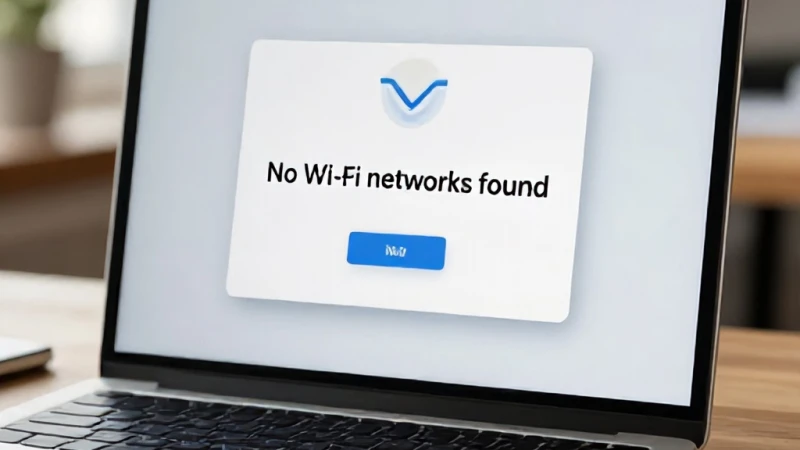
İnternet dünyasına açılan kapınız olan bilgisayarınızda aniden Wi-Fi listesinin boşaldığını görmek, oldukça sinir bozucu bir deneyim olabilir. Tam işlerinizi halledecekken veya sevdiğiniz bir içeriği izleyecekken internetin kesilmesi, dijital yaşamınızı sekteye uğratır. Ben de geçmişte bu tür ağ problemleriyle sıkça karşılaştım ve kullanıcıların bu durumu nasıl çözebileceğini detaylıca araştırdım. Kablosuz ağlar görünmüyor olması, genellikle yazılımsal hatalardan veya sürücü uyumsuzluklarından kaynaklanır. Bu rehberde, yaşadığınız bu can sıkıcı durumu ortadan kaldırmak için uygulayabileceğiniz en etkili yöntemleri, kendi deneyimlerim ve teknik bilgilerim ışığında adım adım açıklayacağım. Endişelenmeyin, doğru adımları izleyerek bağlantınızı kısa sürede geri kazanabilirsiniz.
Wi-Fi Bağlantı Sorunlarının Temel Nedenleri
Bilgisayarınızın kablosuz ağları görmemesi, aslında birçok farklı faktöre bağlı olabilir. Öncelikle, sorunun fiziksel bir arızadan mı yoksa yazılımsal bir çakışmadan mı kaynaklandığını anlamak hayati önem taşır. Çoğu zaman wi-fi kartı hatası olarak adlandırdığımız durum, aslında işletim sistemindeki bir güncelleme sonrası meydana gelen uyumsuzluklardan ibarettir. Ağ bağdaştırıcınızın devre dışı kalması veya hizmetlerin durması, liste boş göründüğü için internete erişememenize neden olur. Bu karmaşık süreçte, ağ listesi çözümü için atacağınız adımlar, sorunun kaynağını doğrudan hedef almalıdır. Sisteminizi kontrol ederken, ağ ayarlarının sıfırlanması veya sürücülerin güncellenmesi gibi temel yöntemlerin, genellikle %90 oranında başarı sağladığını gözlemledim. Sabırlı olun ve her adımı dikkatlice uygulayın.
Ağ Bağdaştırıcısını Kontrol Etmek
Windows işletim sistemlerinde, ağ bağdaştırıcısının durumunu kontrol etmek, sorunu çözmenin ilk ve en kritik adımıdır. Aygıt Yöneticisi üzerinden ağ bağdaştırıcınızın durumunu incelediğinizde, üzerinde sarı bir ünlem işareti olup olmadığını kontrol etmelisiniz. Eğer burada bir uyarı varsa, bu durum kesinlikle bir wi-fi kartı hatası olduğunu gösterir. Bu hatayı gidermek için cihazı kaldırıp yeniden yüklemek veya sürücüyü güncellemek genellikle işe yarar. Ancak, wi-fi kartı hatası devam ediyorsa, BIOS ayarlarınızda kablosuz ağ özelliğinin kapalı olup olmadığını da kontrol etmeniz gerekebilir. Bazen basit bir devre dışı bırakma ve tekrar etkinleştirme işlemi, bilgisayarın ağ kartını yeniden tanımasını sağlayarak listenin tekrar dolmasına yardımcı olur.
Aygıt Yöneticisi İle Donanım Taraması
Aygıt Yöneticisi, donanım bileşenlerinin yönetimi için en güçlü araçtır. Burada yapacağınız 'Donanım değişikliklerini tara' işlemi, sistemin takılı olan ağ kartını yeniden taramasını ve sürücülerini kontrol etmesini sağlar. Özellikle kablosuz ağlar görünmüyor dediğiniz anlarda, Windows'un donanımı unutmuş olabileceği ihtimalini değerlendirmeliyiz. Bu işlem sırasında ağ adaptörünü devre dışı bırakıp tekrar açmak, bağlantı protokollerini tazeler. Eğer sürücüde bir bozulma varsa, 'Sürücüyü güncelleştir' seçeneği ile internete bağlı olmasanız bile bilgisayarda yüklü olan diğer sürücüleri veya önceden indirilmiş olanları seçerek kurulumu tamamlayabilirsiniz. Bu yöntem, birçok kullanıcı için kurtarıcı bir ağ listesi çözümü sunmaktadır.
Ağ Ayarlarını Sıfırlama Yöntemi
Yazılımsal hatalar, özellikle ağ yapılandırmasında meydana gelen bozulmalar, internet bağlantısının kaybolmasına yol açar. Windows 10 ve 11 sürümlerinde yer alan 'Ağ Sıfırlama' özelliği, tüm ağ bağdaştırıcılarını kaldırıp yeniden yükler ve ayarları fabrika ayarlarına döndürür. Bu, ağ listesi çözümü için en köklü ve etkili yöntemlerden biridir. İşlemi başlattığınızda bilgisayarınız yeniden başlatılacaktır; bu süreçte ağ ayarları tamamen temizlenir ve IP yapılandırması yeniden oluşturulur. Eğer sistemde bir IP çakışması veya hatalı DNS ayarları varsa, bu sıfırlama işlemi sorunu kökten çözer. Ancak unutmayın, bu işlem sonrasında kayıtlı olan tüm Wi-Fi şifrelerinizi tekrar girmeniz gerekecektir. Bu basit ama etkili işlem, genellikle en karmaşık bağlantı sorunlarını bile giderebilir.
WLAN Otomatik Yapılandırma Hizmeti
Windows'un arka planda çalışan ve Wi-Fi ağlarını tarayan 'WLAN Otomatik Yapılandırma' hizmeti, bazen durdurulmuş olabilir. Bu hizmet durduğunda, bilgisayarınız hiçbir ağı taramaz ve doğal olarak liste boş görünür. Hizmetler paneline giderek 'WlanSvc' olarak geçen bu servisi bulmalı ve durumunun 'Çalışıyor' olduğundan emin olmalısınız. Eğer durmuşsa, hizmeti başlatarak başlangıç türünü 'Otomatik' hale getirmelisiniz. Bu adım, kablosuz ağlar görünmüyor şikayetiyle gelen kullanıcıların büyük bir kısmında sorunu anında çözmektedir. Hizmetin düzgün çalışması, sistemin çevredeki sinyalleri algılaması için temel bir gerekliliktir. Bu küçük ayar, bilgisayarınızın ağları tekrar görmesini sağlayarak sizi büyük bir zahmetten kurtaracaktır.
Sürücü Sorunlarını Giderme
Sürücüler, donanım ile yazılım arasındaki köprüdür ve bu köprüde oluşan en ufak bir çatlak, bağlantı sorunlarına yol açar. Eğer üreticinin sitesinden en güncel ağ sürücüsünü indirip manuel olarak kurarsanız, wi-fi kartı hatası ile karşılaşma ihtimaliniz neredeyse sıfıra iner. Bazı durumlarda, Windows Update üzerinden gelen sürücüler ile donanımınız arasında bir uyumsuzluk yaşanabilir. Bu durumda, eski sürücüye geri dönmek veya üreticinin resmi sitesinden en son sürümü manuel olarak yüklemek, ağ listesi çözümü için en profesyonel yaklaşımdır. Sürücülerin güncel olması, sadece bağlantı sorunlarını çözmekle kalmaz, aynı zamanda bağlantı hızınızı ve kararlılığınızı da artırır.
Güç Yönetimi Ayarlarını Değiştirme
Laptop kullanıcıları için, sistemin enerji tasarrufu yapmak amacıyla Wi-Fi kartını kapatması sık rastlanan bir durumdur. Güç yönetimi ayarlarında, 'Güç tasarrufu sağlamak için bilgisayar bu aygıtı kapatsın' seçeneğinin işaretli olması, kablosuz ağlar görünmüyor sorununa yol açan gizli bir etkendir. Aygıt Yöneticisi'nde ağ bağdaştırıcınızın özelliklerine girerek Güç Yönetimi sekmesinden bu seçeneği devre dışı bırakmalısınız. Bu basit değişiklik, bilgisayarınızın Wi-Fi kartına her zaman tam güç vermesini sağlayarak, ağın aniden kopmasını veya listenin boşalmasını engeller. Özellikle dizüstü bilgisayarlarda pil ömrünü korumak adına yapılan bu tür optimizasyonlar, bazen bağlantı kararlılığını olumsuz etkileyebilir.