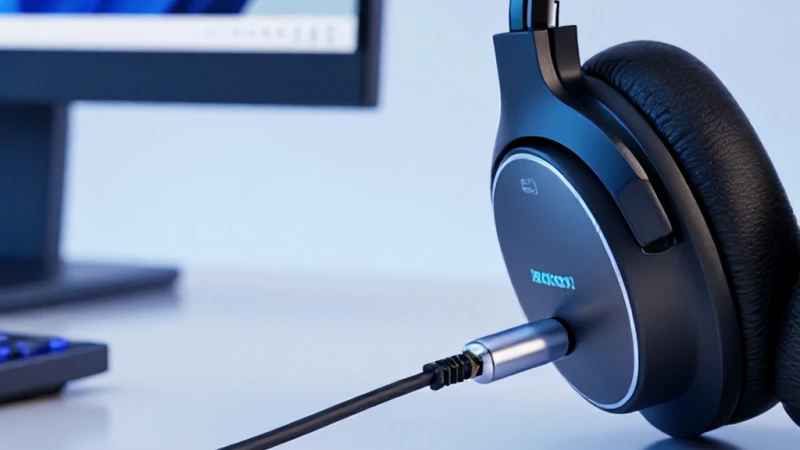
Windows 11 kullanırken aniden kulaklığınızdan ses alamamak oldukça sinir bozucu bir durum olabilir. Özellikle işin ortasındayken veya oyun oynarken yaşanan bu kesintiler, çalışma verimliliğinizi ciddi anlamda düşürebilir. Bir teknoloji uzmanı olarak, bu tür donanımsal ve yazılımsal uyumsuzlukların genellikle küçük sürücü hatalarından kaynaklandığını bizzat deneyimledim. Eğer bilgisayarınız kulaklık takılı olmasına rağmen hoparlörden ses vermeye devam ediyorsa veya kulaklık ses gelmiyor uyarısı alıyorsanız, yalnız değilsiniz. Bu rehberimde, sisteminizi karmaşık ayarlara boğmadan, en temelden en gelişmiş seviyeye kadar tüm çözüm yollarını tek tek derledim. Gelin, bu sorunu birlikte kökten çözelim.
Temel Donanım Kontrolleri
Sorun giderme sürecine başlamadan önce, hatanın yazılımsal mı yoksa donanımsal mı olduğunu anlamak için en basit adımları atmalıyız. Çoğu kullanıcı, jak girişi algılamıyor hatasıyla karşılaştığında doğrudan sürücüleri suçlar; ancak bazen kablonun tam oturmaması veya jak girişinin tozlanması bile bu soruna yol açabilir. Öncelikle kulaklığı farklı bir cihazda, örneğin bir telefonda veya başka bir bilgisayarda test edin. Eğer kulaklık başka cihazlarda çalışıyorsa, sorun kesinlikle Windows 11 yapılandırmanızdadır. Kulaklığı çıkarıp tekrar takmayı deneyin ve bu sırada bilgisayarın ses çıkış cihazlarını algılayıp algılamadığını görev çubuğundaki ses simgesinden dikkatlice gözlemleyin. Bazen basit bir fiziksel bağlantı kopukluğu, yazılımsal olarak düzeltilemeyecek bir hataymış gibi görünebilir, bu yüzden fiziksel bağlantıyı doğruladığınızdan emin olun.
Ses Çıkış Aygıtlarını Doğrulama
Windows 11'in ses ayarları menüsü, bazen varsayılan çıkış aygıtını yanlışlıkla hoparlöre sabitleyebilir. Ayarlar menüsüne girerek Ses bölümünü açın ve 'Çıkış' kısmında doğru aygıtın seçili olup olmadığını kontrol edin. Eğer burada kulaklığınız listede görünmüyorsa, sisteminiz realtek audio kontrol panelinde bir hata yaşıyor olabilir. Bu noktada, ses aygıtlarını yönet kısmından devre dışı bırakılmış aygıtları göster seçeneğini aktif etmeniz gerekebilir. Bazen Windows, kulaklığı bir kulaklık olarak değil de 'İletişim Aygıtı' olarak algılayabilir; bu da sesin gelmemesine neden olur. Kulaklığınızın üzerine sağ tıklayarak 'Varsayılan Olarak Ayarla' seçeneğini işaretlemek genellikle sorunu anında çözüme kavuşturur. Bu basit yapılandırma değişikliği, çoğu kullanıcının yaşadığı ses kaybı sorununu dakikalar içinde ortadan kaldırmaktadır.
Ses Sorun Gidericisini Çalıştırma
Windows 11'in yerleşik sorun gidericisi, aslında hafife alınmaması gereken oldukça güçlü bir araçtır. Ayarlar > Sistem > Sorun Giderme > Diğer Sorun Gidericiler yolunu izleyerek ses sorun gidericisini başlatın. Bu araç, arka planda çalışan ses servislerini tarar, durmuş olanları yeniden başlatır ve sürücü hatalarını otomatik olarak onarmaya çalışır. Eğer kulaklık ses gelmiyor ise, sorun giderici genellikle 'Ses hizmetleri yanıt vermiyor' veya 'Ses aygıtı takılı değil' gibi spesifik hataları tespit edebilir. İşlem tamamlandığında, sistem size bir rapor sunacaktır; bu raporu dikkatlice okuyun. Eğer sorun giderici sorunu çözemezse, Windows'un ses servislerini manuel olarak yeniden başlatmak için 'Hizmetler' paneline gidip 'Windows Ses' servisini bulup 'Yeniden Başlat' komutu vermeniz gerekebilir.
Sürücü Güncellemeleri ve Realtek Ayarları
Sürücüler, donanım ile işletim sistemi arasındaki köprüdür ve bu köprüde oluşan bir çatlak, jak girişi algılamıyor hatasının en yaygın sebebidir. Aygıt Yöneticisi'ni açarak 'Ses, video ve oyun denetleyicileri' sekmesine gidin. Burada bulunan Realtek Audio sürücüsüne sağ tıklayarak 'Sürücüyü Güncelleştir' seçeneğini seçin. Eğer güncelse, 'Sürücüyü kaldır' diyerek bilgisayarı yeniden başlatın; Windows 11 açıldığında sürücüyü otomatik olarak yeniden yükleyecektir. Bu işlem, bozulmuş olan sürücü dosyalarını temizleyerek sistemin kulaklığı yeniden tanımasını sağlar. Ayrıca, üreticinin web sitesinden en güncel sürücüyü indirip kurmak, realtek audio kontrol panelinin daha stabil çalışmasına olanak tanır. Sürücülerin güncel olması, sadece kulaklık sorunlarını değil, aynı zamanda ses kalitesindeki cızırtıları da önleyecektir.
Realtek Audio Console Yapılandırması
Birçok kullanıcı, Realtek Audio Console uygulamasının yüklü olmadığını veya düzgün yapılandırılmadığını fark etmez. Başlat menüsünden bu uygulamayı aratın; eğer yüklü değilse Microsoft Store üzerinden hızlıca kurabilirsiniz. Uygulamayı açtığınızda, 'Gelişmiş Ayarlar' kısmına gidin. Burada 'Jak Algılama' özelliğinin aktif olduğundan emin olmalısınız. Eğer bu özellik kapalıysa, bilgisayarınız kulaklık takıldığını hiçbir şekilde anlamayacaktır. Ayrıca, jak girişi algılamıyor sorunu yaşayan birçok kişi, 'Aynı anda iki farklı ses akışını oynat' seçeneğini işaretleyerek sorunu çözebilmektedir. Realtek panelindeki bu küçük ayrıntılar, Windows'un ses çıkışını yönetme biçimini doğrudan etkiler. Paneldeki 'Kulaklık' simgesinin aktif olduğunu gördüğünüzde, sesin gelmeye başladığını fark edeceksiniz.
Ses Geliştirme Ayarlarını Kapatma
Bazen Windows 11'in ses geliştirme özellikleri, kulaklık sürücüleriyle çakışarak sesin tamamen kesilmesine neden olabilir. Ses ayarları > Diğer ses ayarları kısmına giderek kulaklığınızın özelliklerini açın. 'Geliştirmeler' sekmesine gelin ve 'Tüm geliştirmeleri devre dışı bırak' kutucuğunu işaretleyin. Bu işlem, sesin daha kaliteli olması için uygulanan dijital efektleri kapatır ancak sistemin sesi işleme sürecini basitleştirerek hata ihtimalini azaltır. Eğer kulaklık ses gelmiyor ise, bu adım genellikle sesin geri gelmesini sağlar. Ayrıca 'Uzamsal Ses' özelliğini de kapatarak test etmekte fayda var. Bu tür yazılımsal eklemeler, özellikle eski tip kulaklıklarda uyumsuzluk yaratabilir, bu yüzden en saf ses çıkışını denemek her zaman daha güvenlidir.
Kayıt Defteri ve Servis Kontrolleri
Tüm yöntemlere rağmen sorun devam ediyorsa, Windows'un derinliklerine inme vakti gelmiştir. Ancak bu adımları uygularken dikkatli olmalısınız. Hizmetler panelinde 'Windows Ses' ve 'Windows Ses Bitiş Noktası Oluşturucu' servislerinin durumunu kontrol edin. Her ikisinin de 'Çalışıyor' ve başlangıç türünün 'Otomatik' olduğundan emin olun. Eğer bu servisler çalışmıyorsa, hiçbir ses aygıtı sistem tarafından tanınmayacaktır. Ayrıca realtek audio kontrol sürücüsünün kayıt defterindeki bazı anahtarları, sistem güncellemeleri sırasında bozulabilir. Eğer profesyonel bir kullanıcıysanız, ses servislerini komut istemi üzerinden 'net stop audiosrv' ve 'net start audiosrv' komutlarıyla yeniden başlatmak, donmuş olan arayüzleri kendine getirebilir. Bu derinlemesine inceleme, genellikle donanımsal arıza ile yazılımsal çakışmayı birbirinden ayırmanızı sağlar.