Bilgisayarınızın başına oturduğunuzda ve önemli bir dosya aktarımı yapmanız gerektiğinde, taktığınız USB belleğin veya harici diskin çalışmadığını görmek gerçekten sinir bozucu olabilir. Ben de benzer durumlarla sıkça karşılaştım ve bu sorunun ne kadar vakit kaybettirici olduğunu çok iyi biliyorum. Windows 11 üzerinde usb aygıtı tanınmadı hatası aldığınızda, sistem donanımı algılayamadığı için panik yapmanıza gerek yok. Bu rehberde, yıllardır edindiğim teknik tecrübelerle sorunun kaynağını nasıl bulacağınızı ve pratik yöntemlerle nasıl düzelteceğinizi detaylıca ele alacağım. Hazırsanız, cihazınızı tekrar çalışır hale getirelim.
USB Bağlantı Sorunlarının Temel Nedenleri
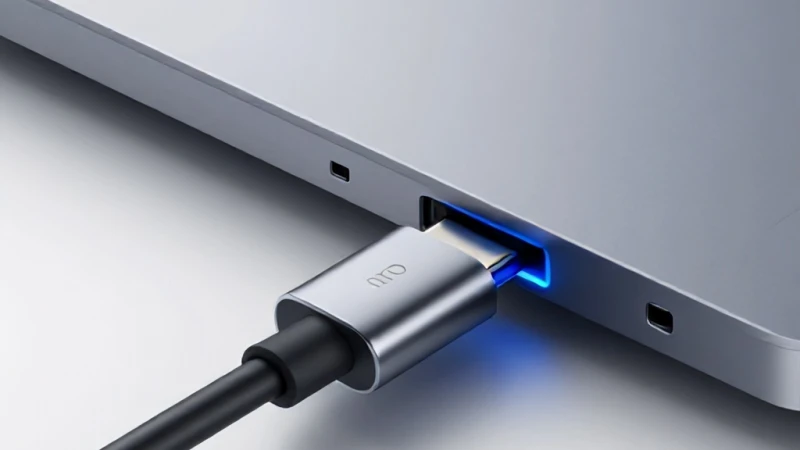
Windows işletim sistemlerinde bu tür hatalar genellikle sürücü çakışmaları, güç yönetimi ayarları veya donanımsal temassızlıklar nedeniyle ortaya çıkar. Bir bilinmeyen usb aygıtı uyarısı aldığınızda, ilk olarak donanım seviyesinde basit kontroller yapmalısınız. USB portunun tozlanmış olması veya kablonun arızalı olması, yazılımsal bir çözüm ararken boşa vakit harcamanıza neden olabilir. Ben her zaman öncelikle farklı bir USB portunu denemenizi tavsiye ediyorum; çünkü bazen anakart üzerindeki belirli bir port, güç dalgalanmaları nedeniyle geçici olarak devre dışı kalabilir. Eğer farklı portlarda da aynı sorunu yaşıyorsanız, sorun büyük ihtimalle Windows 11 sürücü yapılanması veya güç yönetimi politikaları ile ilgilidir. Bu aşamada sistemin donanımı yanlış tanımlamasını düzeltmek için adım adım ilerlememiz gerekiyor.
Aygıt Yöneticisi Üzerinden Sürücü Güncelleme
Sürücüleri Kaldırıp Tekrar Yükleme
Aygıt Yöneticisi, Windows'un donanım ile iletişim kurduğu merkezdir ve bilinmeyen usb aygıtı sorununun çözümünde kilit rol oynar. Öncelikle başlat menüsüne sağ tıklayarak Aygıt Yöneticisi'ni açın ve Evrensel Seri Veri Yolu denetleyicileri kısmını genişletin. Burada sarı ünlem işareti olan bir aygıt görürseniz, bu sizin sorunlu USB cihazınızdır. Cihaza sağ tıklayıp 'Cihazı kaldır' seçeneğini seçin ve ardından bilgisayarınızı yeniden başlatın. Windows, yeniden başlama sırasında donanımı otomatik olarak tarayacak ve gerekli sürücüleri temiz bir şekilde tekrar yükleyecektir. Bu yöntem, özellikle sürücü bozulmalarında oldukça etkilidir ve çoğu zaman sorunu kökten çözer. Eğer hala usb aygıtı tanınmadı hatası alıyorsanız, bir sonraki aşamaya geçmemiz gerekecektir.
Güç Yönetimi Ayarlarını Optimize Etme
USB Kök Hub Güç Tasarrufu
Windows 11, enerji tasarrufu sağlamak için bazen USB portlarına giden gücü kesebilir, bu da cihazın bağlantısının kopmasına neden olur. Güç kazancı kapatma işlemi, bu sorunu çözmek için en etkili yöntemlerden biridir. Aygıt Yöneticisi'nde USB Kök Hub özelliklerine girin ve 'Güç Yönetimi' sekmesine tıklayın. Buradaki 'Güç tasarrufu sağlamak için bilgisayar bu aygıtı kapatsın' seçeneğinin işaretini kaldırın. Bu ayar değişikliği, sistemin USB portuna sürekli enerji vermesini sağlayarak bağlantı stabilitesini artırır. Ben bu yöntemi uyguladıktan sonra birçok kullanıcının yaşadığı kesilme sorunlarının tamamen bittiğini gözlemledim. Güç kazancı kapatma ayarı, özellikle eski donanımlarda veya yoğun veri aktarımı yapan cihazlarda hayati bir öneme sahiptir.
Alternatif Donanımsal Çözümler
Farklı Port ve Kablo Denemeleri
Güç Kaynağı Kontrolü
Yazılımsal ayarlardan önce, fiziksel bağlantıların sağlığını doğrulamak her zaman önemlidir. Eğer bir masaüstü bilgisayar kullanıyorsanız, kasanın ön panelindeki USB portları yerine doğrudan anakarta bağlı olan arka portları kullanmayı deneyin. Ön panel portları bazen yeterli voltajı sağlayamaz ve bu da usb aygıtı tanınmadı hatasına yol açar. Ayrıca kullandığınız USB kablosunun veri aktarım kapasitesini kontrol edin; sadece şarj için kullanılan kablolar veri taşıyamaz. Eğer harici bir disk kullanıyorsanız, diskin kendi güç kaynağı varsa onu mutlaka takın. Güç yetersizliği, cihazın bilgisayar tarafından tanınmamasına neden olan en yaygın fiziksel engeldir. Donanım sağlam olduğundan emin olduktan sonra yazılımsal ince ayarlara dönmek en mantıklı yaklaşımdır.
Sistem Dosyalarını Onarma
SFC ve DISM Komutları
Bazen Windows 11 sistem dosyalarındaki bozulmalar, USB sürücülerinin düzgün çalışmasını engelleyebilir. Komut İstemi'ni yönetici olarak çalıştırın ve 'sfc /scannow' komutunu girerek sistem dosyalarını taratın. Bu işlem, bozuk Windows dosyalarını tespit edip otomatik olarak onaracaktır. Eğer sorun devam ederse, DISM araçlarını kullanarak Windows imajını onarmayı deneyebilirsiniz. Bu yöntemler, işletim sistemi seviyesindeki genel hataları giderdiği için bilinmeyen usb aygıtı uyarısının da ortadan kalkmasına yardımcı olabilir. Güç kazancı kapatma ayarları ve sürücü güncellemeleri işe yaramadıysa, mutlaka bu sistem onarım komutlarını çalıştırmanızı öneririm. Düzenli bakım, bilgisayarınızın uzun ömürlü olması için şarttır.