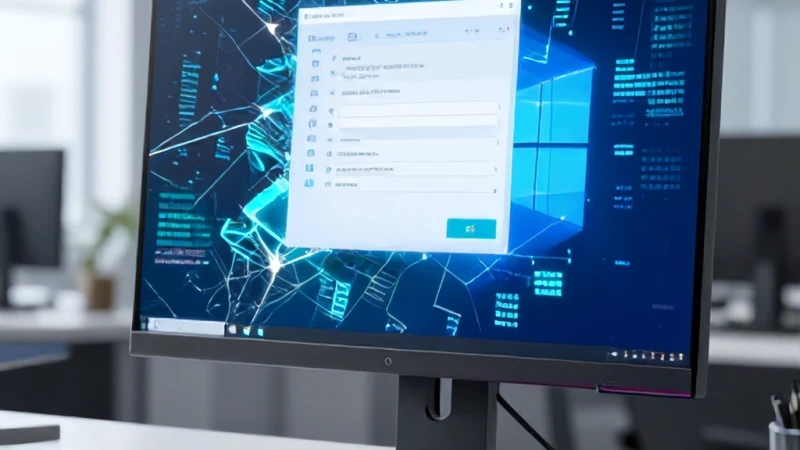
Windows işletim sistemini kullanırken aniden ekranınızın üst kısmında veya ortasında beliren ve bir türlü kaybolmayan o rahatsız edici kutucukla karşılaştınız mı? Birçok kullanıcı, özellikle içerik izlerken veya oyun oynarken ortaya çıkan bu durumun bir virüs ya da donanımsal bir hata olduğunu düşünerek panik yapabiliyor. Ancak yaptığım detaylı incelemeler sonucunda, bu durumun aslında sistemin erişilebilirlik özelliklerinin yanlışlıkla tetiklenmesinden kaynaklandığını gördüm. Eğer senin de ekranında bir ekranda mavi kutu belirdiyse ve ne yaparsan yap gitmiyorsa, endişelenmene gerek yok; çünkü bu durum genellikle birkaç basit ayar değişikliğiyle tamamen ortadan kaldırılabiliyor. Bu rehberde, Windows'un gizli kalmış ayarlarını kullanarak bu sorunu kalıcı olarak nasıl çözeceğini, adım adım ve teknik bir dille ele alacağız.
Windows Canlı Altyazı Özelliği Nedir?
Windows 11 ile birlikte hayatımıza giren ve işitme güçlüğü çeken kullanıcılar için geliştirilen canlı altyazı özelliği, aslında oldukça faydalı bir araçtır. Sistem, bilgisayarınızda çalan sesleri anlık olarak algılayıp metne dönüştürerek ekranda bir kutu içerisinde gösterir. Fakat bazen klavye kısayollarına yanlışlıkla basıldığında veya sistem güncellemeleri sırasında bu özellik kendi kendine aktif hale gelebilir. Birçok kullanıcı canlı altyazı kapatma işleminin nasıl yapıldığını bilmediği için ekranı sürekli kapatan bu kutucukla yaşamak zorunda kalıyor. Ben de bu sorunu araştırdım ve gördüm ki, kullanıcıların büyük bir çoğunluğu aslında bu özelliğin ne olduğunu bile bilmeden aktif etmiş durumdalar. Bu durumu düzeltmek için öncelikle sistemin erişilebilirlik merkezine gitmemiz ve ilgili servisi devre dışı bırakmamız gerekiyor.
Canlı Altyazı Ayarlarını Kontrol Etmek
Sistemin genel ayarlarını düzenlemek, ekranı işgal eden bu kutucuktan kurtulmanın en hızlı yoludur. Windows ayarlar menüsüne erişmek için 'Windows + I' tuşlarına basarak menüyü açın. Ardından sol taraftaki menüden 'Erişilebilirlik' sekmesine tıklayın. Burada karşınıza çıkan seçenekler arasından 'Altyazılar' kısmını bulmanız gerekiyor. Eğer burada windows erişilebilirlik ayarı aktif görünüyorsa, bu kutucuğun ekranda kalmasının sebebi budur. Bu ayarı kapattığınız anda kutucuğun anında kaybolduğunu göreceksiniz. Eğer kutucuk hala gitmiyorsa, sistemin arka planında çalışan bir süreç bu komutu engelliyor olabilir. Bu durumda bilgisayarınızı yeniden başlatmak, bellekte kalan hatalı komutların temizlenmesini sağlayacak ve sorunu kökten çözmenize yardımcı olacaktır.
Kısayol Tuşlarını Devre Dışı Bırakma
Çoğu kullanıcı, oyun oynarken veya yoğun bir çalışma temposundayken klavye üzerinde yanlış tuş kombinasyonlarına basarak bu özelliği tetiklemektedir. Özellikle 'Windows + Ctrl + L' tuşları, canlı altyazı özelliğini anında açıp kapatan evrensel kısayoldur. Eğer bu kısayolu bilmiyorsanız, her yanlış basışta ekranda mavi kutu ile karşılaşmanız kaçınılmazdır. Bu durumu önlemek için kısayol atamalarını kontrol etmenizi öneririm. Bu basit yöntem sayesinde, gelecekte yanlışlıkla bu özelliği tekrar açma riskinizi minimize etmiş olursunuz. Ayrıca, sistemin bu kısayolları tanımasını engellemek için üçüncü parti yazılımlar kullanabilir veya kayıt defteri üzerinden bu kısayolun işlevini tamamen devre dışı bırakabilirsiniz. Bu işlem, profesyonel kullanıcılar için oldukça etkili bir çözümdür.
Erişilebilirlik Merkezi ve Kapsamlı Kontrol
Erişilebilirlik merkezi, sadece altyazı kutusu için değil, aynı zamanda ekran okuyucu ve büyüteç gibi diğer yardımcı araçlar için de ana merkezdir. Eğer bir önceki yöntem işe yaramadıysa, 'Denetim Masası' üzerinden 'Erişilebilirlik Merkezi'ni açarak burada çalışan tüm yardımcı araçları tek tek kontrol etmelisiniz. Bazen windows erişilebilirlik ayarı sadece altyazılarla sınırlı kalmaz, ekran okuyucu gibi diğer özellikler de benzer kutucuklar oluşturabilir. Burada 'Bilgisayarın kullanımını kolaylaştır' seçeneğine giderek, işaretli olan tüm gereksiz kutucukların tikini kaldırın. Sistemi temizlemek her zaman en iyi yoldur. Ayrıca, görev yöneticisini açarak 'Canlı Altyazı' ile ilgili bir sürecin hala aktif olup olmadığını denetlemek, sorunun kaynağını anlamanıza büyük katkı sağlayacaktır.
Görev Yöneticisi ile Süreci Sonlandırma
Eğer ayarlar menüsünden yaptığınız değişiklikler yeterli gelmediyse ve ekrandaki kutucuk hala inatla duruyorsa, sorunu kökünden kazımak için görev yöneticisine başvurmalıyız. 'Ctrl + Shift + Esc' tuşlarına basarak görev yöneticisini açın ve 'Ayrıntılar' sekmesine gelin. Burada 'LiveCaptions.exe' veya benzeri bir isimle çalışan bir süreç olup olmadığını arayın. Bu süreç, canlı altyazı kapatma işleminin grafik arayüzünde takılı kalmasına neden olan asıl sorumlu olabilir. Bu süreci sağ tıklayıp 'Görevi Sonlandır' diyerek durdurun. Bu işlem sonucunda, ekranı kaplayan o mavi kutunun saniyeler içinde kaybolduğunu göreceksiniz. Bu yöntem, Windows'un grafiksel arayüz hatalarını gidermek için kullanılan en etkili tekniklerden biridir ve sisteminize hiçbir zarar vermez.
Sistem Güncellemelerini ve Dosya Bütünlüğünü Kontrol Etme
Bazen bu tür hatalar, sistem dosyalarının bozulmasından veya eksik güncellemelerden kaynaklanabilir. Windows'un kendi kendini onarma mekanizması olan 'SFC /scannow' komutunu kullanmak, sistemdeki hatalı dosyaları tespit edip onaracaktır. Komut istemini yönetici olarak çalıştırın ve bu komutu girerek işlemin tamamlanmasını bekleyin. Eğer ekranda mavi kutu sorunu bir sistem hatasından kaynaklanıyorsa, bu tarama işlemi sorunu otomatik olarak çözecektir. Ayrıca 'Windows Update' üzerinden tüm güncellemelerin yapıldığından emin olun. Microsoft, bazen bu tür küçük arayüz hatalarını yayınladığı yamalarla düzeltmektedir. Güncel bir sistem, her zaman daha kararlı çalışır ve bu tür beklenmedik erişilebilirlik hatalarının önüne geçer.
Alternatif Yazılım Çözümleri
Eğer tüm bu yöntemlere rağmen hala sorun yaşıyorsanız, belki de bilgisayarınızda yüklü olan başka bir yardımcı yazılım bu kutucuğu oluşturuyordur. Bazı ekran kayıt programları veya yayıncı araçları, kendi altyazı özelliklerini sistemin üzerine bindirebilir. Bu durumda windows erişilebilirlik ayarı ile ilgili bir sorun değil, üçüncü parti bir yazılım çakışması yaşıyor olabilirsiniz. Bilgisayarınızda yakın zamanda kurduğunuz programları gözden geçirin ve bu tür bir özelliği olup olmadığını kontrol edin. Özellikle yayıncılık araçlarını kullananlar, yanlışlıkla altyazı bindirmelerini aktif etmiş olabilirler. Bu programları kapatıp bilgisayarı yeniden başlatmak, ekranınızdaki o istenmeyen görüntüden kurtulmanızı sağlayacaktır.
Kalıcı Çözüm İçin Son Adımlar
Sonuç olarak, Windows'ta karşılaştığınız bu durum aslında oldukça yaygın ve çözümü oldukça basit bir süreçtir. Canlı altyazı kapatma işlemini başarıyla gerçekleştirdiğinizi ve ekranınızın artık temiz olduğunu umuyorum. Eğer bu rehberdeki adımları takip etmenize rağmen sorun devam ediyorsa, son çare olarak kullanıcı profilinizi yenilemeyi veya sistem geri yükleme noktasına dönmeyi düşünebilirsiniz. Ancak %99 ihtimalle yukarıda anlattığım erişilebilirlik ayarları ve görev yöneticisi müdahaleleri sorununuzu çözecektir. Teknolojik cihazlarda bu tür küçük aksaklıklar yaşanması normaldir; önemli olan, doğru ayar menülerine ulaşarak sorunu kaynağında tespit etmek ve müdahale etmektir.