Bilgisayarınızın sağ alt köşesinde yer alan saatin sürekli geri kalması veya yanlış zamanı göstermesi, özellikle internet bağlantısı gerektiren işlemlerde ciddi sorunlara yol açar. Ben de daha önce bu can sıkıcı durumla karşılaştığımda, sorunun sadece basit bir ayar olmadığını, bazen sistem dosyalarının veya donanımsal bileşenlerin de bu duruma neden olduğunu bizzat araştırdım. Bir kullanıcı olarak Windows saat yanlış gösterdiğinde, internet sayfalarına erişimden güncelleme hatalarına kadar pek çok teknik aksaklık yaşayabileceğinizi biliyorum. Bu rehberimde, adım adım uygulayabileceğiniz çözüm yollarını, teknik detayları ve hatanın kaynağını nasıl bulacağınızı en yalın haliyle anlatacağım. Hazırsanız, zamanı yeniden doğru akışına döndürelim.
Windows Saat Hatalarının Temel Nedenleri
Windows işletim sistemlerinde zamanın sapması, genellikle sistemin internetteki zaman sunucularıyla iletişim kuramaması veya donanımsal bir aşınma sonucu ortaya çıkar. Eğer windows saat yanlış gösteriyorsa, ilk olarak sistemin zaman dilimi ayarlarını ve sunucu bağlantılarını gözden geçirmelisiniz. Windows, varsayılan olarak belirli sunucular üzerinden zamanı günceller; ancak bu sunuculara erişim engellendiğinde veya zaman aşımı yaşandığında saat senkronizasyonu başarısız olur. Ayrıca, işletim sistemindeki arka plan hizmetlerinin devre dışı bırakılmış olması da bu sorunu tetikleyebilir. Sistemin doğru zamanda kalması, tarayıcı sertifikalarının geçerliliği ve güvenlik güncellemelerinin sağlıklı bir şekilde yüklenmesi için kritik bir öneme sahiptir. Bu yüzden, zaman ayarlarını manuel olarak zorlamak veya sistemin otomatik güncellemelerini tekrar yapılandırmak, sorunu çözmek için atacağınız ilk ve en önemli adımdır.
İnternet Zaman Sunucusu Ayarları
Windows saat ayarlarında karşılaşılan senkronizasyon hatalarının büyük bir kısmı, kullanılan zaman sunucusunun yanıt vermemesinden kaynaklanır. Bilgisayarınızın zamanı eşitlemek için kullandığı adresi değiştirmek, sorunu anında düzeltebilir. Özellikle time windows com (time.windows.com) adresi yoğunluk sebebiyle bazen cevap vermeyebilir. Bu noktada, daha kararlı çalışan alternatif sunuculara geçiş yapmak, sorunu tamamen ortadan kaldırabilir. İnternet zamanı ayarları sekmesine giderek, mevcut adresi değiştirmeyi ve 'Şimdi Güncelleştir' butonuna basarak bağlantıyı test etmeyi unutmayın. Eğer bu işlem başarısız olursa, internet bağlantınızı kontrol etmeli ve güvenlik duvarının zaman senkronizasyonu için gerekli portlara izin verip vermediğinden emin olmalısınız. Doğru bir sunucu seçimi, sistem saatinin her açılışta güncel kalmasını sağlayacaktır.
Sunucu Değiştirme Yöntemi
Zaman sunucusu değişikliği yapmak için Denetim Masası üzerinden Tarih ve Saat ayarlarına giriş yapmalısınız. Burada yer alan İnternet Zamanı sekmesinde, sunucu kutusuna farklı bir adres girerek süreci başlatın. Eğer time windows com sunucusu hata veriyorsa, NIST veya Google zaman sunucularını denemek oldukça etkilidir. Sunucu adresini güncelledikten sonra 'Şimdi Güncelleştir' diyerek sistemin yeni sunucuyla iletişim kurmasını sağlayın. Bu işlem, Windows'un saatini dünya genelindeki atomik saatlerle eşitlemesine olanak tanır. Unutmayın, bu işlem sırasında internet bağlantınızın aktif olması şarttır. Sunucu değişikliği, özellikle ağ üzerinden çalışan şirket bilgisayarlarında veya kısıtlı internet erişimine sahip cihazlarda saatin doğru kalması için en güvenilir yöntemdir.
Donanımsal Etkenler ve BIOS
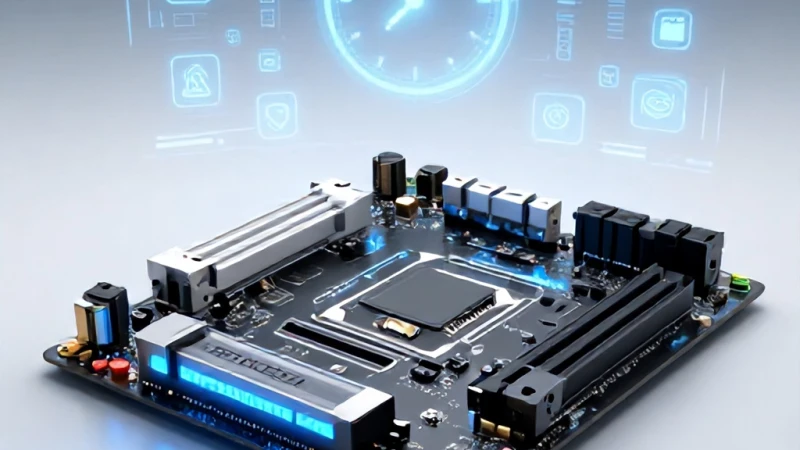
Yazılımsal çözümlerin yetersiz kaldığı durumlarda, sorunun kaynağı donanımsal bir parçada, yani anakartınızdaki pilde olabilir. Eğer bilgisayarınızı her açtığınızda saat tamamen sıfırlanıyorsa, bu durum bios pili bitmesi belirtisi olabilir. Anakart üzerindeki bu küçük pil, bilgisayar kapalıyken bile sistem saatinin çalışmasını ve BIOS ayarlarının korunmasını sağlar. Pilin ömrü tükendiğinde, anakart zamanı takip edemez ve bilgisayar her açılışta saati varsayılan üretim tarihine döndürür. Bu, yalnızca saat hatası değil, aynı zamanda sistemin açılışında 'CMOS Checksum Error' gibi hatalar almanıza da neden olabilir. Pilin değiştirilmesi, bu tür donanımsal sorunları kalıcı olarak çözecek ve sistemin zamanı tutarlı bir şekilde korumasını sağlayacaktır.
BIOS Pili Nasıl Değiştirilir?
BIOS pili değişimi, dikkat gerektiren ancak oldukça basit bir işlemdir. İlk olarak bilgisayarınızın elektriğini tamamen kesin ve kasayı açın. Anakartın üzerinde yer alan, madeni paraya benzeyen CR2032 model pili bulun. Eğer bios pili bitmesi şüphesiyle hareket ediyorsanız, pili dikkatlice yuvasından çıkartın ve aynı model bir yenisiyle değiştirin. Yeni pili taktıktan sonra bilgisayarı açın ve BIOS ekranına girerek zamanı manuel olarak ayarlayın. BIOS içerisinde yaptığınız bu ayar, Windows işletim sistemine aktarılacak ve saat senkronizasyonu daha kararlı hale gelecektir. Bu işlem, özellikle eski masaüstü bilgisayarlarda yaşanan zaman sapmalarını %100 oranında çözüme kavuşturan, donanım seviyesindeki en etkili yöntemdir.
Windows Zaman Hizmetini Yeniden Başlatma
Windows'un arka planda çalışan ve zamanı yöneten özel bir hizmeti bulunur. Bazen bu hizmet kilitlenebilir veya düzgün başlatılamayabilir. Hizmetler paneline girerek 'Windows Zamanı' (Windows Time) hizmetini bulmalı ve durumunu kontrol etmelisiniz. Eğer hizmet durdurulmuşsa, sağ tıklayarak 'Başlat' seçeneğine tıklayın. Daha da önemlisi, 'Başlangıç Türü' ayarını 'Otomatik' olarak değiştirin. Böylece bilgisayar her açıldığında hizmetin kendiliğinden çalışmasını sağlarsınız. windows saat yanlış gösterdiğinde, bu hizmetin yeniden başlatılması genellikle anlık çözümler sunar. Komut İstemi'ni (CMD) yönetici olarak çalıştırıp 'net stop w32time' ve 'net start w32time' komutlarını kullanmak da bu hizmeti manuel olarak sıfırlamanın en hızlı yoludur.
Sistem Dosyalarını Denetleme
Eğer yukarıdaki yöntemlerin hiçbiri işe yaramadıysa, Windows sistem dosyalarında bir bozulma olabilir. Windows, sistem dosyalarını onarmak için yerleşik bir araç olan SFC (System File Checker) ile gelir. Komut İstemi'ne 'sfc /scannow' yazarak bu aracı çalıştırın. Bu komut, bozuk veya eksik olan sistem dosyalarını tespit edecek ve otomatik olarak onaracaktır. Saat senkronizasyonu ile ilgili bios pili bitmesi gibi donanımsal bir sorun yoksa, genellikle bu onarım işlemi sistemin saat ayarlarını normale döndürür. Sistem dosyalarının bütünlüğü, sadece saat için değil, tüm işletim sisteminin kararlılığı için hayati önem taşır. Bu yüzden belirli aralıklarla bu taramayı yapmak, bilgisayarınızın daha performanslı çalışmasını sağlar.
İnternet Protokolü ve Zaman Bağlantısı
Son olarak, internet bağlantınızdaki bir proxy veya VPN kullanımı zaman senkronizasyonunu engelleyebilir. Eğer bir VPN kullanıyorsanız, time windows com sunucusuyla iletişim kurmakta zorlanabilirsiniz. VPN'i geçici olarak kapatıp tekrar eşitlemeyi deneyin. Ayrıca, ağ ayarlarınızı sıfırlamak veya DNS adreslerini değiştirmek de sorunu çözebilir. Bazen ağ sürücülerindeki bir hata, paketlerin zaman sunucusuna ulaşmasını engeller. Ağ bağdaştırıcınızı güncelleyerek veya ağ ayarlarını sıfırlayarak, internet üzerinden zaman senkronizasyonu yapmanızı engelleyen tüm engelleri kaldırabilirsiniz. Bu adımları takip ederek, bilgisayarınızdaki saat sorununu tamamen ortadan kaldırabilir ve zamanın her zaman doğru kalmasını sağlayabilirsiniz.