Adobe After Effects ile çalışırken yaratıcılığınızın tam ortasında bir hata mesajıyla karşılaşmak, iş akışınızı tamamen durdurabilecek can sıkıcı bir durumdur. Özellikle karmaşık projeler üzerinde çalışırken, sistemin beklenmedik şekilde kapanması veya belirli eklentilerin yüklenmemesi, profesyonel tasarımcılar için oldukça yaygın karşılaşılan bir engeldir. Ben de bu alanda uzun yıllardır içerik üreten ve teknik sorunlarla defalarca yüzleşen biri olarak, bu tür problemlerin çözümünde sistemli bir yaklaşımın ne kadar kritik olduğunu bizzat deneyimledim. Bu yazıda, projelerinizi riske atmadan ae plugin hatası ile nasıl başa çıkacağınızı ve Adobe ekosisteminde yaşadığınız teknik tıkanıklıkları nasıl aşacağınızı adım adım inceleyeceğiz. Doğru adımları izleyerek, tasarım sürecinizi kesintisiz hale getirmek sandığınızdan çok daha kolay olabilir.
Eklenti Çakışmalarının Temel Nedenleri
After Effects dünyasında karşılaşılan teknik sorunların büyük bir kısmı, yazılımın güncel olmayan sürümleri veya birbirleriyle uyumsuz çalışan eklentilerden kaynaklanmaktadır. Bir eklenti yükleme sorunu yaşadığınızda, genellikle bu durumun arkasında yatan temel sebep, yüklemeye çalıştığınız dosyanın After Effects sürümüyle olan mimari uyumsuzluğudur. Birçok kullanıcı, eklentiyi sadece klasöre kopyalayıp yapıştırmanın yeterli olacağını düşünür ancak işin aslı, kayıt defteri ve önbellek yönetimiyle çok daha karmaşık bir süreçtir. Araştırmalarım sonucunda, özellikle 32-bit ve 64-bit mimari farklılıklarının, yazılımın kararlılığını doğrudan etkileyen bir faktör olduğunu gözlemledim. Eğer sisteminizde eski bir eklenti kütüphanesi varsa, yeni yüklediğiniz bir araçla çakışması kaçınılmaz hale gelir. Bu durumu düzeltmek için öncelikle güncel olmayan tüm eklentileri temizlemeli ve temiz bir kurulum süreci izlemelisiniz.
Yazılım ve Donanım Uyumluluğunu Kontrol Etme
Bir adobe plugin hatası alıyorsanız, ilk bakmanız gereken yer kuşkusuz yazılımın güncellik durumu ve donanımınızın bu eklentiyi destekleyip desteklemediğidir. Bazı eklentiler, GPU hızlandırma özelliğini yoğun bir şekilde kullanır ve eğer ekran kartı sürücüleriniz güncel değilse, sistem otomatik olarak hata verecektir. Ben, bu tür sorunları çözmek için her zaman Adobe Creative Cloud uygulamasını kullanarak tüm güncellemeleri kontrol etmeyi ve ardından ekran kartı sürücülerini en son sürüme yükseltmeyi öneririm. Ayrıca, eklentinin teknik gereksinimler sayfasını dikkatlice okumak, donanımınızın limitlerini bilmek açısından oldukça kritiktir. Sadece eklentiyi yüklemek yetmez, onun sistem kaynaklarını nasıl tükettiğini de anlamak gerekir. Bu adımları eksiksiz takip ettiğinizde, yazılım kararlılığını büyük oranda artırabilir ve teknik aksaklıkların önüne geçebilirsiniz.
GPU Sürücüleri ve Performans Ayarları
Ekran kartı sürücüleri, After Effects eklentilerinin düzgün çalışması için hayati bir öneme sahiptir ve çoğu kullanıcı bu detayı göz ardı etmektedir. Bir eklenti yükleme sorunu ile karşılaştığınızda, donanım ivmelendirmesini kapatıp açmak, sorunun kaynağını anlamanıza yardımcı olabilir. Adobe plugin hatası genellikle ekran kartı belleğinin (VRAM) yetersiz kalması veya sürücülerin CUDA çekirdekleri ile uyumsuz çalışması sonucu tetiklenir. Ben kendi çalışma düzenimde, her zaman en güncel sürücüleri kullanmaya özen gösteriyorum, çünkü bu durum hem performans hem de hata payı açısından ciddi farklar yaratıyor. Eğer bir hata ile karşılaşıyorsanız, eklentinin ayarlarından GPU kullanımını devre dışı bırakmayı deneyin; bu, sorunun yazılımdan mı yoksa donanımdan mı kaynaklandığını anında ortaya çıkaracaktır.
Eklenti Klasörlerini Temizleme ve Yeniden Yapılandırma
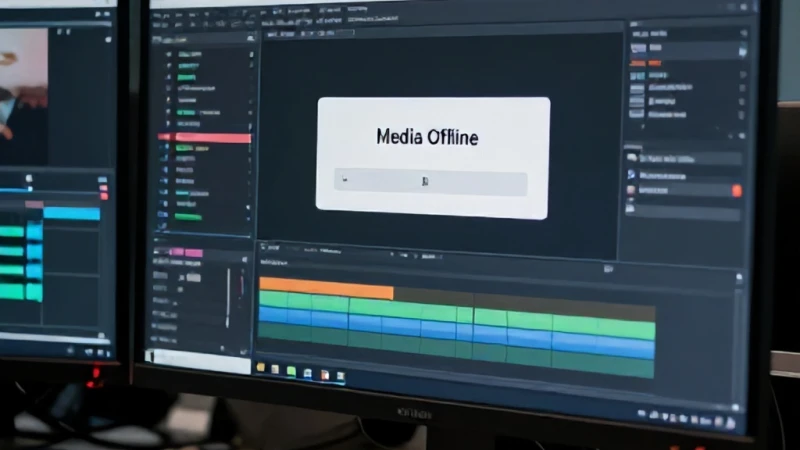
After Effects, eklentileri belirli bir klasör dizininden okur ve eğer bu dizinde bozuk bir dosya varsa, program açılışta sürekli hata mesajları verecektir. Çözüm için, eklenti klasörünü tamamen boşaltıp, eklentileri tek tek geri yükleyerek sorunun hangi dosyadan kaynaklandığını bulmak en mantıklı yoldur. Ae plugin hatası aldığınız durumlarda, 'Media Cache' dosyalarını temizlemek de genellikle sorunu kökünden çözen bir yöntemdir. Ben bu yöntemi uygularken, her zaman yedek almayı ihmal etmiyorum çünkü bazen silinen bir dosya, projenin tamamını etkileyebilir. Temiz bir başlangıç yapmak, karmaşık hata zincirlerini kırmanın en etkili yoludur. Eklentilerinizi düzenli olarak klasörlemek ve gereksiz dosyaları arındırmak, sistemin yükünü hafifletecek ve After Effects'in daha hızlı açılmasını sağlayacaktır.
Önbellek (Cache) Temizliği Nasıl Yapılır?
After Effects, performans artışı sağlamak adına sürekli olarak geçici dosyalar oluşturur ve bu dosyalar zamanla bozulabilir. Bir eklenti yükleme sorunu yaşandığında, bu bozuk önbellek dosyaları, yeni eklentinin düzgün çalışmasını engelleyen birer bariyer görevi görür. Adobe'nin sunduğu 'Purge' özelliklerini kullanarak tüm önbelleği temizlemek, çoğu zaman sihirli bir dokunuş etkisi yaratır. Ben, her büyük proje değişiminden önce veya herhangi bir hata mesajı aldığımda, 'Edit > Purge > All Memory & Disk Cache' yolunu izleyerek temizlik yapıyorum. Bu işlem, sistemin yeni eklentiyi taze bir başlangıçla tanımasını sağlar ve çakışmaları minimize eder. Sistem sağlığı için bu rutin temizliği alışkanlık haline getirmek, tasarımcıların en büyük yardımcısıdır.
Üçüncü Taraf Eklenti Yöneticileri ve Önemi
Eklentilerinizi yönetmek için manuel yöntemler yerine, profesyonel üçüncü taraf eklenti yöneticilerini kullanmak, ae plugin hatası riskini ciddi oranda azaltır. Bu araçlar, eklentilerinizi sürükle-bırak yöntemiyle yönetmenize, ihtiyaç duymadıklarınızı tek tıkla devre dışı bırakmanıza ve çakışmaları önceden tespit etmenize olanak tanır. Özellikle çok sayıda eklentiye sahipseniz, bu yöneticiler hayat kurtarıcı bir düzen sağlar. Ben, karmaşık projelerimde bu tür araçları kullanarak eklentilerimi kategorize ediyorum ve böylece hangi eklentinin hangi hataya sebep olduğunu anında görebiliyorum. Bu, manuel olarak klasör karıştırmaktan çok daha verimli ve hata payı düşük bir yöntemdir. Düzenli bir çalışma ortamı, hata çözüm sürecini hızlandırır.
Lisanslı Eklenti Kullanımının Avantajları
Adobe plugin hatası almanın en yaygın sebeplerinden biri, korsan veya lisanssız yazılım kullanımıdır. Lisanslı eklentiler, geliştiricileri tarafından sürekli güncellenir ve Adobe'nin yeni sürümleriyle tam uyumlu çalışacak şekilde optimize edilir. Korsan yazılımlar ise genellikle güvenlik açıkları barındırır ve sistem dosyalarına müdahale ederek beklenmedik çakışmalara yol açar. Ben, profesyonel bir iş akışında lisanslı araçlara yatırım yapmanın, aslında kendi zamanınıza ve emeğinize yatırım yapmak olduğunu savunuyorum. Bir eklenti yükleme sorunu ile uğraşarak kaybettiğiniz zaman, o eklentinin maliyetinden çok daha fazladır. Lisanslı yazılım kullanmak, sadece teknik sorunları azaltmakla kalmaz, aynı zamanda geliştirici desteğine de erişim sağlar.
Güncelleme Döngülerini Takip Etme
Adobe After Effects güncellendiğinde, eklentilerinizin de bu güncellemeyle uyumlu olup olmadığını kontrol etmek, ae plugin hatası yaşamamanız için zorunludur. Çoğu zaman kullanıcılar, After Effects'i günceller ancak eklentileri eski sürümlerinde bırakır; bu da kaçınılmaz bir uyumsuzluk yaratır. Ben, her Adobe güncellemesinden sonra eklenti geliştiricilerinin sayfalarını ziyaret ederek yeni yamaları kontrol etmeyi bir görev edindim. Bu proaktif yaklaşım, iş akışınızın durmasını engeller ve Adobe plugin hatası gibi sorunları daha oluşmadan yok eder. Teknoloji dünyasında güncel kalmak, sadece yeni özelliklere erişmek değil, aynı zamanda mevcut araçlarınızın güvenliğini ve kararlılığını korumaktır.