Adobe Premiere Pro kullanırken projeyi açtığınızda ekranınızda kırmızı uyarılar görmek, her kurgucunun en büyük kabuslarından biridir. Projenizi kurgulamaya tam odaklanmışken karşılaştığınız bu durum, çalışmalarınızı durdurabilir ve verimliliğinizi ciddi oranda düşürebilir. Ben de kurgu süreçlerimde bu problemle defalarca karşılaştım ve sorunun temeline inmek için uzun araştırmalar yaptım. Bu rehberde, medya bağlantı hatası ile karşılaştığınızda izlemeniz gereken en etkili yöntemleri, kendi deneyimlerim ve teknik bilgilerim ışığında sizlere aktaracağım. Panik yapmanıza hiç gerek yok; çünkü bu durum genellikle dosyaların yerinin değişmesinden kaynaklanan basit bir iletişim kopukluğudur ve çözümü oldukça pratiktir.
Medya Çevrimdışı Hatası Neden Oluşur?
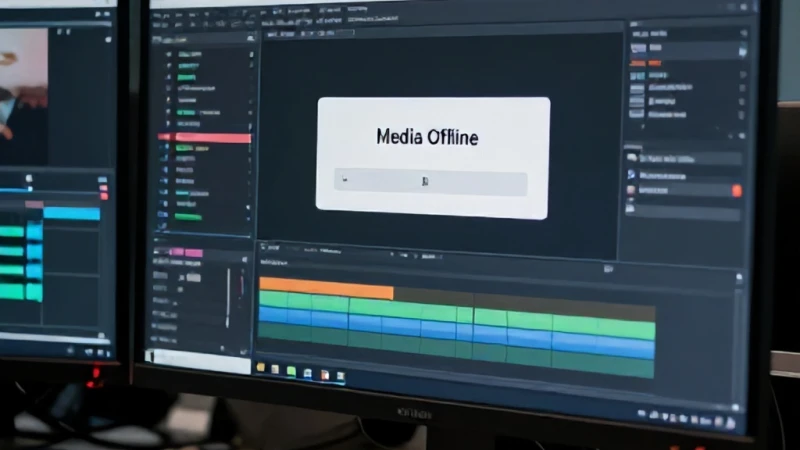
Premiere Pro, projeyi kaydederken dosyaların konumunu mutlak bir video dosya yolu üzerinden takip eder. Eğer siz projeyi kapattıktan sonra dosyalarınızı bilgisayarınızda başka bir klasöre taşıdıysanız veya harici diskinizi çıkarttıysanız, yazılım dosyaları bulamaz ve 'Media Offline' uyarısı verir. Bu süreç, aslında yazılımın bir hata yapmasından ziyade, dosyalarınızın adresini kaybettiğini size bildirmesidir. Profesyonel kurgu yaparken dosyalarınızı düzenli tutmak, bu sorunu en baştan engellemek için en kritik adımdır. Ancak hata gerçekleştiğinde, Premiere Pro'nun dosyaları tekrar bulması için ona rehberlik etmeniz gerekir. Bu rehberde anlatacağımız yöntemler, dosya yapınızı bozmadan sistemi tekrar eski haline getirmeyi amaçlamaktadır.
Medya Bağlantısını Manuel Olarak Yenileme
'Link Media' Seçeneğini Kullanmak
Karşılaştığınız media offline sorunu çözümünde en sık başvurulan yöntem 'Link Media' panelidir. Projenizi açtığınızda karşınıza gelen 'Link Media' penceresi, aslında Premiere Pro'nun size uzattığı bir yardım elidir. Bu pencerede, kayıp olan dosyalarınızın listesini görebilirsiniz. Listeden kayıp dosyaları seçip 'Locate' butonuna tıkladığınızda, bilgisayarınızda ilgili dosyanın yeni yerini göstermeniz yeterli olacaktır. Doğru klasörü seçtiğinizde, Premiere Pro otomatik olarak diğer dosyaları da aynı dizin içerisinde arayacaktır. Bu yöntem, özellikle çok sayıda dosyanın yerini değiştirdiğiniz durumlarda zaman kazanmanızı sağlar ve kurgu akışınızın kesintisiz devam etmesine olanak tanır. İşlem tamamlandığında, kırmızı uyarıların kaybolduğunu ve çalışmalarınıza kaldığınız yerden devam edebildiğinizi göreceksiniz.
Dosya İsimlendirme ve Yerleşim Düzeni
Düzenli Klasör Yapısı Oluşturma
Dosyalarınızı düzenli tutmak, Premiere Pro içerisinde medya bağlantı hatası almamak için en temel kuraldır. Eğer her projeyi tek bir ana klasör altında toplarsanız ve tüm alt klasörleri buna göre kurgularsanız, dosyalarınızın yerini değiştirmeniz gerektiğinde tüm projeyi tek bir hamlede taşıyabilirsiniz. Kurgu dünyasında en önemli kural, hiçbir zaman projenin ana klasörünü değiştirmemektir. Eğer bir dış disk kullanıyorsanız, disk harfinin değişmediğinden emin olmalısınız. Bazen işletim sistemi harici diskinize farklı bir harf atayabilir, bu da Premiere Pro'nun video dosya yolu üzerindeki arama dizinini bozabilir. Bu durumu önlemek için disklerinize sabit harfler atamak, uzun vadede başınızı ağrıtacak teknik hataları minimize edecektir.
Harici Disk ve Bağlantı Sorunları
Disk Bağlantılarını Kontrol Etme
Bazen media offline sorunu tamamen yazılımsal değil, donanımsal bir kopukluktan kaynaklanır. Harici diskinizin kablosunun gevşemesi veya diskin uyku moduna geçmesi, Premiere Pro'nun dosyaları anlık olarak kaybetmesine neden olabilir. Bu durumu çözmek için öncelikle donanım bağlantılarınızı fiziksel olarak kontrol etmelisiniz. Eğer sorun devam ediyorsa, diskinizi bilgisayarınızdan çıkarıp tekrar takmayı deneyin. Sistem kaynaklı bu tür anlık kopmalar, genellikle Premiere Pro'nun projeyi yeniden taramasıyla çözülür. Eğer Premiere Pro dosyaları hala bulamıyorsa, projenizi kaydedip kapatın ve ardından tekrar açın. Bu, yazılımın dosya dizinlerini yeniden taramasını zorlayacak ve bağlantıları tazeleyecektir. Donanım sağlığı, yazılım performansını doğrudan etkileyen bir unsurdur.
Önbellek Dosyalarını Temizleme
Media Cache Dosyalarının Etkisi
Premiere Pro, kurgu sırasında hızlı çalışabilmek için medya önbelleği (cache) oluşturur. Bazen bu önbellek dosyaları bozulabilir ve programın medya bağlantı hatası vermesine neden olabilir. Bu durumda, 'Preferences' menüsü altından 'Media Cache' dosyalarını temizlemek, sorununuzun çözümü için mucizevi bir etki yaratabilir. Önbelleği temizledikten sonra Premiere Pro, tüm dosyaları yeniden indeksleyecek ve bağlantıları tazeleyecektir. Bu işlem, video dosya yolu üzerinde hiçbir değişikliğe neden olmaz, sadece programın dosyaları okuma biçimini sıfırlar. Eğer projeniz çok büyükse bu işlem biraz zaman alabilir ancak sistemin stabil çalışması için periyodik olarak önbellek temizliği yapmanız, profesyonel bir kurgucunun alışkanlığı olmalıdır.
Proje Dosyasını Yedekleme
Düzenli Yedekleme Stratejileri
Herhangi bir media offline sorunu ile karşılaştığınızda, elinizde güncel bir yedeğin olması sizi büyük bir stresten kurtarır. Premiere Pro'nun 'Auto Save' özelliği hayat kurtarıcı olsa da, manuel olarak projelerinizi farklı bir diske kopyalamak her zaman en güvenli yoldur. Eğer bir dosya yolu hatası alıyorsanız ve hiçbir yöntem işe yaramıyorsa, projenizin yedeğine dönmek en hızlı çözüm olabilir. Unutmayın, teknik hatalar her zaman yaşanabilir ancak verilerinizi kaybetmemek sizin elinizdedir. Düzenli yedekleme alışkanlığı, profesyonel kurgu süreçlerinin ayrılmaz bir parçasıdır. Projelerinizi bulut sistemlerinde veya fiziksel yedekleme ünitelerinde tutarak, teknik aksaklıkların yaratacağı zaman kaybını tamamen ortadan kaldırabilirsiniz.