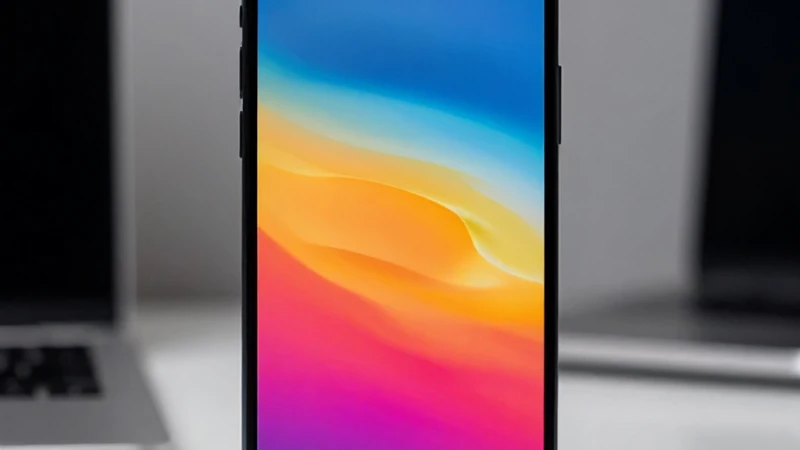
Akıllı telefonunuzu elinize aldığınızda, seçtiğiniz canlı ve parlak duvar kağıdının aniden soluk veya karanlık göründüğünü fark etmek oldukça can sıkıcı olabilir. Ben de benzer bir deneyim yaşadığımda, sistem ayarlarının arka planda nasıl çalıştığını detaylıca araştırdım. Birçok kullanıcı, özellikle gece saatlerinde veya güç tasarrufu moduna geçildiğinde bu durumla karşılaşıyor. Android cihazlarda karanlık mod duvar ayarları, işletim sistemi güncellemeleri veya üçüncü taraf uygulamalar bu değişime neden olabilir. Sizler için derlediğim bu kapsamlı rehberde, ekranınızın orijinal canlılığına nasıl kavuşacağını ve bu sinir bozucu durumun kök nedenlerini nasıl ortadan kaldırabileceğinizi adım adım açıklıyorum.
Android Cihazlarda Duvar Kağıdı Neden Kararır?
Android işletim sistemi, pil ömrünü uzatmak ve göz yorgunluğunu azaltmak adına çeşitli otomatik optimizasyonlar sunar. Telefonunuzun duvar kağıdı kararıyor gibi görünmesinin temel nedeni, genellikle sistemin otomatik olarak uyguladığı renk tonlamaları veya gece modu filtreleridir. Özellikle OLED ekranlı telefonlarda, sistem siyah pikselleri kapatarak pil tasarrufu yapmaya çalışır. Eğer işletim sisteminizde 'Karanlık Mod' aktifse, sistem duvar kağıdınızın üzerine hafif bir karartma filtresi ekleyebilir. Bu durum, görsel deneyiminizi doğrudan etkileyen bir yazılım tercihidir. Dolayısıyla, sorunun donanımsal bir arızadan ziyade, tamamen yazılımsal bir optimizasyon çabası olduğunu bilmek sizi rahatlatacaktır. Ayarlar menüsünde yapacağınız küçük bir değişiklik, genellikle bu sorunu kökten çözmek için yeterlidir.
Sistem Ayarlarını Kontrol Etme Yöntemleri
Sorunu gidermek için ilk durağınız mutlaka telefonunuzun Ayarlar menüsü olmalıdır. Ekran ayarları içerisindeki 'Karanlık Mod' veya 'Gece Modu' seçeneklerini gözden geçirmek, ekran renkleri soluk görünüyorsa atılacak en mantıklı adımdır. Bazı cihazlarda 'Duvar Kağıdını Karanlık Modda Karart' şeklinde özel bir seçenek bulunur ve bu seçenek varsayılan olarak açık gelebilir. Bu özelliği devre dışı bırakmak, duvar kağıdınızın orijinal renklerine dönmesini sağlayacaktır. Ayrıca, adaptif parlaklık ayarlarının da duvar kağıdı algısını değiştirebileceğini unutmamalısınız. Ben bu ayarları düzenlediğimde, duvar kağıdımın tekrar eski canlılığına kavuştuğunu gördüm. Sistemsel optimizasyonlar bazen kullanıcı tercihinin önüne geçebilir, bu yüzden manuel kontroller her zaman en iyi sonucu verir.
Karanlık Mod ve Duvar Kağıdı İlişkisi
Android'in sunduğu karanlık mod özelliği, sadece menüleri değil, duvar kağıdı gibi görsel öğeleri de etkileyebilir. Eğer karanlık mod duvar ayarları etkinleştirilmişse, sistem duvar kağıdınızın parlaklığını %20 ile %40 arasında düşürebilir. Bu durum, ekran renkleri soluk algılanmasına yol açan en yaygın etkendir. Bu özelliği kapatmak için Ayarlar > Ekran > Karanlık Mod yolunu izleyebilir ve gelişmiş ayarlar sekmesinde duvar kağıdı karartma seçeneğini pasif hale getirebilirsiniz. Bu basit işlem, telefonunuzun estetik görünümünü doğrudan etkileyen en kritik düzenlemedir. Böylece, hem batarya tasarrufu yapabilir hem de duvar kağıdınızın tüm renklerini olduğu gibi görebilirsiniz.
Gelişmiş Ekran Ayarları ve Renk Profilleri
Eğer temel ayarları değiştirdiğiniz halde hala duvar kağıdı kararıyor şikayetiniz devam ediyorsa, renk profillerini kontrol etme vakti gelmiş demektir. Android telefonlarda 'Canlı', 'Doğal' veya 'Sinematik' gibi farklı renk modları bulunur. Yanlış bir renk profili seçimi, duvar kağıdınızın olduğundan daha sönük ve soluk görünmesine neden olabilir. Ekran ayarları menüsünden 'Renk Modu' kısmına girerek, ekranınızı 'Canlı' veya 'Dinamik' moduna almayı deneyin. Bu işlem, ekranın renk gamını genişleterek renklerin daha doygun ve parlak görünmesini sağlar. Profesyonel ekran kalibrasyonu sunan bu ayarlar, genellikle kişisel tercihlerinize göre özelleştirilebilir ve sorunu tamamen ortadan kaldırabilir.
Ekran Renkleri Neden Soluklaşır?
Ekran renklerinin soluklaşması, sadece duvar kağıdıyla sınırlı kalmayıp tüm arayüzü etkileyen bir durumdur. Eğer ekran renkleri soluk görünüyorsa, mavi ışık filtresi veya göz koruma modu aktif olabilir. Bu modlar, ekranı daha sıcak ve sarımtırak tonlara büründürerek göz yorgunluğunu azaltmayı hedefler, ancak bu durum duvar kağıdının orijinal canlılığını öldürür. 'Okuma Modu' veya 'Göz Rahatlığı Kalkanı' gibi isimlerle bilinen bu özellikleri kapatmak, ekranın orijinal renk sıcaklığına dönmesine yardımcı olur. Benzer şekilde, cihazınızdaki 'Renk Düzeltme' erişilebilirlik ayarlarının kapalı olduğundan emin olmalısınız; zira bu ayar, renkleri gri tonlarına veya farklı spektrumlara çekerek soluk görünmelerine neden olabilir.
Üçüncü Taraf Uygulamaların Etkisi
Bazen sorun sistem ayarlarında değil, sonradan yüklediğiniz uygulamalarda olabilir. Bazı duvar kağıdı uygulamaları veya başlatıcılar (launcher), kendi karartma filtrelerini kullanabilirler. Eğer karanlık mod duvar ayarlarını değiştirdiğiniz halde sorun çözülmediyse, yakın zamanda yüklediğiniz duvar kağıdı uygulamalarını gözden geçirmenizi öneririm. Bu uygulamalar, pil tasarrufu veya estetik kaygılarla duvar kağıtlarına filtre uygulayabilir. Üçüncü taraf yazılımlar, bazen sistemin kendi ayarlarıyla çakışarak beklenmedik görsel hatalara yol açabilir. Bu tür uygulamaları kaldırmak veya izinlerini kısıtlamak, telefonunuzun ekran performansını tekrar normale döndürecektir.
Güç Tasarrufu Modunun Duvar Kağıdına Etkisi
Android cihazlarda 'Güç Tasarrufu' veya 'Pil Tasarrufu' modları açıldığında, sistem kaynakları kısıtlanır ve ekran performansı düşürülür. Bu modlar, genellikle ekran parlaklığını kısar, kare hızını düşürür ve duvar kağıdı gibi arka plan öğelerini karartarak enerji tüketimini minimize eder. Eğer duvar kağıdı kararıyor ise, pil tasarrufu modunun devrede olup olmadığını kontrol etmelisiniz. Bu mod kapalıyken ekranınızın tekrar eski canlılığına kavuştuğunu göreceksiniz. Eğer pil ömrü sizin için çok kritikse, pil tasarrufu modunu açık tutarken ekran parlaklığını manuel olarak artırmayı deneyebilirsiniz. Bu, enerji tasarrufu ile görsel kalite arasında bir denge kurmanıza yardımcı olacaktır.
Renk Düzeltme ve Erişilebilirlik Seçenekleri
Son olarak, eğer ekran renkleri soluk görünmeye devam ediyorsa, erişilebilirlik ayarlarındaki 'Renk Düzeltme' özelliğini kontrol etmelisiniz. Bu özellik, görme bozukluğu olan kullanıcılar için tasarlanmış olsa da, yanlışlıkla açıldığında ekranın renk dengesini tamamen değiştirebilir. 'Renk Düzeltme' kapalı olmalıdır; aksi takdirde ekranınız sürekli olarak soluk veya farklı renk tonlarında görünecektir. Erişilebilirlik menüsüne giderek 'Renk Düzeltme' veya 'Renk İnversiyonu' seçeneklerinin kapalı olduğundan emin olun. Bu ayarların devre dışı bırakılması, Android cihazınızın ekranını orijinal ve canlı renklerine kavuşturmak için atacağınız en son ve en kesin adımdır.