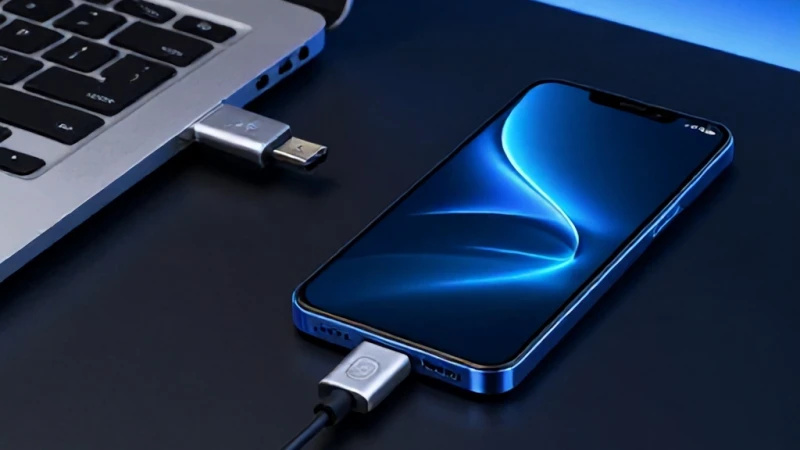
Android cihazınızı bilgisayara bağladığınızda verilerinizi yedeklemek veya dosyalarınızı düzenlemek istediğinizde beklenmedik bir engel ile karşılaşmak oldukça sinir bozucu olabilir. Ben de daha önce defalarca bu durumla karşılaştım ve kullanıcıların yaşadığı bu teknik çıkmazı çok iyi anlıyorum. Araştırmalarım sonucunda, aslında bu sorunun temelinde basit yazılımsal uyumsuzlukların yattığını gördüm. Eğer şu an bilgisayar telefonu görmüyor sorunuyla boğuşuyorsanız, endişelenmeyin çünkü bu durum çözümsüz değil. Doğru adımları takip ederek, Android cihazınız ile bilgisayarınız arasındaki bağlantıyı dakikalar içinde tekrar kurabilir ve veri aktarımına kaldığınız yerden güvenle devam edebilirsiniz.
USB Bağlantı Modlarını Kontrol Edin
Android cihazınızı bir USB kablosu aracılığıyla bilgisayara bağladığınızda, cihazın genellikle otomatik olarak sadece şarj modunda kalması yaygın bir durumdur. Bu yüzden öncelikle cihazınızın bildirim panelini aşağı indirerek, USB ayarları kısmına göz atmanız gerekir. Burada karşınıza çıkan seçenekler arasından dosya aktarımı modu seçeneğinin aktif olduğundan mutlaka emin olmalısınız. Eğer bu mod seçili değilse, bilgisayarınız cihazınızdaki dosyaları göremez ve erişim sağlayamaz. Bu ayarı doğru bir şekilde yapılandırmak, bağlantı sorunlarının %90'ını tek seferde çözmek için yeterli olacaktır. Bağlantı modunu değiştirdikten sonra bir kez daha bağlantıyı kontrol etmeyi sakın unutmayın.
Doğru USB Kablosunu Kullanmak
Veri Aktarımı Destekleyen Kablolar
Piyasada bulunan birçok USB kablosu sadece şarj işlemini gerçekleştirmek üzere tasarlanmıştır ve veri aktarımı için gereken hatlara sahip değildir. Eğer kullandığınız kablo kalitesizse veya sadece şarj için üretilmişse, bilgisayarınız telefonunuzu algılamayacaktır. Bu durumda mtp sürücüsü hatası almanız oldukça muhtemeldir çünkü cihaz ile bilgisayar arasında veri iletişimi kurulamamaktadır. Orijinal veya kaliteli bir veri kablosu kullanmak, bu tür fiziksel kısıtlamaları tamamen ortadan kaldırır. Deneyimlerime göre, bağlantı sorunları yaşayan kullanıcıların yarısından fazlası aslında hatalı veya arızalı bir kablo kullanmaktadır. Bu yüzden başka bir kablo ile deneme yapmak, sorunu teşhis etmek adına atacağınız en mantıklı adım olacaktır.
Bilgisayar Ayarları ve Sürücüler
USB kablonuzun sağlam olduğundan ve bağlantı modunun doğru ayarlandığından eminseniz, sorun büyük ihtimalle bilgisayarınızdaki sürücülerden kaynaklanıyordur. Windows işletim sistemi, Android cihazı tanımak için gerekli olan MTP protokolünü bazen yanlış yükleyebilir veya güncelleyemeyebilir. Bu gibi durumlarda, Aygıt Yöneticisi üzerinden sürücüleri kontrol etmek ve gerekirse manuel olarak güncellemek gerekir. Bilgisayarınızın bilgisayar telefonu görmüyor demesi, aslında sürücünün çakıştığı anlamına gelir. Bu sürücüyü kaldırıp cihazı tekrar bağladığınızda, Windows otomatik olarak doğru sürücüyü yeniden yüklemeye çalışacaktır. Bu işlem, genellikle sistem düzeyindeki hataları temizlemek için en etkili yöntemdir.
MTP Sürücüsü Sorunlarını Giderme
MTP (Media Transfer Protocol), Android cihazlar ile bilgisayarlar arasında dosya aktarımı yapılmasına olanak tanıyan standart bir protokoldür. Eğer cihazınızda mtp sürücüsü hatası alıyorsanız, bu sürücünün Windows tarafından tanınmadığı veya hatalı yüklendiği anlamına gelir. Aygıt Yöneticisi'ne giderek 'Taşınabilir Cihazlar' sekmesi altındaki ünlem işaretli sürücüyü bulup 'Sürücüyü Güncelleştir' seçeneğini kullanmalısınız. Bilgisayarımdaki sürücülere göz at diyerek, listeden 'MTP USB Aygıtı'nı seçmek çoğu zaman sorunu anında çözer. Bu işlem, sürücü hatalarını gidermenin en kesin yoludur ve teknik bilgi gerektirmez.
Geliştirici Seçenekleri ve Hata Ayıklama
Eğer yukarıdaki yöntemler sorunu çözmediyse, telefonunuzdaki gizli bir ayarı kontrol etmeniz gerekebilir. Android cihazlarda bulunan 'Geliştirici Seçenekleri' menüsünde yer alan 'USB Hata Ayıklama' modu, bilgisayar ile daha derin bir iletişim kurulmasını sağlar. Bu modu aktif hale getirmek, bazen dosya aktarımı modu ile ilgili yazılımsal kısıtlamaları aşmanıza yardımcı olabilir. Ayarlar menüsünden 'Derleme Numarası'na yedi kez tıklayarak geliştirici modunu açabilir, ardından USB Hata Ayıklama seçeneğini işaretleyebilirsiniz. Bu ayarlar, telefonunuzun bilgisayarla olan iletişimini daha stabil hale getirir.
USB Hata Ayıklama Nasıl Açılır?
USB Hata Ayıklama özelliğini açmak oldukça basit ancak dikkatli olunması gereken bir işlemdir. Telefonunuzun ayarlar kısmına girip 'Telefon Hakkında' bölümüne gidin ve derleme numarasına üst üste tıklayın. 'Artık bir geliştiricisiniz' uyarısını gördükten sonra Geliştirici Seçenekleri menüsüne girin. Burada USB Hata Ayıklama seçeneğini bulup aktif edin. Bu ayar, özellikle bilgisayar telefonu görmüyor gibi karmaşık durumlarda bağlantıyı zorlamak için harika bir yöntemdir. Ancak, işlem bittikten sonra güvenlik gerekçesiyle bu modu kapatmanızı tavsiye ederim.
Alternatif Yöntemler ve Çözümler
Eğer hiçbir yöntem işe yaramadıysa, sorun telefonunuzun yazılımında veya bilgisayarınızın USB portunda olabilir. Farklı bir USB portu denemek, özellikle masaüstü bilgisayarlarda kasanın ön kısmındaki portlar yerine anakarta doğrudan bağlı olan arka portları kullanmak önemlidir. Ayrıca mtp sürücüsü hatası almamak için bilgisayarınızı yeniden başlatmak veya telefonun önbelleğini temizlemek de bazen mucizeler yaratabilir. Eğer hala sorun yaşıyorsanız, dosya aktarımı modu için farklı bir bilgisayarda deneme yaparak sorunun kaynağının telefon mu yoksa bilgisayar mı olduğunu kesin olarak anlayabilirsiniz. Sabırlı olmak ve her adımı dikkatlice uygulamak, sonunda kesin çözüme ulaşmanızı sağlayacaktır.