Android dünyasına adım atan pek çok kullanıcı, telefonunun gizli özelliklerine erişmek istediğinde genellikle bir duvarla karşılaşır. Ben de zamanında bu süreci araştırırken, sistem ayarlarının derinliklerinde saklanan o özel menüye ulaşmanın aslında ne kadar basit olduğunu fark ettim. Eğer siz de telefonunuzda daha gelişmiş ayarlar yapmak, performans takibi sağlamak veya bilgisayar bağlantısı kurmak istiyorsanız, doğru yerdesiniz. Birçok kullanıcının karşılaştığı geliştirici seçeneklerine erişim sorununu, adım adım ve teknik detaylara boğulmadan, en yalın haliyle çözüme kavuşturacağız. Bu rehberde, telefonunuzun potansiyelini tam anlamıyla kullanabilmeniz için gereken tüm teknik adımları, bizzat test ettiğim yöntemlerle sizlerle paylaşıyorum.
Android Geliştirici Modu Nedir ve Neden Gerekli?
Geliştirici seçenekleri, Android işletim sisteminin standart kullanıcı arayüzünde görünmeyen, ancak teknik olarak cihaz üzerinde tam kontrol sağlayan gelişmiş bir menüdür. Bu menü, özellikle uygulama geliştiricileri ve ileri düzey kullanıcılar için tasarlanmış olsa da, aslında herkesin ihtiyaç duyabileceği bazı işlevleri barındırır. Örneğin, telefonunuzun ekran animasyon hızlarını değiştirmek, donanım hızlandırmalı oluşturmayı zorlamak veya sistemin arka planda neler yaptığını izlemek istiyorsanız, geliştirici modu açma işlemi sizin için bir zorunluluk haline gelir. Ben bu süreci araştırdığımda, birçok kişinin aslında bu ayarları sadece telefonunu bilgisayara bağlayıp dosya aktarımı yapmak veya hata ayıklamak için kullandığını gördüm. Cihazınızın yazılım dünyasına açılan bu kapı, doğru kullanıldığında telefonunuzun performansını optimize etmek için harika bir araçtır.
Geliştirici Seçeneklerini Aktif Etme Hazırlığı
Geliştirici seçeneklerini aktif etmeden önce, cihazınızın yazılım sürümü hakkında temel bilgilere sahip olmanız faydalı olacaktır. Android, güvenlik gerekçesiyle bu menüyü varsayılan olarak gizli tutar. Bu güvenlik katmanını aşmak için yapacağınız işlemler, telefonunuzun işletim sistemi üzerinde herhangi bir kalıcı hasar oluşturmaz; aksine, sadece gizli olan bir menüyü görünür kılar. Hazırlık aşamasında, cihazınızın ayarlar menüsüne girerek 'Telefon Hakkında' veya 'Cihaz Hakkında' bölümünü bulmanız yeterlidir. Bu bölümde yer alan yazılım bilgileri, geliştirici modu açma sürecinin ilk ve en kritik adımıdır. Eğer bu aşamada doğru menüye ulaşırsanız, sürecin geri kalanını saniyeler içinde tamamlayabilirsiniz. Unutmayın, bu işlemler tamamen resmi Android protokolleri dahilindedir.
Derleme Numarası ile Menüyü Görünür Kılmak
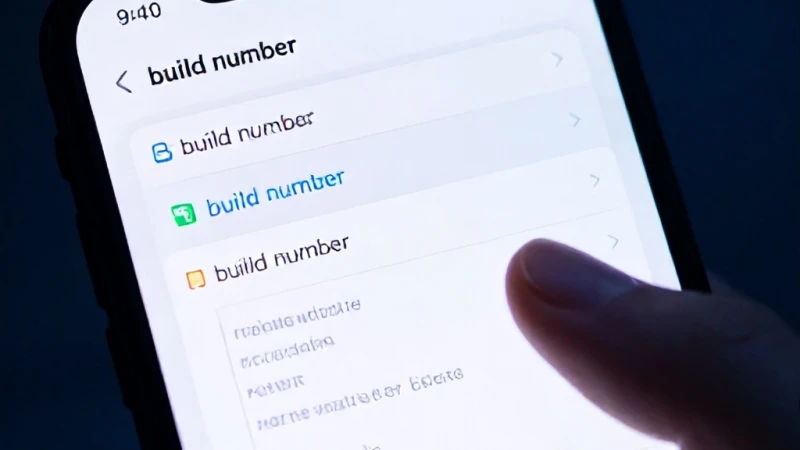
Telefonunuzun 'Yazılım Bilgileri' veya 'Cihaz Hakkında' menüsüne girdiğinizde, karşınıza birçok teknik veri çıkacaktır. Bu veriler arasında en önemlisi 'Derleme Numarası'dır. İşte sihir tam bu noktada gerçekleşir. Derleme numarası tıklama işlemi, Android'in gizli geliştirici modunu tetiklemek için kullanılan tek resmi yöntemdir. Bu numaranın üzerine art arda yedi kez dokunduğunuzda, sistem size artık bir geliştirici olduğunuzu bildiren bir uyarı mesajı gösterecektir. Bu işlem sırasında parmaklarınızın hızı önemli değildir; önemli olan, sistemin bu komutu algılamasını sağlamaktır. Derleme numarası tıklama eylemi, aslında sistemi 'ben bir geliştiriciyim' şeklinde bir moda sokar ve gizli menüleri anında aktif hale getirir.
USB Hata Ayıklama İle Bilgisayar Bağlantısı
Geliştirici seçenekleri menüsü açıldıktan sonra karşınıza çıkan en önemli özelliklerden biri usb hata ayıklama seçeneğidir. Bu seçenek, telefonunuz ile bilgisayarınız arasında bir köprü kurarak, Android hata ayıklama köprüsü (ADB) üzerinden komut göndermenize olanak tanır. Özellikle uygulama geliştirirken veya telefonunuza özel dosyalar yüklerken bu özellik hayati önem taşır. Usb hata ayıklama ayarını açmak için, yeni görünür olan geliştirici seçenekleri menüsüne girmeniz ve listeden bu seçeneği bulup aktif etmeniz yeterlidir. Bu aşamada sistem size bir güvenlik uyarısı gösterebilir; bu tamamen normaldir ve cihazınızın bilgisayarla iletişim kurabilmesi için onay vermeniz gerekmektedir.
USB Hata Ayıklama Sorunlarını Giderme
Bazen usb hata ayıklama seçeneğini aktif etmenize rağmen, bilgisayarınız telefonunuzu görmeyebilir veya bağlantı kopabilir. Bu durum genellikle kablo uyumsuzluğundan veya sürücü eksikliğinden kaynaklanır. Eğer böyle bir sorunla karşılaşırsanız, ilk olarak kullandığınız USB kablosunun veri aktarımını desteklediğinden emin olun. Bazı şarj kabloları sadece güç iletimi yapar, veri iletmez. Ayrıca bilgisayarınızda yüklü olan ADB sürücülerini güncelleyerek bağlantı sorunlarını ortadan kaldırabilirsiniz. Derleme numarası tıklama işlemi ile geliştirici modunu başarıyla açtıktan sonra, bu tür küçük teknik aksaklıkları gidermek oldukça kolaydır. Sabırlı olun ve her adımı dikkatle kontrol edin.
Geliştirici Modu Açma İşlemi Sonrası İpuçları
Geliştirici seçeneklerini başarıyla açtığınıza göre, şimdi bu menüyü nasıl verimli kullanacağınızı öğrenme zamanı. Bu menüde yer alan 'Pencere animasyon ölçeği', 'Geçiş animasyon ölçeği' ve 'Animator süre ölçeği' gibi ayarları değiştirerek telefonunuzun arayüzünü çok daha hızlı hissettirebilirsiniz. Bu ayarları 0.5x seviyesine getirmek, cihazın tepki süresini hissedilir derecede iyileştirir. Ancak dikkatli olun; bilmediğiniz diğer ayarları değiştirmek, telefonunuzun kararlılığını bozabilir. Geliştirici modu açma işlemi tamamlandıktan sonra, sadece bildiğiniz ve ne işe yaradığını anladığınız ayarlar üzerinde değişiklik yapmanız, cihaz sağlığınız için en güvenli yoldur.
Güvenli Kullanım ve Ayarları Sıfırlama
Eğer geliştirici seçeneklerini kullanmayı bitirdiyseniz ve menüyü tekrar gizlemek istiyorsanız, bu da oldukça basittir. Geliştirici seçenekleri menüsünün en üstünde yer alan anahtarı kapatmanız yeterlidir. Bu işlem, yaptığınız tüm özel ayarları varsayılana döndürür ve menüyü tekrar görünmez hale getirir. Bu, özellikle telefonunuzu bir başkasına vereceğinizde veya sistemin tamamen temiz olmasını istediğinizde kullanabileceğiniz harika bir özelliktir. Her zaman sistem güvenliğinizi ön planda tutun ve bilmediğiniz ayarlarla çok fazla oynamaktan kaçının. Doğru adımlarla Android cihazınızın gerçek potansiyelini keşfetmek işte bu kadar kolay ve güvenli bir süreçtir.