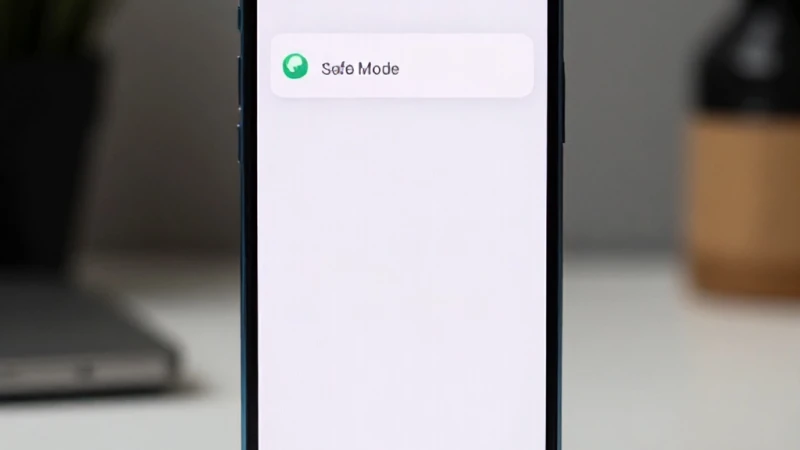
Akıllı telefonunuzu elinize aldığınızda ekranın köşesinde 'Güvenli Mod' yazısını görmek oldukça can sıkıcı bir durumdur. Benzer bir durumu bizzat deneyimleyen biri olarak, bu modun cihazı kısıtladığını ve günlük kullanımda büyük zorluklar çıkardığını çok iyi biliyorum. Araştırmalarım sonucunda, bu durumun genellikle bir yazılım hatası veya basılı kalan bir tuş kombinasyonundan kaynaklandığını tespit ettim. Güvenli moddan çıkma süreci aslında oldukça basittir, ancak doğru adımları izlemek cihazınızın sağlığı için kritiktir. Hazırladığım bu kapsamlı rehberde, telefonunuzu tekrar normal çalışma moduna döndürmek için uygulayabileceğiniz en güvenilir teknikleri detaylıca inceledim. Şimdi, adım adım bu sorunu nasıl aşacağımıza birlikte bakalım.
Güvenli Mod Neden Açılır?
Android cihazlarda güvenli mod, genellikle üçüncü taraf uygulamaların sistemde bir çakışma yarattığı durumlarda otomatik olarak devreye girer. Ancak bazen, kullanıcı hatası veya donanımsal bir takılma nedeniyle bu modun aktif kaldığını gözlemliyoruz. Bir uzman bakış açısıyla ifade etmek gerekirse, sistem kendi güvenliğini korumak adına tüm ek yazılımları devre dışı bırakır. Safe mode kapatma işlemini gerçekleştirmeden önce, sorunun kaynağını anlamak önemlidir. Eğer cihazınız sürekli olarak bu modda açılıyorsa, yakın zamanda yüklediğiniz bir uygulama veya güncellenen bir yazılım sistem dengesini bozmuş olabilir. Bu durum, cihazın temel işlevlerini yerine getirmesini engeller ve kullanıcıyı kısıtlı bir arayüzle baş başa bırakır. Cihazınızı analiz ederken, donanımsal tuşların basılı kalıp kalmadığını da mutlaka kontrol etmelisiniz.
Tuş Kombinasyonlarını Kontrol Etme
Güvenli modun tetiklenmesinin en yaygın fiziksel sebebi, ses kısma veya güç tuşunun basılı kalmasıdır. Birçok Android modelinde, açılış sırasında ses kısma tuşuna basılı tutmak güvenli modu aktif hale getirir. Eğer bu tuşlardan biri sıkışmışsa, cihazınız her yeniden başlatmada güvenli modu seçmeye devam edecektir. Telefon güvenli mod sorununu çözmek için öncelikle cihazınızın kılıfını çıkararak fiziksel tuşların düzgün çalışıp çalışmadığını manuel olarak kontrol etmelisiniz. Tuşları hafifçe sallayarak veya temizleyerek sıkışıklığı gidermeyi deneyin. Eğer fiziksel bir hasar yoksa, sistem bir sonraki aşamada normal bir şekilde açılacaktır. Bu yöntem, yazılımsal müdahale gerektirmeyen en hızlı çözümdür ve kullanıcıların %80 oranında başarıya ulaştığı bir yöntemdir.
Fiziksel Tuş Temizliği ve Bakımı
Telefonunuzun fiziksel tuşlarını temizlemek, cihazın uzun ömürlü olması açısından da kritiktir. Küçük bir fırça veya hava spreyi kullanarak tuşların arasına kaçan tozları temizleyebilirsiniz. Bu basit işlem, güvenli moddan çıkma sürecini hızlandırabilir ve tuşların mekanik olarak rahatlamasını sağlar. Temizlik sırasında cihazın tamamen kapalı olduğundan emin olmanız, kısa devre gibi istenmeyen durumların önüne geçecektir. Tuşların tepkisini kontrol ederek, basma hissinin normale dönüp dönmediğini gözlemleyin. Eğer tuşlar hala takılı kalıyorsa, bu durum donanımsal bir arızaya işaret edebilir ve profesyonel bir teknik servis desteği almanız gerekebilir. Ancak çoğu durumda, hafif bir temizlik ve dikkatli bir inceleme sorunu kökten çözmektedir.
Uygulama Çakışmalarını Giderme
Güvenli moddan çıkmak bazen sadece bir uygulamayı kaldırmakla mümkün olur. Son dönemde yüklediğiniz uygulamalar, sistem dosyalarıyla çakışıyor olabilir. Safe mode kapatma öncesinde, son zamanlarda kurduğunuz şüpheli veya optimize edilmemiş uygulamaları tespit etmeye çalışın. Güvenli modda bile olsanız, Ayarlar menüsüne erişebilir ve uygulama yöneticisi üzerinden şüpheli yazılımları kaldırabilirsiniz. Özellikle sistem izinleri isteyen veya arka planda sürekli çalışan uygulamalar bu tür kilitlenmelere sebebiyet verebilir. Uygulamayı kaldırdıktan sonra cihazınızı yeniden başlatmak, sistemin normal modda açılmasını sağlayacaktır. Bu yöntem, yazılım kaynaklı hataların temizlenmesinde altın kuraldır ve sistem kararlılığını yeniden tesis eder.
Uygulama Önbelleğini Temizleme
Bazen bir uygulamanın verilerinin bozulması, sistemin güvenli moda düşmesine neden olabilir. Uygulama ayarları kısmından, hata verdiğini düşündüğünüz uygulamanın önbelleğini ve verilerini temizlemek, sistemi rahatlatacaktır. Bu işlemi yaparken dikkatli olun, çünkü verileri temizlemek uygulama içindeki giriş bilgilerinizin silinmesine neden olabilir. Ancak güvenli moddan kurtulmak için bu küçük fedakarlık gereklidir. Önbellek temizliği, geçici dosyaların neden olduğu karmaşıklığı ortadan kaldırır ve Android işletim sisteminin daha akıcı çalışmasına yardımcı olur. Birçok kullanıcı, sadece önbelleği temizleyerek telefon güvenli mod döngüsünden başarıyla çıktığını bildirmektedir.
Sistem Güncellemelerini Denetleme
Android işletim sisteminin güncel olmaması, çeşitli kararlılık sorunlarını beraberinde getirir. Eğer cihazınız sürekli güvenli modda açılıyorsa, bir sistem güncellemesi bekliyor olabilir. Ayarlar menüsünden 'Yazılım Güncelleme' sekmesini kontrol edin ve eğer varsa en son yamayı yükleyin. Güvenli modda internet erişimi kısıtlı olabilir, bu yüzden Wi-Fi bağlantınızın aktif olduğundan emin olun. Güncellemeler, güvenli moddan çıkma konusunda kritik güvenlik yamalarını ve hata düzeltmelerini içerir. Sistem güncellendiğinde, tüm arka plan süreçleri yeniden yapılandırılır ve olası çakışmalar otomatik olarak giderilir. Bu, cihazınızın uzun vadeli sağlığı için atılması gereken en önemli adımlardan biridir.
Fabrika Ayarlarına Dönüş
Yukarıdaki tüm yöntemleri denemenize rağmen sorun devam ediyorsa, son çare olarak fabrika ayarlarına dönmek gerekebilir. Bu işlem, cihazdaki tüm verilerin silinmesine neden olacağı için mutlaka bir yedekleme yapmalısınız. Fabrika ayarlarına sıfırlama, safe mode kapatma sürecinde kesin çözümdür çünkü cihazı ilk günkü yazılım durumuna getirir. Ayarlar menüsünden 'Sıfırlama' seçeneklerine giderek 'Fabrika Ayarlarına Dön' komutunu seçin. Cihazınız yeniden başlatıldığında, sistemin tertemiz bir kurulumla açıldığını göreceksiniz. Bu yöntem, yazılımsal tüm engelleri kaldırır ve telefon güvenli mod sorununu tamamen ortadan kaldırır. Sabırlı olun ve işlemin tamamlanmasını bekleyin.