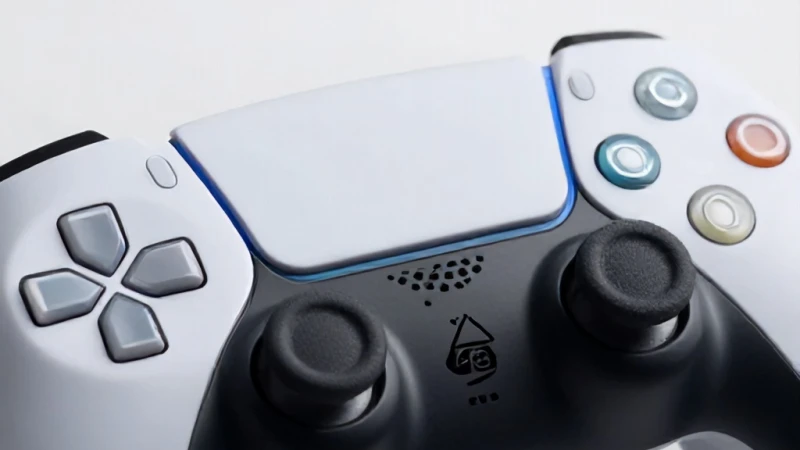
Oyun deneyiminizi zenginleştiren DualSense kontrolcüler, bazen ps5 mikrofon çalışmıyor sorunlarıyla karşılaşabiliyor. Ben bu durumla karşılaştım ve araştırdım; bu yazıda doğru çözümleri sizinle paylaşacağım. Mikrofon arızaları, oyun sırasında sıkıntı yaratabilir ve bu nedenle zamanında müdahale etmek önemlidir.
Mikrofon Sorunlarını Anlamak
Ses iletim hatası, oyun oynarken karşılaştığınız en yaygın sorunlardan biridir. Bu tür bir sorun, oyuncuyla takım arkadaşları arasındaki iletişimi olumsuz etkiler. Problemin kaynağı, donanım veya yazılımda olabilir. Kontrolcünüzü kullandıktan sonra aniden sesin gitmesi gibi durumlarda, sorunu daha da derinleştirirseniz kontrolcüyü daha az kullanmak zorunda kalabilirsiniz.
Mikrofon Ayarlarını Kontrol Etmek
Mikrofon ayarlarınızı kontrol etmeden önce mutlaka DualSense'inizden emin olun. Kol ses ayarı menüsüne giderek doğru kayıt cihazının seçili olduğuna dikkat edin. Eğer yanlış bir cihaz seçildiyse, bu durum ps5 mikrofon çalışmıyor sorununun başlıca sebeplerindendir. Ayarlara girerek ses seviye kaydırıcısının ortada olduğundan emin olun.
Aygıt Yönetimi Üzerinden Kontrol
Bazı durumlarda, kontrolcünüz bilgisayar tarafından tanınmamış olabilir. Bu durumu aşmak için Aygıt Yöneticisi'ni açın ve DualSense'inizin güncel sürücülerinin yüklü olduğunu kontrol edin. Eğer güncelleme gerekiyorsa bunu hemen yapın; çünkü eski sürücüler ciddi ses iletim hatası sorunlarına yol açabilir.
Düşük Ses Seviyesi Problemi
Düşük ses seviyesi de bir diğer yaygın problemidir. Tıpkı önceden belirttiğim gibi, kol ses ayarı, uygun olmadığı takdirde takım arkadaşlarınızın sizi duymakta zorlanmasına neden olur. Sesüstü seviyelerini artırarak arkadaşlarınızla iletişimde daha net olabilirsiniz.
Kablolu Bağlantılar Deneyin
Eğer kablosuz bağlantıyla sıkıntı yaşıyorsanız, DualSense kontrolcünüzü kablolu olarak PlayStation'a bağlayarak deneme yapabilirsiniz. Böylece bağlantının sorunun çıkıp çıkmadığını test edebilirsiniz; eğer kablolu bağlantıda mikrofon çalışıyorsa, sorun kablosuz modülasyondadır ve onu yeniden şekilde yapılandırmanız gerekebilir.
Ses Testi Yapmak
Kontrolcünüzün mikrofonunu test etmek için birkaç temel adımı izlemelisiniz: Ayarlara gidip 'Ses' menüsüne erişip 'Mikrofon Testi' seçeneğini aktif hale getirin. Buradan ps5 mikrofon çalışmıyor olup olmadığını tespit edebilirsiniz; eğer test başarılı değilse, donanımınızı incelemekte fayda var.
Etkili Çözümler Uygulamak
Mikrofon problemlerini aşmak için önerdiğim aşağıdaki birkaç etkili çözümü uygulayabilirsiniz: Öncelikle ayarların hem yazılımsal hem de donanımsal olarak gerektiği şekilde yapılandırıldığından emin olmaya çalışmalısınız. Mikrofonu sıklıkla temizlemek de yardımcı olabilir çünkü zamanla içeride toz birikebilir.