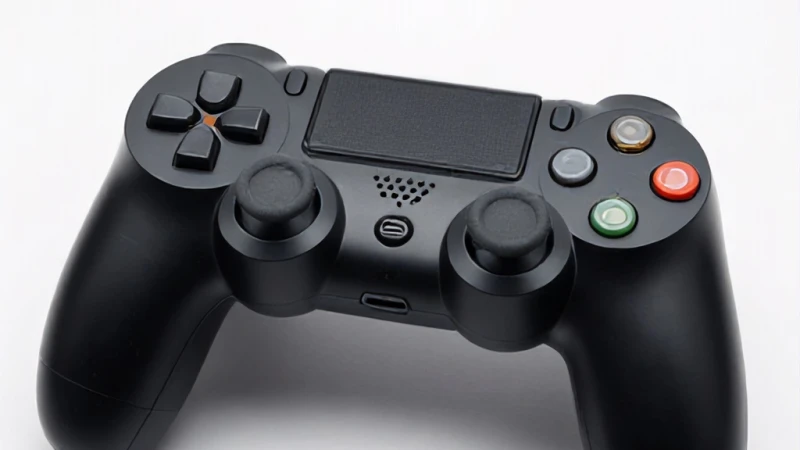
PlayStation 4 deneyiminizin en kritik anlarında kontrolcünüzün yanıt vermemesi oldukça sinir bozucu olabilir. Özellikle oyun içi menülerde veya belirli etkileşimlerde ps4 touchpad çalışmıyor sorunuyla karşılaştığınızda, oyun keyfiniz bir anda kesintiye uğrayabilir. Ben, yıllardır oyun donanımları üzerine teknik araştırmalar yapan ve bu tür yazılımsal veya donanımsal aksaklıkları bizzat tecrübe etmiş bir uzman olarak, bu rehberi sizin için hazırladım. Dokunmatik panelin tepkisiz kalması, genellikle basit bir yazılım hatasından kaynaklanabileceği gibi, bazen donanımsal bir arızanın da habercisi olabilir. Bu yazımızda, yaşadığınız dokunmatik panel hatası sorununu çözmek için uygulayabileceğiniz en etkili yöntemleri, kendi deneyimlerim ve teknik veriler ışığında adım adım ele alacağız. Hazırsanız, DualShock 4 cihazınızı yeniden hayata döndürmek için süreci başlatalım.
Yazılımsal Müdahaleler ve İlk Adımlar
Kontrolcünüzde bir sorun fark ettiğinizde yapmanız gereken ilk şey, panik yapmadan cihazı sıfırlamaktır. Birçok oyuncu, kol tuş arızası şikayetiyle teknik servise başvurmadan önce basit bir resetleme işlemiyle sorunu çözebilmektedir. DualShock 4'ün arka kısmında, L2 tuşunun yakınında bulunan küçük delikte bir reset butonu yer alır. Bir iğne veya kürdan yardımıyla bu butona 5-10 saniye basılı tutarak kontrolcünüzü fabrika ayarlarına döndürebilirsiniz. Bu işlem, cihazın Bluetooth bağlantısını ve dokunmatik sensör verilerini sıfırlayarak, yazılımsal çakışmaların önüne geçebilir. Eğer sorun hala devam ediyorsa, PlayStation 4 konsolunuzu güvenli modda başlatarak sistem yazılımını yeniden yapılandırmayı denemelisiniz. Bu yöntem, konsol ile kontrolcü arasındaki iletişim protokollerini yenileyerek donanımsal olmayan hataların büyük çoğunluğunu ortadan kaldıracaktır.
Kontrolcü Bağlantılarını Kontrol Etmek
Bağlantı sorunları, genellikle dokunmatik panelin düzgün çalışmamasına neden olan en yaygın etkenlerden biridir. PS4 touchpad çalışmıyor diyorsanız, öncelikle farklı bir USB kablosu ile kontrolcünüzü konsola bağlamayı deneyin. Bazı durumlarda, kablodaki veri iletim hattındaki bir kopukluk, dokunmatik panelin veri gönderememesine neden olabilir. Ayrıca, Bluetooth bağlantısı üzerinden yaşanan parazitler de bu tür aksaklıklara yol açabilmektedir. Ayarlar menüsünden 'Cihazlar' kısmına girerek Bluetooth cihazlarını kaldırıp yeniden eşleştirmek, sinyal kalitesini optimize edecektir. Eğer bu adımlar sonuç vermezse, kontrolcünün içindeki pilin veya anakart üzerindeki şerit kablonun gevşemiş olma ihtimalini göz önünde bulundurmalısınız. Bu aşamada, cihazı açmadan önce dışarıdan yapılabilecek tüm yazılımsal kontrolleri tamamladığınızdan emin olmalısınız.
Şerit Kablo Bağlantılarının İncelenmesi
Eğer yazılımsal yöntemler çözüm sağlamadıysa, muhtemelen iç donanımda bir kopukluk söz konusudur. Dokunmatik panel hatası genellikle, panelin anakarta bağlandığı ince şerit kablonun yerinden oynaması veya oksitlenmesi sonucu oluşur. Kontrolcünün kasasını açmak, garantisi devam eden cihazlar için önerilmese de, garantisi bitmiş cihazlar için etkili bir yöntemdir. İç kapağı açtığınızda, dokunmatik panelden gelen şerit kabloyu nazikçe yerinden çıkarıp alkollü bir bezle temizleyerek tekrar takmak, genellikle bağlantı sorunlarını giderir. Bu hassas parçalarla çalışırken aşırı dikkatli olmanız gerektiğini unutmayın; zira küçük bir zorlama, kalıcı hasarlara yol açabilir. İşlemi yaparken antistatik bir ortamda bulunmak, anakart üzerindeki bileşenlerin zarar görmesini engelleyecektir.
Donanımsal Arızalar ve Parça Değişimi
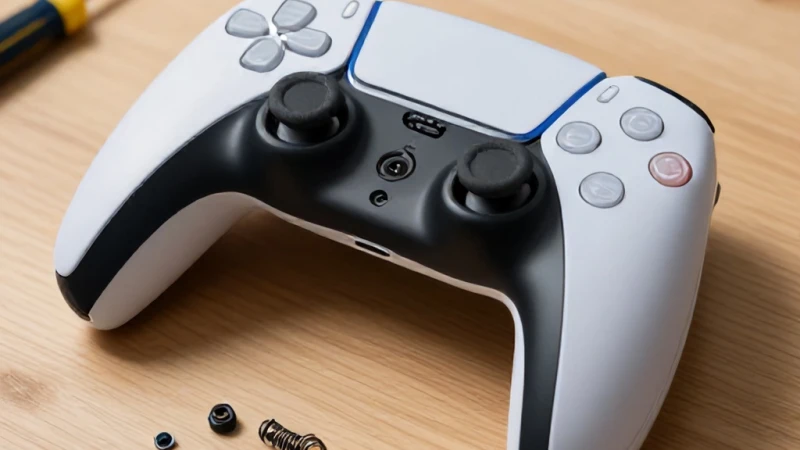
Bazı durumlarda, kol tuş arızası fiziksel bir hasardan kaynaklanır. Dokunmatik panelin yüzeyindeki iletken katmanın aşınması veya darbe alması, panelin dokunuşları algılamasını imkansız hale getirir. Eğer panel üzerinde gözle görülür bir çatlak veya sıvı teması izi varsa, bu parçanın tamamen değiştirilmesi gerekebilir. Yedek parça olarak satılan dokunmatik panel modülleri, internet üzerinden temin edilebilir ve montajı oldukça basittir. Ancak bu modülü satın alırken, kontrolcünüzün model numarasıyla (CUH-ZCT1 veya CUH-ZCT2) uyumlu olduğundan emin olmalısınız. Yanlış parça seçimi, montaj sonrası cihazın hiç açılmamasına veya farklı tuşların da çalışmamasına neden olabilir. Parça değişimi yaparken, iç mekanizmadaki yayları ve küçük plastik parçaları kaybetmemeye özen gösterin.
Pil ve Anakart Kontrolleri
Kontrolcünün içini açtığınızda pilin şişip şişmediğini veya anakart üzerinde herhangi bir yanık izi olup olmadığını kontrol etmek, genel sağlık durumu hakkında bilgi verir. Bazen pilin konumu, dokunmatik panelin şerit kablosuna baskı yaparak ps4 touchpad çalışmıyor sorununa yol açabilir. Pilin düzgün oturduğundan ve kablolarının panelin çalışma alanına engel olmadığından emin olun. Ayrıca, anakart üzerindeki dokunmatik kontrol entegresinin etrafında biriken tozlar, iletimi zayıflatabilir. Basınçlı hava spreyi kullanarak bu bölgeyi temizlemek, elektronik bileşenlerin performansını artıracaktır. Eğer tüm bu adımlara rağmen sonuç alamıyorsanız, anakart üzerindeki dokunmatik kontrol çipinin arızalanmış olma ihtimali yüksektir; bu durumda profesyonel bir teknik servis desteği almanız en mantıklı seçenek olacaktır.
Bilinçli Kullanım ve Uzun Ömür
Donanımınızı onardıktan sonra, benzer sorunları tekrar yaşamamak için kullanım alışkanlıklarınızı gözden geçirmeniz önemlidir. Dokunmatik panelin üzerine aşırı baskı uygulamak veya nemli ellerle kullanmak, zamanla dokunmatik panel hatası oluşmasına zemin hazırlar. Oyun oynarken ellerinizin temiz ve kuru olduğundan emin olun. Ayrıca, kontrolcüyü kullanmadığınız zamanlarda tozdan arındırılmış bir kutuda veya kılıfta muhafaza etmek, iç mekanizmanın ömrünü uzatacaktır. Düzenli olarak yazılım güncellemelerini takip etmek ve konsolun genel bakımını yapmak, donanım-yazılım uyumunu korumanıza yardımcı olur. Unutmayın ki, doğru bakım yöntemleri ile DualShock 4 gibi hassas cihazların ömrünü yıllarca uzatabilirsiniz.
Sıkça Karşılaşılan Diğer Tuş Sorunları
Dokunmatik panelin yanı sıra, analog çubuklarda sürüklenme (drift) veya tuşlarda takılma gibi kol tuş arızası durumları da sıkça yaşanmaktadır. Bu sorunlar genellikle birbirine bağlıdır; çünkü kontrolcünün iç yapısı oldukça kompakttır ve bir parçadaki hata diğerlerini tetikleyebilir. Eğer tüm tuşların düzgün çalıştığından emin olmak istiyorsanız, bir 'gamepad tester' yazılımı kullanarak her bir tuşun basış verisini bilgisayar üzerinden test edebilirsiniz. Bu test, sorunun sadece dokunmatik panelde mi yoksa genel bir anakart hatası mı olduğunu anlamanıza yardımcı olur. Eğer sorun genel bir arıza ise, sadece panel değişimi yeterli olmayacaktır. Kapsamlı bir temizlik ve gerekirse iletken film (conductive film) değişimi, kontrolcünüzü ilk günkü performansına kavuşturacaktır.