PlayStation 5 konsolunuzda oyunun en heyecanlı yerinde sesin kesilmesi veya arkadaşlarınızla iletişim kuramamak gerçekten sinir bozucu bir durumdur. Bir teknoloji tutkunu olarak, bu tür donanım sorunlarının ne kadar can sıkıcı olduğunu çok iyi biliyorum ve bu yüzden sizler için kapsamlı bir araştırma yaptım. Pek çok kullanıcı, özellikle ps5 kulaklık algılamıyor gibi sorunlarla karşılaştığında panikleyip cihazı servise göndermeyi düşünüyor; ancak çoğu zaman sorun basit yazılımsal ayarlardan kaynaklanıyor. Bu rehberimde, denediğim ve sonuç aldığım en etkili çözüm yöntemlerini adım adım açıklayarak, oyun deneyiminizi kesintisiz hale getirmenize yardımcı olacağım. Şimdi, gelin birlikte bu teknik detaylara inelim ve sorunu kökten çözelim.
Donanımsal Bağlantı Kontrolleri
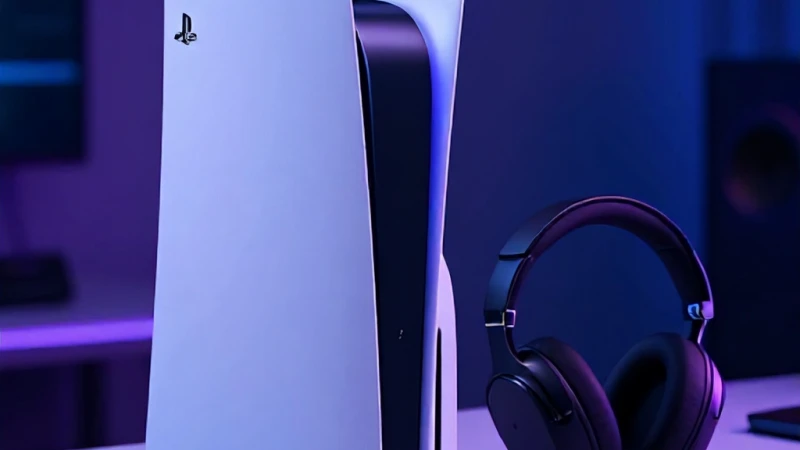
Sorun giderme sürecine başlamadan önce, fiziksel bağlantıların doğruluğundan emin olmalıyız. Genellikle en basit görünen hatalar en büyük engelleri oluşturur. İlk olarak kulaklığınızın jak girişine tam oturduğundan emin olun; bazen kılıf veya koruyucular tam teması engelleyebilir. Eğer kablosuz bir model kullanıyorsanız, USB adaptörünün konsolun arka girişlerine takılı olduğunu kontrol edin. Birçok kullanıcı ps5 kulaklık algılamıyor hatasıyla karşılaştığında, adaptörün ön portlarda yaşadığı güç dalgalanmaları yüzünden bu sorunu tetiklediğini fark etmiyor. Kablolu kulaklıklarda ise kablonun bükülmediğinden veya ucunda herhangi bir oksitlenme olmadığından emin olmalıyız. Bağlantı noktalarını temizlemek bazen mucizeler yaratabilir ve fiziksel kontroller sorunun %80 oranında çözülmesini sağlar.
Kablolu Kulaklıklar İçin Jak Temizliği
Neden Jak Girişini Kontrol Etmelisiniz?
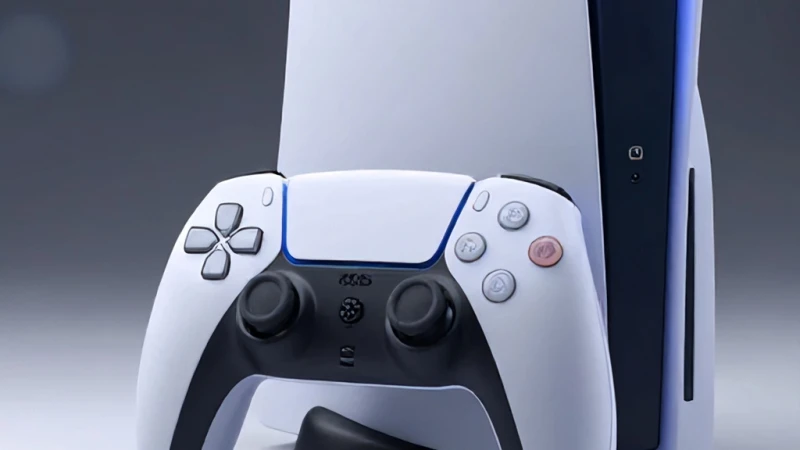
Gamepad üzerindeki 3.5mm jak girişi, zamanla toz ve kir birikmesine oldukça müsait bir alandır. İçeride biriken küçük toz parçacıkları, iletim hattını keserek kulaklığın konsol tarafından tanınmamasına neden olur. Eğer ps5 kulaklık algılamıyor uyarısı alıyorsanız, yumuşak bir fırça veya hava spreyi ile bu girişi temizlemeyi deneyin. Bu işlem, iletim kalitesini artırarak sesin netleşmesini sağlar. Unutmayın, hassas elektronik parçalara zarar vermemek için keskin metal aletlerden kaçınmalısınız. Temiz bir bağlantı, sesin cızırtısız bir şekilde iletilmesi için temel şarttır ve çoğu zaman cihazın yazılımsal olarak değil, elektriksel olarak algılanmasını sağlar.
Ses Ayarları ve Menü Yapılandırması
Bağlantıları kontrol ettikten sonra sıra yazılımsal yapılandırmalara geliyor. PlayStation 5'in kontrol merkezi, ses çıkışları üzerinde çok detaylı kontrol imkanı sunar. Bazen sistem, sesi otomatik olarak TV hoparlörüne veya başka bir cihaza yönlendirmiş olabilir. Kontrol merkezindeki 'Ses' sekmesine giderek çıkış cihazını manuel olarak kulaklığınızla eşleştirin. Eğer ses ayarı hatası yaşıyorsanız, bu durum genellikle sistemin varsayılan çıkış ayarlarının değişmesinden kaynaklanır. 'Tüm Sesi Çıkış Ver' seçeneğinin aktif olduğundan emin olun, aksi takdirde sadece sohbet sesleri kulaklığa gelirken oyun sesleri TV'den gelmeye devam edebilir. Bu ayarları doğru yapılandırmak, ses dengesini mükemmel hale getirecektir.
Ses Çıkış Cihazı Seçimi
Ayarlar menüsünden 'Ses' ve ardından 'Ses Çıkışı' kısmına girdiğinizde, mevcut tüm cihazların listelendiğini göreceksiniz. Burada kulaklığınızın isminin seçili olduğundan emin olun. Bazen sistem kulaklığı tanısa bile varsayılan olarak seçmeyebilir. Bu noktada manuel müdahale şarttır. Eğer burada kulaklığınızı göremiyorsanız, bağlantıyı kesip tekrar takarak sistemin cihazı yeniden taramasını sağlayın. Ayrıca, 3D ses efektlerini açıp kapatarak yazılımsal çakışmaları test edebilirsiniz. Ses ayarı hatası genellikle bu küçük detayların gözden kaçırılmasıyla ortaya çıkar ve basit bir seçimle kolayca düzeltilebilir.
Mikrofon Sorunlarını Giderme
Oyun içi iletişimde mikrofonun çalışmaması, özellikle rekabetçi oyunlarda büyük dezavantaj yaratır. Eğer arkadaşlarınız sesinizi duyamıyorsa, öncelikle mikrofonun sessize alma (mute) tuşunun açık olup olmadığını kontrol edin. DualSense üzerinde bulunan mikrofon simgesinin turuncu yanması, mikrofonun kapalı olduğu anlamına gelir. Mikrofon çalışmıyor ps5 sorunu yaşıyorsanız, sistem ayarlarındaki 'Mikrofon' sekmesine giderek giriş seviyesini kontrol etmelisiniz. Giriş seviyesi çok düşükse, sesiniz karşı tarafa gitmeyecektir. Bu ayarları optimize etmek, iletişim kalitenizi artıracaktır. Ayrıca, mikrofonun doğru cihaz olarak atandığından emin olmak için yazılımsal izinleri gözden geçirmelisiniz.
Mikrofon Giriş Seviyesi Ayarı
Mikrofon giriş seviyesi, sesinizin karşı tarafa ne kadar net ulaştığını belirleyen kritik bir ayardır. Çok düşük seviyeler sesinizin boğuk çıkmasına neden olurken, çok yüksek seviyeler cızırtıya yol açar. 'Mikrofon Seviyesini Ayarla' menüsüne giderek, konuştuğunuzda çubuğun yeşil bölgede kaldığından emin olun. Eğer mikrofon çalışmıyor ps5 gibi bir sorun yaşıyorsanız, bu çubuğun hiç hareket etmediğini görebilirsiniz; bu durum, mikrofonun fiziksel olarak hasar gördüğünü veya bağlantı hattında bir kopukluk olduğunu gösterebilir. Ayarları ideal seviyeye getirmek, net bir iletişim için vazgeçilmez bir adımdır.
Sistem Yazılımı Güncellemesi
Bazen sorun, konsolunuzun veya kontrolcünüzün eski bir yazılım sürümünde olmasından kaynaklanır. Sony, düzenli aralıklarla yayınladığı güncellemelerle donanım uyumluluk hatalarını giderir. Eğer ses ayarı hatası devam ediyorsa, 'Ayarlar' menüsünden 'Sistem' kısmına giderek yazılım güncellemelerini kontrol edin. Aynı zamanda DualSense kontrolcünüzün de güncellenmesi gerekebilir. Kontrolcüyü USB kablosuyla konsola bağlayıp güncellemeleri kontrol etmek, bağlantı hatalarını minimize eder. Güncel bir sistem, cihazların birbiriyle daha kararlı iletişim kurmasını sağlar ve mikrofon çalışmıyor ps5 gibi kronikleşmiş hataların önüne geçer.