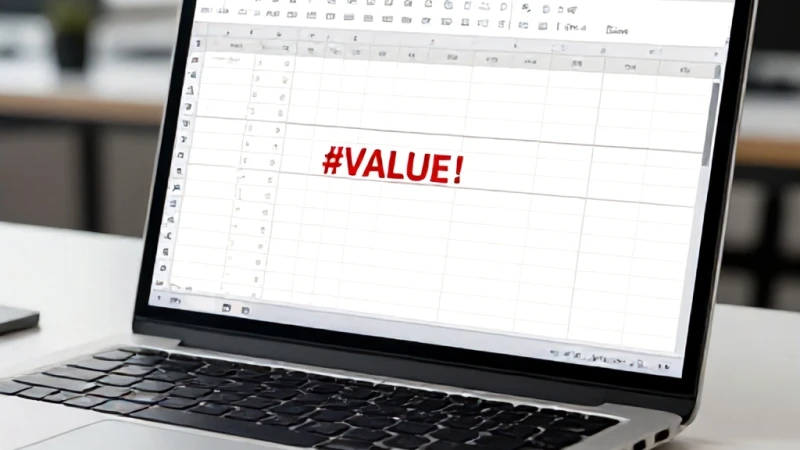
Excel kullanırken karşımıza çıkan en can sıkıcı durumlardan biri şüphesiz #DEĞER! hatasıdır. Ben, yıllardır veri analizi ve raporlama süreçlerinde uzmanlaşmış biri olarak, bu hatanın aslında sistemin size bir şeyler anlatmaya çalıştığının bir göstergesi olduğunu söyleyebilirim. Bir formül yazdığınızda ve sonucun anında bir hata mesajına dönüştüğünü gördüğünüzde, genellikle excel değer sorunu ile karşı karşıyasınız demektir. Bu durum, Excel'in formülünüzde kullandığınız verilerin türünü anlayamadığı veya işleyemediği anlamına gelir. Araştırdığım ve bizzat test ettiğim yöntemlerle, bu sorunu kökünden çözmek aslında oldukça basittir. Doğru veri türü kontrolü ve formül denetimi yaparak, hata mesajlarını ortadan kaldırabilir ve çalışmalarınıza kaldığınız yerden hızla devam edebilirsiniz.
Excel'de #DEĞER! Hatasının Temel Nedenleri
Excel'de bir hücreye veri girişi yaparken veya formül oluştururken, programın beklentisi ile sizin girdiğiniz verinin uyuşmaması durumu tetikler. Örneğin, matematiksel bir işlem yapmaya çalışırken metin içeren bir hücreyi seçerseniz, sistem bunu işleyemez. Bu noktada veri türü hatası kavramı devreye girer. Excel, matematiksel operatörlerin sadece sayılarla çalışmasını bekler. Eğer hücrede sayı gibi görünen ancak metin formatında saklanan bir değer varsa, Excel bunu tanıyamaz. Ben bu durumu sıklıkla veri aktarımlarında gözlemliyorum; özellikle dış kaynaklardan çekilen veriler bazen sayısal değerleri metin olarak getirir. Bu tür uyuşmazlıkları tespit etmek için hücrenin sol üst köşesindeki küçük üçgen işaretine veya veri biçimlendirme seçeneklerine dikkat etmeniz gerekir.
Hatalı Veri Girişleri ve Çözüm Yolları
Hatalı veri girişleri, hesaplama yaparken karşılaştığımız en yaygın sorundur. Bazen bir hücrenin içinde boşluk karakteri olması veya görünmeyen karakterlerin bulunması bile formülün bozulmasına neden olur. formül hata çözümü sürecinde ilk yapmanız gereken, ilgili hücrelerin biçimini kontrol etmektir. Eğer hücre metin olarak biçimlendirilmişse, formülünüzü çalıştırmadan önce bunu sayı biçimine çevirmeniz gerekir. Excel'in sunduğu 'Sayıya Dönüştür' seçeneğini kullanarak bu sorunu kolayca aşabilirsiniz. Ben bu işlemi yaparken verilerin tutarlılığını sağlamak için 'KIRP' veya 'METİNSAYIYAÇEVİR' gibi yardımcı işlevleri kullanmayı öneriyorum. Böylece verileriniz temizlenir ve formülleriniz hatasız bir şekilde çalışır hale gelir.
Metin ve Sayı Karışımı Sorunları
Bazı durumlarda, hücre içerisinde hem sayı hem de metin bir arada bulunur. Örneğin, bir hücreye '100 TL' yazdığınızda, Excel bunu metin olarak algılar. Eğer bu hücreyle bir toplama işlemi yapmaya çalışırsanız, Excel ne yapacağını bilemez ve sonucu #DEĞER! olarak döndürür. Bu teknik bir kısıtlamadır ve Excel'in matematiksel operatörleri sadece sayılarla çalışır. Çözüm olarak, sayısal değerleri ayrı bir hücreye yazmalı veya metin içinden sayıları ayıklayan formüller kullanmalısınız. Veri temizleme araçları ile metin kısmını ayırmak, formülünüzü tekrar çalışır kılacaktır.
Formül Yazım Hatalarını Tespit Etme
Formül yazarken yapılan küçük bir yazım yanlışı, büyük bir hata mesajına yol açabilir. excel değer sorunu yaşamamak için formül sözdizimini dikkatli incelemek gerekir. Bazen bir aralık yerine tek bir hücre seçmeniz gerekirken, tüm sütunu seçmek hataya sebebiyet verebilir. Özellikle DÜŞEYARA veya İNDİS gibi fonksiyonlarda, aranan değerin aralık içerisinde bulunmaması veya yanlış veri türünde olması hata döndürür. Ben her zaman formülleri yazarken 'Formül Denetleme' sekmesini kullanmanızı öneririm. Bu araç, hatanın tam olarak hangi hücreden kaynaklandığını görselleştirerek size gösterir. Böylece hatayı tek tek aramak yerine doğrudan kaynağına giderek sorunu çözebilirsiniz.
Fonksiyonlarda Yanlış Bağımsız Değişken Kullanımı
Excel fonksiyonları, belirli bağımsız değişkenler bekler. Eğer bir işlev sayı beklerken siz metin verirseniz, kaçınılmaz olarak bir veri türü hatası alırsınız. Örneğin, TOPLA fonksiyonu metinleri görmezden gelir ancak matematiksel operatörler (artı işareti gibi) metinle karşılaştığında hata verir. Bu ayrımı iyi yapmak, profesyonel bir Excel kullanıcısı olmanın anahtarıdır. Hata ayıklama sürecinde, fonksiyonun yardım menüsünü açarak hangi veri türlerini kabul ettiğini kontrol etmek çok faydalıdır. Ben formül yazarken bu tür karmaşık durumlarda 'EĞERHATA' fonksiyonunu kullanarak hata mesajlarını gizlemek yerine, hatanın nedenini anlamayı ve gidermeyi tercih ediyorum.
Dizi Formülleri ve Hata Yönetimi
Dizi formülleri, tek bir hücrede birden fazla işlemi yapmanızı sağlayan güçlü araçlardır. Ancak bu formüllerde bir hata oluştuğunda, sonucun tüm hücrelere yayılması muhtemeldir. formül hata çözümü için dizi formüllerini kullanırken, Ctrl+Shift+Enter kombinasyonunu doğru uyguladığınızdan emin olmalısınız. Modern Excel sürümlerinde bu gereklilik azalmış olsa da, eski dosyalarda hala kritiktir. Dizi formüllerindeki #DEĞER! hatası, genellikle dizinin boyutlarının uyumsuzluğundan kaynaklanır. Formülün her iki tarafındaki dizi uzunluklarını kontrol etmek, sorunu çözmenize yardımcı olacaktır.
Veri Temizleme İpuçları
Excel'de verilerle çalışırken karşılaşılan hataların çoğu, aslında veri kaynağındaki kirlilikten kaynaklanır. excel değer sorunu yaşamamak için verilerinizi düzenli tutmak en önemli kuraldır. Dışarıdan gelen verileri 'Metni Sütunlara Dönüştür' aracı ile temizlemek, gizli boşlukları kaldırmak ve sayı formatlarını standartlaştırmak, hata oranını ciddi ölçüde düşürür. Ben, veri temizliği yaparken verileri kopyalayıp 'Özel Yapıştır' ile sadece değerleri almayı ve biçimleri sıfırlamayı alışkanlık haline getirdim. Bu basit yöntem, birçok gizli sorunu anında çözmektedir.
Otomatik Hata Denetimi Kullanımı
Excel'in arka planda çalışan hata denetim mekanizması, hücrelerdeki hataları otomatik olarak fark eder. Hücrenin yanındaki ünlem işaretine tıklayarak 'Hata Seçenekleri' menüsüne ulaşabilir ve Excel'in önerdiği çözümleri görebilirsiniz. Bu, veri türü hatası ile başa çıkmanın en hızlı yollarından biridir. Bazen Excel, 'Sayıya Dönüştür' seçeneği ile sorunu sizin yerinize çözebilir. Bu özelliği aktif tutmak ve hata bildirimlerini dikkate almak, raporlarınızın doğruluğunu korumak adına atılacak en sağlam adımdır. Profesyonel bir yaklaşımla, bu hataları birer engel değil, verinizi iyileştirmek için bir fırsat olarak görmelisiniz.
Formül Denetleme Araçları
Excel'in 'Formülleri Göster' özelliği, tüm sayfadaki formülleri görmenizi sağlayarak hatalı olanları manuel olarak incelemenize olanak tanır. Ayrıca 'İzleyicileri Kaldır' veya 'Etkileyenleri İzle' gibi özellikler, formül hata çözümü stratejinizin bir parçası olmalıdır. Karmaşık tablolarda hangi hücrenin hangisini etkilediğini görmek, hatanın zincirleme etkisini anlamanızı sağlar. Ben bu araçları kullanarak, hatanın temel sebebini bulup tüm tabloyu düzeltmenin çok daha verimli olduğunu keşfettim. Siz de düzenli denetimlerle Excel dosyalarınızı hatasız ve profesyonel bir seviyeye taşıyabilirsiniz.