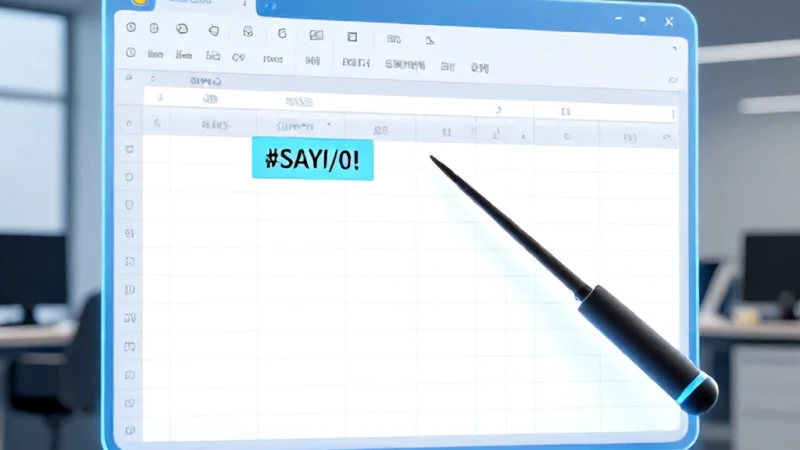
Excel kullanırken karşımıza çıkan en can sıkıcı durumlardan biri şüphesiz #SAYI/0! uyarısıdır. Yıllardır veri analizi yapan biri olarak, bu durumun hem raporlarınızı hem de motivasyonunuzu nasıl düşürdüğünü çok iyi biliyorum. Özellikle büyük veri setleri üzerinde çalışırken, bir hücrenin boş olması veya sıfır değerini içermesi tüm hesaplamalarınızı bozabilir. Bu yazımda, karmaşık formüllerin içinde kaybolmadan, en pratik ve kalıcı çözüm yollarını senin için detaylıca araştırdım. Sadece bir hata mesajı olarak görünen bu durumu, doğru tekniklerle nasıl yönetebileceğini adım adım anlatacağım. Artık formüllerin neden çalışmadığını sorgulamak yerine, onları kontrol altına almanın zamanı geldi. Hazırsan, Excel tablolarını hatasız bir hale getirmeye başlayalım.
Excel Hata Mesajlarının Mantığı
Excel, matematiksel kurallara son derece sadık kalan bir yazılımdır ve matematiksel olarak bir sayının sıfıra bölünmesi imkansızdır. Yazılım, bir hücredeki değeri sıfıra bölmeye çalıştığınızda veya boş bir hücreyi bölen olarak kullandığınızda bu durumu bir sıfıra bölme hatası olarak tanımlar. Bu aslında bir yazılım kusuru değil, Excel'in veri bütünlüğünü koruma biçimidir. Birçok kullanıcı bu durumu bir excel hesaplama sorunu olarak algılasa da, aslında bu durum formülün mantıksal bir boşluğa düştüğünü gösterir. Profesyonel raporlarda bu tür hataların görünmesi profesyonellikten uzak bir izlenim yaratabilir. Bu yüzden, veri girişlerinizi yaparken veya formüllerinizi kurgularken, payda kısmının asla sıfır veya boş olmaması gerektiğini her zaman hatırlamalısın. Eğer verilerin dinamikse, bu durumu yönetmek için mutlaka hata kontrol mekanizmalarını devreye almalısın.
Hata Gizleme Formülü Nedir?
Hata mesajlarını temizlemek için kullanılan en yaygın ve etkili yöntem EĞERHATA fonksiyonudur. Bu hata gizleme formülü sayesinde, formülün sonucunda bir hata oluşması durumunda Excel'e ne yapması gerektiğini söyleyebiliriz. Örneğin, sonucun hata olması durumunda hücrenin boş görünmesini veya '0' yazmasını sağlayabilirsin. Bu yöntem, özellikle dashboardlar ve yönetici raporları hazırlarken tablonun estetik görünmesini sağlar. Ben de kendi projelerimde mutlaka bu yöntemi kullanarak temiz bir görünüm elde ediyorum. Formülün yapısı oldukça basittir; önce hesaplamanızı yazarsınız, ardından hata durumunda gösterilecek değeri belirtirsiniz. Bu basit ama etkili yaklaşım, karmaşık tablolarınızdaki kirliliği anında temizler ve verilerinizin daha okunabilir olmasını sağlar. Doğru kurgulanmış bir EĞERHATA yapısı, Excel uzmanlığınızın bir kanıtı olarak görülebilir.
EĞERHATA Kullanımı Hakkında İpuçları
EĞERHATA fonksiyonunu kullanırken dikkat etmeniz gereken en önemli nokta, sadece gerçekten ihtiyaç duyduğunuz yerlerde kullanmaktır. Eğer formülünüzde bir hata varsa ve siz bunu gizlerseniz, verilerdeki gerçek sorunu fark etmeyebilirsiniz. Bu nedenle, hata gizleme formülü uygularken, önce sorunun kaynağını bulup onu düzeltmeyi denemek her zaman daha sağlıklıdır. Eğer veri yapınızda gerçekten sıfıra bölme durumu kaçınılmazsa, o zaman bu fonksiyonu devreye sokmalısınız. Bir sıfıra bölme hatası ile karşılaştığınızda, formülünüzü =EĞERHATA(A1/B1; 0) şeklinde düzenleyerek hatayı sıfıra dönüştürebilirsiniz. Bu, hesaplamalarınızın toplam satırlarında hata oluşmasını engeller ve matematiksel tutarlılığı korur. Unutmayın ki, verileriniz ne kadar temizse, analizlerinizden elde ettiğiniz sonuçlar da o kadar güvenilir ve anlamlı olacaktır.
Sıfıra Bölme Hatasını Engelleme Yöntemleri
Tablolarınızda sıfıra bölme hatası almamak için verileri daha kaynağında kontrol etmek en iyi stratejidir. Veri doğrulama araçlarını kullanarak, payda kısmına sıfır girilmesini engelleyebilirsiniz. Bu sayede kullanıcılar veri girişi yaparken sıfır değerini giremeyecekleri için, formülleriniz hiçbir zaman hata vermeyecektir. Bu yaklaşım, bir excel hesaplama sorunu oluşmadan önce onu engellemek anlamına gelir. Ayrıca, EĞER fonksiyonu ile paydanın sıfır olup olmadığını kontrol eden bir mantık kurmak da oldukça profesyonel bir yaklaşımdır. Örneğin, =EĞER(B1=0; 'Veri Giriniz'; A1/B1) gibi bir formül ile kullanıcıyı yönlendirebilirsiniz. Bu yöntem hem hatayı gizler hem de kullanıcıya ne yapması gerektiği konusunda rehberlik eder. Sistematik bir yaklaşım benimsemek, Excel'deki başarı anahtarınızdır.
EĞER Fonksiyonu ile Kontrol
EĞER fonksiyonu, Excel'in en temel ve güçlü mantıksal aracıdır. Bir hesaplama yapmadan önce paydanın sıfır olup olmadığını kontrol etmek, gelecekteki olası hataları tamamen ortadan kaldırır. Bu yöntem, bir hata gizleme formülü kullanmaktan daha öğreticidir çünkü kullanıcı hatasını görmesini sağlar. Örneğin, bir satış raporunda birim fiyat hesaplarken, satış miktarının sıfır olduğu satırlarda 'Satış Yok' uyarısı verdirebilirsiniz. Bu, verilerinizin daha anlamlı ve raporlarınızın daha profesyonel görünmesine yardımcı olur. Karmaşık formüllerin içine EĞER fonksiyonunu entegre etmek, başlangıçta biraz zaman alsa da uzun vadede size çok zaman kazandıracaktır. Veri analizi süreçlerinde bu tür önleyici tedbirler, profesyonel bir Excel kullanıcısının ayırt edici özelliğidir.
Mantıksal Kontrollerin Önemi
Veri setleriniz büyüdükçe, her bir satırı manuel olarak kontrol etmek imkansız hale gelir. Bu yüzden formüllerinize gömülü mantıksal kontroller, verinizin kalitesini korumak için elzemdir. Eğer sürekli bir excel hesaplama sorunu ile uğraşıyorsanız, muhtemelen formüllerinizde bu mantıksal kontroller eksiktir. Excel'in sunduğu EĞER, EĞERHATA ve EĞERNA gibi fonksiyonları bir arada kullanarak, her türlü senaryoya uygun bir yapı kurabilirsiniz. Unutmayın, iyi bir Excel tablosu sadece sonuçları gösteren değil, aynı zamanda hataları minimize eden ve kullanıcıyı yönlendiren bir yapıdır. Kendinizi bu konuda geliştirdikçe, hataların aslında size yol gösteren birer rehber olduğunu fark edeceksiniz. Veri doğruluğu, doğru kararlar almanın temel taşıdır ve Excel bu konuda size sınırsız imkan sunar.
Profesyonel Raporlama Teknikleri
Raporlarınızda temiz bir görünüm elde etmek, verilerin doğru sunulması kadar önemlidir. Hata mesajları, raporun estetiğini bozduğu gibi, izleyicinin veriye olan güvenini de sarsabilir. Bu yüzden, raporlarınızı sunmadan önce mutlaka hata kontrolü yapmalısınız. Profesyonel bir yaklaşımla, hataları gizlemek yerine onları anlamlı ifadelerle değiştirmek daha etkili bir iletişim yöntemidir. Örneğin, hatayı gizlemek yerine 'Henüz veri girişi yapılmadı' gibi bir ibare kullanmak, okuyucunun durumu daha iyi anlamasını sağlar. Excel becerilerinizi bu seviyeye taşımak, iş dünyasında sizi bir adım öne çıkaracaktır. Temiz, anlaşılır ve hatasız raporlar, profesyonel imajınızı güçlendirir ve verdiğiniz emeğin kalitesini ortaya koyar. Başarılı bir analiz, sadece doğru formülü yazmak değil, o formülün her koşulda doğru çalışmasını sağlamaktır.