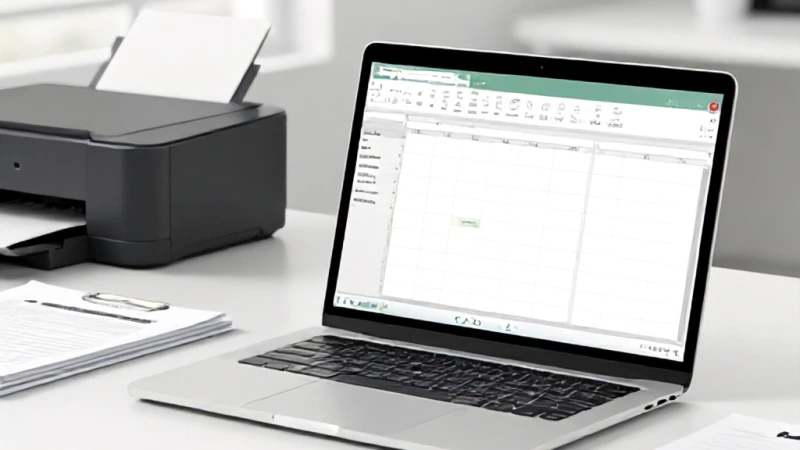
Excel dosyalarınızla çalışırken verilerinizin kağıda dökülmesi aşamasında sorun yaşamak, özellikle raporlama süreçlerinde oldukça sinir bozucu olabilir. Ben, yıllardır ofis yazılımları üzerine derinlemesine araştırmalar yapan ve bu tür teknik aksaklıkları bizzat tecrübe etmiş bir uzman olarak, Excel'de karşılaşılan yazdırma problemlerinin aslında çok basit birkaç adımla çözülebileceğini biliyorum. Birçok kullanıcı, verilerin neden sayfa dışına taştığını veya yazıcının neden boş sayfalar çıkardığını anlamakta zorlanıyor. Bu rehberde, yazdırma ayar sorunu yaşayan herkes için pratik ve hızlı çözüm yollarını, teknik karmaşaya girmeden, adım adım açıklayacağım. Hazırsanız, bu can sıkıcı excel baskı hatası durumlarını nasıl kalıcı olarak ortadan kaldıracağımızı ve profesyonel belgeler elde edeceğimizi incelemeye başlayalım.
Excel Yazdırma Alanı Belirleme Mantığı
Excel'de bir çalışma sayfasını yazdırırken sistemin hangi hücreleri kağıda aktaracağını bilmesi gerekir. Çoğu zaman kullanıcılar, çalışma alanının tamamını yazdırmak isterken Excel sadece belirli bir bölgeyi algılayabilir. Bu durum, yazdırma alanı çözümü noktasında en sık karşılaştığımız temel etkendir. Öncelikle, 'Sayfa Düzeni' sekmesine giderek 'Yazdırma Alanı' butonunu kontrol etmelisiniz. Eğer burada yanlış bir aralık tanımlanmışsa, sistem sadece o kısmı işleyecektir. yazdırma alanı çözümü için yapmanız gereken, yazdırmak istediğiniz tüm hücreleri seçip 'Yazdırma Alanını Belirle' seçeneğine tıklamaktır. Bu basit işlem, verilerinizin eksik çıkması gibi sorunları anında giderecektir. Ayrıca, yazdırma ayar sorunu yaşayan kullanıcılar için sayfa sonu önizlemesini kullanmak, hangi verinin hangi sayfaya denk geleceğini görmenizi sağlar ve hatalı baskıları önceden engellemenize yardımcı olur.
Sayfa Düzeni ve Ölçeklendirme Ayarları
Verileriniz kağıda sığmadığında veya çok küçük göründüğünde, ölçeklendirme ayarları devreye girer. Birçok kişi excel baskı hatası ile karşılaştığında dosyayı yeniden oluşturmaya çalışır ancak çözüm aslında sadece 'Ölçeklendir' ayarındadır. 'Tüm Sütunları Bir Sayfaya Sığdır' veya 'Tüm Satırları Bir Sayfaya Sığdır' seçeneklerini kullanmak, verilerinizin kağıda tam oturmasını sağlar. Bu özellik, excel baskı hatası yaşayanların en sık başvurduğu kurtarıcı yöntemdir. Ölçeklendirme yaparken, yazı tipi boyutunun okunabilirliğini korumaya dikkat etmelisiniz. Eğer verileriniz çok fazlaysa, sayfayı yatay konuma getirmek de oldukça etkili bir yöntemdir. Unutmayın ki, doğru ölçeklendirme, profesyonel bir raporun olmazsa olmazıdır ve bu basit adım, verimliliğinizi doğrudan artıracaktır.
Sayfa Yönlendirme ve Kenar Boşlukları
Sayfa yönlendirmesi, yani dikey veya yatay kullanım, verinin kağıda sığması için kritik bir rol oynar. Geniş tablolarla çalışıyorsanız, dikey sayfa düzeninde verileriniz mutlaka taşacaktır. Bu gibi durumlarda, 'Sayfa Düzeni' sekmesinden yönlendirmeyi yatay yapmak, yazdırma ayar sorunu yaşayanlar için ilk kontrol edilmesi gereken noktadır. Ayrıca, kenar boşluklarını daraltmak, kağıdın daha fazla kullanılabilir alan sunmasını sağlar. Özel kenar boşlukları tanımlayarak, belgenizin estetik görünümünü bozmadan daha fazla veriyi aynı sayfaya sığdırabilirsiniz. Eğer hala bir yazdırma ayar sorunu ile uğraşıyorsanız, kenar boşluklarını sıfırlayıp tekrar denemek, sorunun kaynağını anlamanıza yardımcı olabilir.
Yazdırma Alanı Hatasını Giderme Yöntemleri
Bazen Excel, yazdırma alanını belleğinde tutar ve siz yeni veriler ekleseniz bile eski alanı yazdırmaya devam eder. İşte tam bu noktada, 'Yazdırma Alanını Temizle' seçeneği hayat kurtarır. Bu komutu çalıştırdığınızda Excel, tüm sayfayı yazdırmaya hazır hale getirir. yazdırma alanı çözümü olarak bu yöntem, özellikle dinamik raporlar hazırlayanlar için standart bir uygulama olmalıdır. Eğer temizleme işlemi sonrası hala boş sayfalar çıkıyorsa, çalışma sayfanızın alt kısımlarında görünmez karakterler veya boş hücreler kalmış olabilir. Bu hücreleri silmek, yazıcının gereksiz yere kağıt tüketmesini engeller ve temiz bir baskı almanızı sağlar. yazdırma alanı çözümü, karmaşık gibi görünse de sistemin mantığını anladığınızda oldukça basittir.
Yazıcı Seçimi ve Sürücü Kontrolleri
Bazen sorun Excel'den değil, doğrudan yazıcıdan kaynaklanır. Varsayılan yazıcınızın sürücüsü güncel değilse veya yanlış bir yazıcı seçili ise, bu durum bir excel baskı hatası gibi görünebilir. Yazdırma penceresinde doğru cihazın seçili olduğundan emin olun. Ayrıca, PDF yazdırma seçeneklerini kullanarak baskı önizlemesi yapabilir ve sorunun Excel'de mi yoksa yazıcıda mı olduğunu kolayca ayırt edebilirsiniz. Güncel sürücüler, her zaman daha kararlı bir baskı süreci sunar. Yazıcı ayarlarını kontrol etmek, teknik arızaların önüne geçmek için en etkili yoldur.
Baskı Önizleme ile Hataları Yakalama
Dosyayı fiziksel olarak yazdırmadan önce her zaman 'Baskı Önizleme' ekranına göz atmak, kağıt israfını önler. Burada gördüğünüz her detay, kağıda çıkacak olan çıktının birebir kopyasıdır. Sayfa sonu önizlemesi ile verilerinizin hangi sayfalara bölündüğünü kontrol edin. Eğer verileriniz olması gerekenden farklı yerlerden bölünüyorsa, 'Sayfa Sonu' ekle veya kaldır komutlarını kullanarak baskı düzenini manuel olarak optimize edebilirsiniz. Bu yöntem, profesyonel raporlama süreçlerinde hata payını sıfıra indiren en etkili tekniktir.
Profesyonel Raporlama İpuçları
Excel'de sadece verileri yazdırmak değil, onları okunabilir bir formatta sunmak da önemlidir. Başlıkların her sayfada tekrarlanması, büyük tablolarda verinin takibini kolaylaştırır. 'Sayfa Düzeni' sekmesindeki 'Yazdırma Başlıkları' kısmını kullanarak, tablonuzun başlık satırlarını her sayfada otomatik olarak görünür kılabilirsiniz. Bu özellik, özellikle çok sayfalı raporlar hazırlayanlar için vazgeçilmezdir. Profesyonel bir görünüm, verilerinizin değerini artırır ve sunumlarınızın kalitesini yükseltir. Düzenli ve temiz bir çıktı için bu tür küçük ayarları ihmal etmemeniz gerekir.
Düzenli Bakım ve Excel Ayarları
Son olarak, Excel'in genel ayarlarını düzenli kontrol etmek, uzun vadede teknik sorun yaşama ihtimalinizi düşürür. Eklentilerinizi kontrol edin, gereksiz dosyaları temizleyin ve her zaman güncel sürümü kullanın. Yazdırma sorunlarının birçoğu, aslında yazılımın düzgün yapılandırılmamasından kaynaklanır. Kendi çalışma düzeninizi oluşturarak ve bu pratik çözüm yollarını alışkanlık haline getirerek, Excel ile olan tecrübenizi çok daha verimli bir seviyeye taşıyabilirsiniz. Artık yazdırma işlemleri sizin için bir engel değil, işinizin doğal bir parçası haline gelecek.