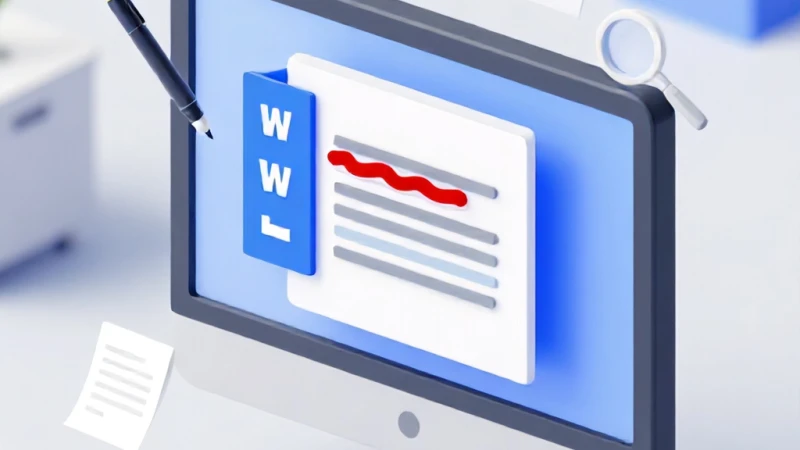
Microsoft Word kullanırken aniden karşınıza çıkan o kırmızı alt çizgiler veya tamamen devre dışı kalmış bir imla denetleyicisi, profesyonel çalışmalarınızı ciddi anlamda aksatabilir. Birçok kullanıcı, özellikle uzun raporlar veya akademik makaleler hazırlarken bu tür teknik engellerle karşılaşmaktan oldukça şikayetçi. Ben de bu sorunu yaşayan pek çok kişi gibi, neden kaynaklandığını ve nasıl hızlıca düzeltebileceğinizi derinlemesine araştırdım. Endişelenmeyin, aslında bu durum genellikle karmaşık bir yazılım hatasından ziyade, basit bir ayar uyuşmazlığından ibaret. Bu rehberde, yazım hatası çözümü için izlemeniz gereken tüm adımları, teknik bir uzman titizliğiyle ve tamamen anlaşılır bir dille sizin için derledim. Hadi, birlikte bu sorunu kökten çözelim.
Word Yazım Denetimi Neden Çalışmaz?
Word programında yazım denetiminin çalışmaması, genellikle programın dil ayarlarının yanlış yapılandırılmasından veya dosya bazlı kısıtlamalardan kaynaklanmaktadır. Bazen bir belgeyi başka bir bilgisayardan aldığınızda, o bilgisayarın yerel ayarları sizin sisteminizle çakışabilir. Bu durum, imla denetim sorunu olarak karşımıza çıkar ve metnin tamamının hatalı algılanmasına veya hiçbir hatanın işaretlenmemesine neden olur. Araştırmalarım sonucunda, en yaygın nedenin 'Yazım veya dilbilgisi denetimi yapma' seçeneğinin yanlışlıkla devre dışı bırakılması olduğunu gördüm. Ayrıca, belgenin dilinin 'Dil Yok' olarak işaretlenmesi de sistemin sözlüğü tanımasını engeller. Bu tür bir word dil hatası ile karşılaştığınızda, paniğe kapılmadan ayarlar menüsüne giderek dilin doğru seçildiğinden emin olmanız, sorunun büyük bir kısmını tek seferde çözmenize olanak tanıyacaktır.
Dil Ayarlarını Kontrol Etme Yöntemleri
Ayarları kontrol etmek, sorunun kaynağını bulmak için atılması gereken ilk ve en önemli adımdır. Öncelikle belgenin tamamını seçerek 'Gözden Geçir' sekmesine gitmeli ve 'Dil' grubundan 'Yazım Denetleme Dilini Ayarla' seçeneğine tıklamalısınız. Burada, dilin 'Türkçe' olarak seçildiğinden ve 'Yazım veya dilbilgisi denetimi yapma' kutucuğunun boş olduğundan emin olmalısınız. Eğer bu kutucuk işaretliyse, sistem hiçbir şeyi denetlemeyecektir. Özellikle akademik veya profesyonel metinlerde bu ayar, imla denetim sorunu yaşamanıza neden olan gizli bir engel olabilir. Ayarları uyguladıktan sonra 'Varsayılan Olarak Ayarla' butonuna basarak, gelecekteki tüm belgeleriniz için kalıcı bir çözüm oluşturabilirsiniz. Bu küçük dokunuş, genellikle yazım denetiminin tekrar aktif hale gelmesini sağlar ve iş akışınızı hızlandırır.
Belge Dilini Sıfırlama Adımları
Eğer genel ayarlarınız doğru görünmesine rağmen sorun devam ediyorsa, belgenin dilini tamamen sıfırlamanız gerekebilir. Tüm metni seçin (Ctrl+A), ardından dil ayarları menüsünden dili 'İngilizce' yapıp tekrar 'Türkçe'ye çevirin. Bu işlem, Word'ün metin üzerindeki dil etiketlerini tazelemesini sağlar. Profesyonel yazım hatası çözümü teknikleri arasında yer alan bu yöntem, özellikle kopyala-yapıştır yapılmış karmaşık belgelerde oldukça etkilidir. Bu süreçte, word dil hatası ile ilişkili olan eski biçimlendirme hatalarını da temizlemiş olursunuz. Unutmayın, Word bazen metin parçacıklarını farklı dillerde algılayarak hata verebilir; bu yüzden tüm belgenin tek bir dil altında birleştirilmesi, imla denetleyicisinin sağlıklı çalışması için hayati önem taşımaktadır.
Yazım Denetimi Seçeneklerini Yapılandırma
Word seçenekleri içerisindeki 'Yazım Denetleme' sekmesi, aslında bu sürecin mutfağıdır. Burada yer alan 'Yazarken yazım denetimi yap' ve 'Yazarken dilbilgisi denetimi yap' seçeneklerinin mutlaka işaretli olması gerekir. Eğer bu seçenekler kapalıysa, ne kadar uğraşırsanız uğraşın hata düzeltmelerini göremezsiniz. Bazen güncellemeler sonrasında bu kutucuklar kendiliğinden pasifleşebilir, bu yüzden belirli aralıklarla kontrol etmekte fayda vardır. Bu imla denetim sorunu, genellikle kullanıcıların farkında olmadan yaptığı küçük bir değişiklikten kaynaklanır. Ayrıca, 'Özel Sözlükler' kısmını inceleyerek, yanlışlıkla eklenmiş veya hatalı sözlük dosyalarının olup olmadığını kontrol etmeniz, sistemin performansını ve doğruluğunu doğrudan etkileyen bir diğer kritik faktördür.
Özel Sözlüklerin Yönetimi
Word, kullanıcıların sık kullandığı kelimeleri 'Özel Sözlük' adı verilen bir dosyada saklar. Eğer bu sözlük dosyası bozulursa, sistem kelimeleri tanıyamaz ve hata verebilir. 'Dosya > Seçenekler > Yazım Denetleme > Özel Sözlükler' yolunu izleyerek bu dosyaları yönetebilirsiniz. Burada yer alan 'RoamingCustom.dic' dosyası gibi varsayılan sözlüklerin etkin olduğundan emin olun. Eğer bir yazım hatası çözümü arıyorsanız, bazen bu sözlüğü devre dışı bırakıp tekrar aktifleştirmek veya yeni bir sözlük oluşturmak, tıkanmış olan denetim mekanizmasını açacaktır. Bu yöntem, özellikle uzun süredir Word kullanan ve kendi sözlüğünü oluşturmuş kişiler için oldukça etkili bir temizlik işlemidir.
Office Güncellemeleri ve Yazılım Onarımı
Tüm ayarlara rağmen sorun çözülmüyorsa, sorun yazılımın kendisinde olabilir. Microsoft Office paketinin güncel olmaması, bazı özelliklerin kararsız çalışmasına neden olur. 'Dosya > Hesap > Güncelleştirme Seçenekleri' yolunu izleyerek Office güncellemelerini kontrol edin. Eğer güncellemeler tamamsa ancak sorun hala devam ediyorsa, 'Denetim Masası > Programlar ve Özellikler' üzerinden Office uygulamasını seçip 'Onar' seçeneğini çalıştırmayı deneyin. Bu, word dil hatası için başvurulabilecek en profesyonel yöntemlerden biridir çünkü bozulmuş sistem dosyalarını orijinal halleriyle değiştirir. Bu işlem genellikle birkaç dakika sürer ve çoğu zaman karmaşık yazılım hatalarını tek seferde ortadan kaldırarak Word'ün ilk günkü gibi çalışmasını sağlar.
Eklentilerin Yazım Denetimine Etkisi
Bazen üçüncü taraf eklentiler, Word'ün temel işlevleriyle çakışabilir. Özellikle çeviri araçları veya özel yazım yardımcıları, kendi denetim motorlarını devreye sokarak varsayılan Word denetleyicisini devre dışı bırakabilir. Bu durumu test etmek için Word'ü 'Güvenli Mod'da başlatmayı deneyin. Windows tuşu + R tuşlarına basın ve 'winword /safe' yazıp enter'a basın. Eğer Güvenli Mod'da yazım denetimi çalışıyorsa, sorun kesinlikle bir eklentiden kaynaklanıyordur. Bu durumda 'Dosya > Seçenekler > Eklentiler' kısmından yüklü olan tüm eklentileri tek tek devre dışı bırakarak sorunun kaynağını tespit edebilirsiniz. Bu disiplinli yaklaşım, sisteminize zarar vermeden sorunu çözmenize yardımcı olur.